如何对project软件进行自动、开始日期基本设置

 时间:2026-02-13 08:09:12

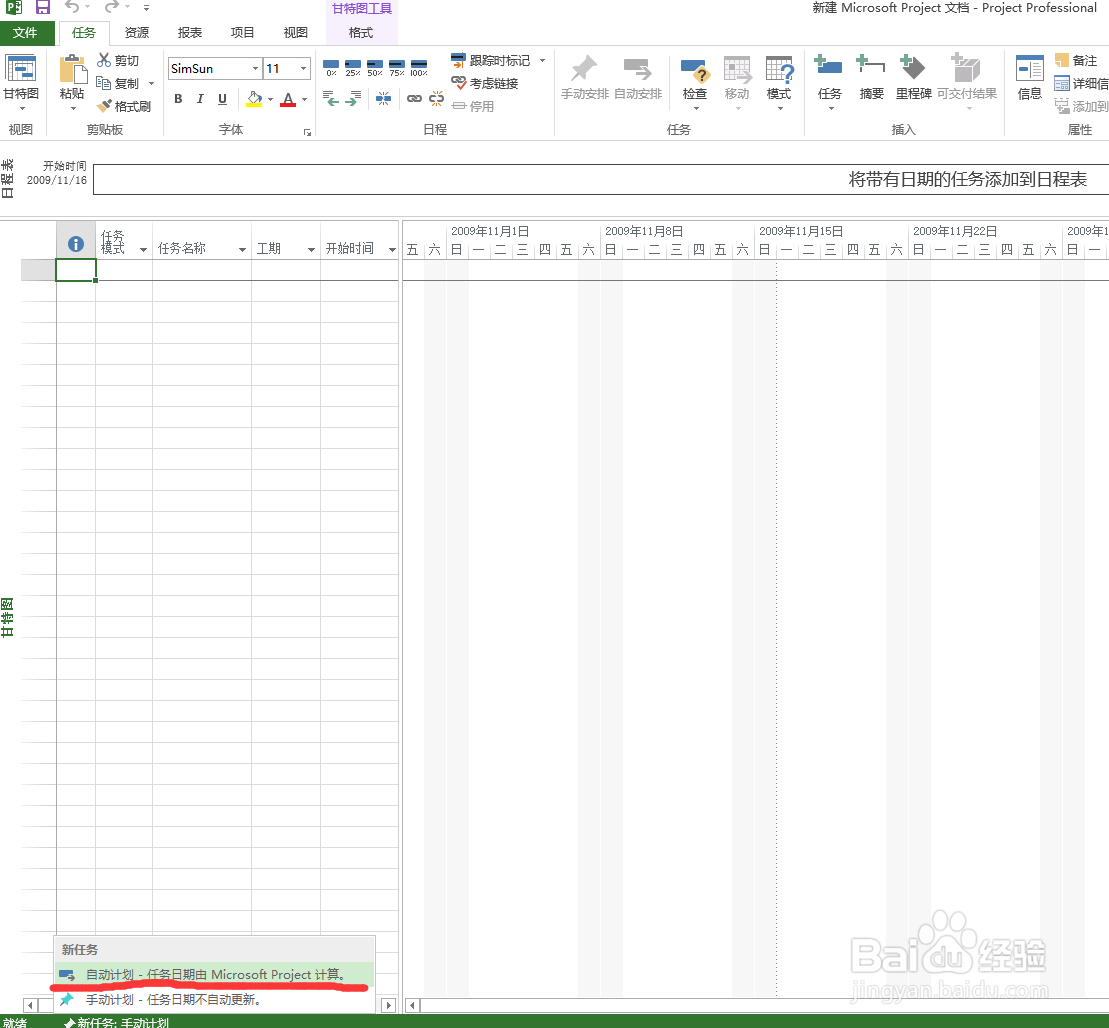
1、自动计划选择。打开project项目计划软件,在左下角位置点击会出现“自动计划”和“手动计划”,要用后续跟踪功能,就要选择自动计划。
如何对project软件进行自动、开始日期基本设置

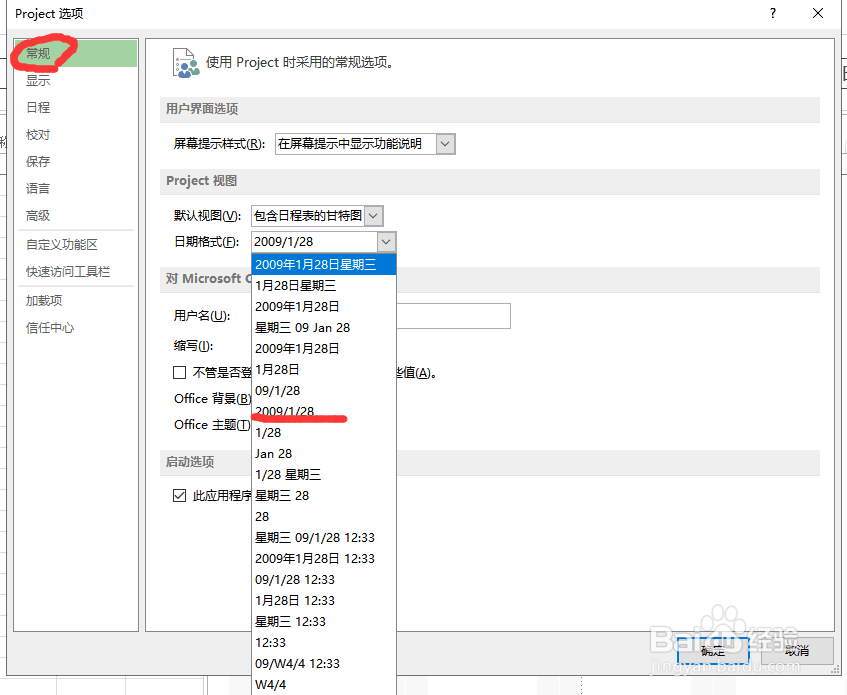
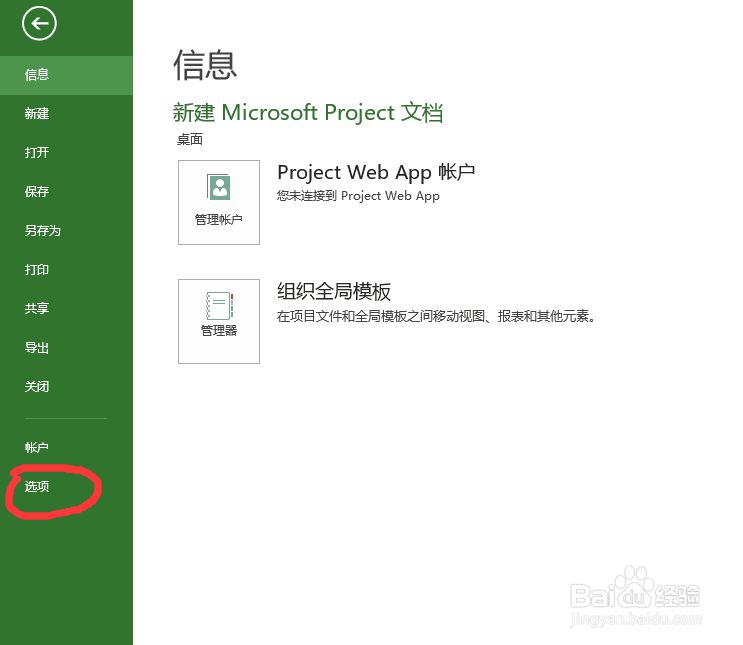
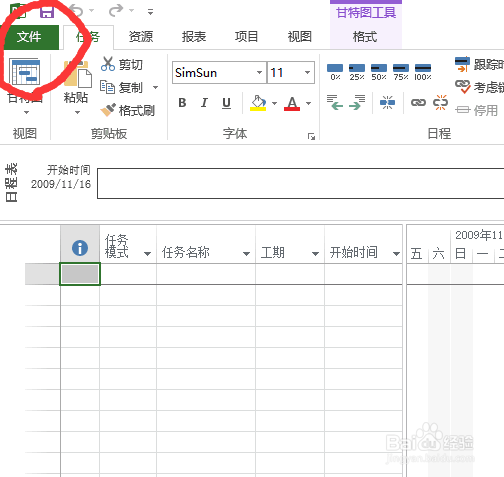
2、更改显示日期格式。点击工具栏“文件”找到“选项”按钮,点击进入,在常规中设置显示格式,将日期格式修改成自己要的方式,一般为2020/#/#格式
如何对project软件进行自动、开始日期基本设置

如何对project软件进行自动、开始日期基本设置

如何对project软件进行自动、开始日期基本设置

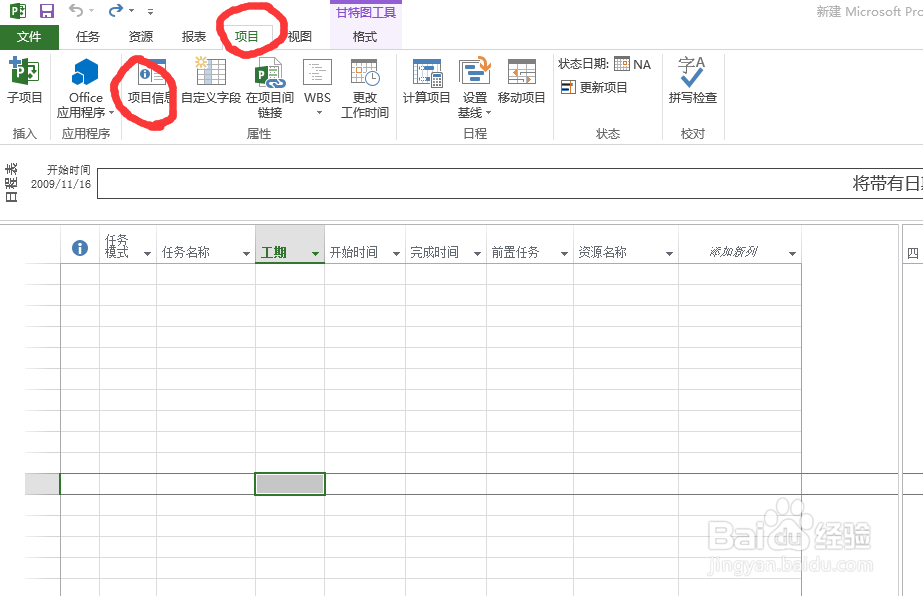
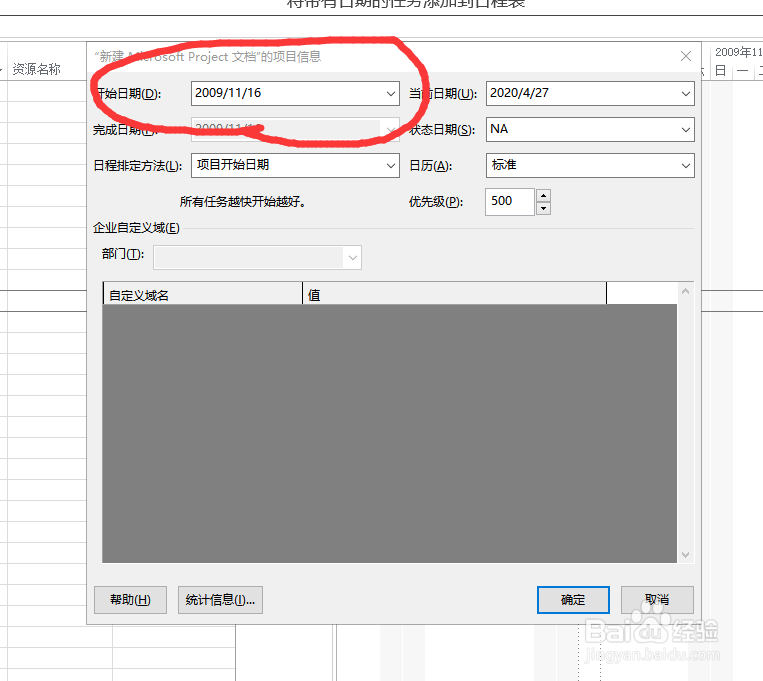
3、计划开始时间。在工具栏“项目”中找到“项目信息”点击之后在弹出的对话框中找到开始日期,然后点击选择,选择之后点击确定。
如何对project软件进行自动、开始日期基本设置

如何对project软件进行自动、开始日期基本设置

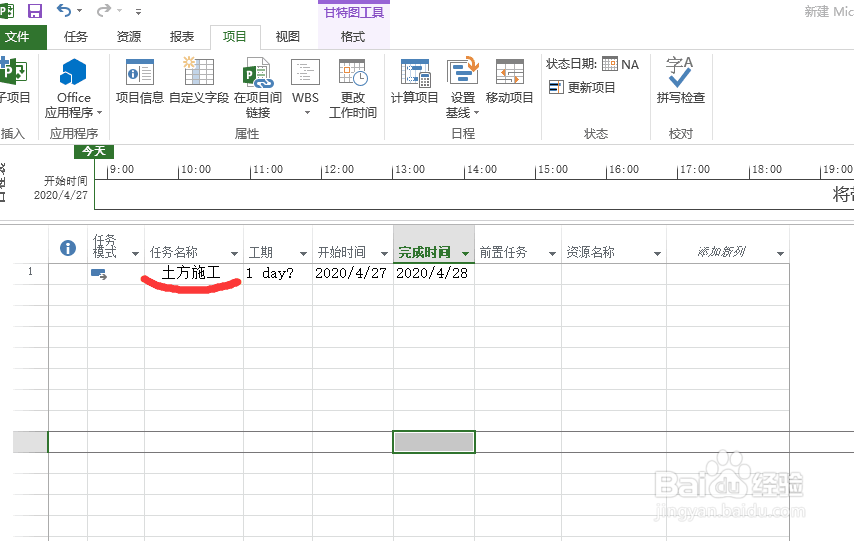
4、开始编写计划。在表格中“任务名称”下方写要编制的计划的第一项任务名称,名称写完了,左侧任务模式栏可以点击选择自动或手动,点击自动,然后以此类推编制计划。记住在开始时间和完成时间。
如何对project软件进行自动、开始日期基本设置

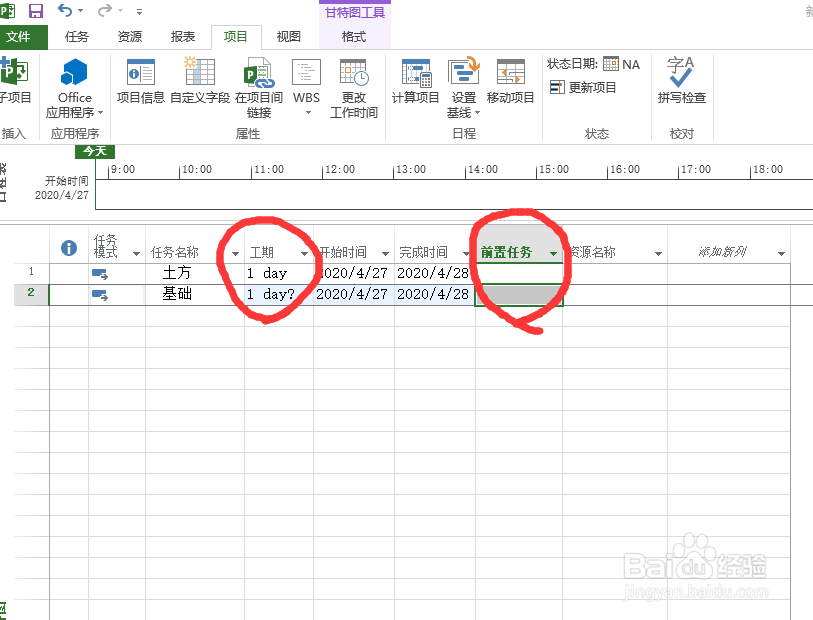
5、工期编制。在编写后续任务中,只需要在工期栏手动输入工期,在前置任务输入编号,然后计划可以自动关联。上述是基本设置,很多功能及技巧需要在使用过程中用到,后续进行一系列的更新。
如何对project软件进行自动、开始日期基本设置

  • Project中怎样修改开始时间和完成时间
  • 怎样在Project中修改日期和工期格式
  • 工期后的问号在Microsoft Project中如去除
  • Project(一)修改项目开始、工作时间和日程
  • project 预览的项目名称怎么修改
  • 热门搜索
    雄心壮志的近义词 男生发型图片大全 甜蜜的近义词 珍珠鸡怎么分公母 衣服缩水怎么办 石家庄铁道大学怎么样 长脸发型 广西医科大学怎么样 邓紫棋发型 怎么治疗甲亢