1、打开一个需要编辑的excel表格。

2、插入一个辅助列,输入人数最大值200
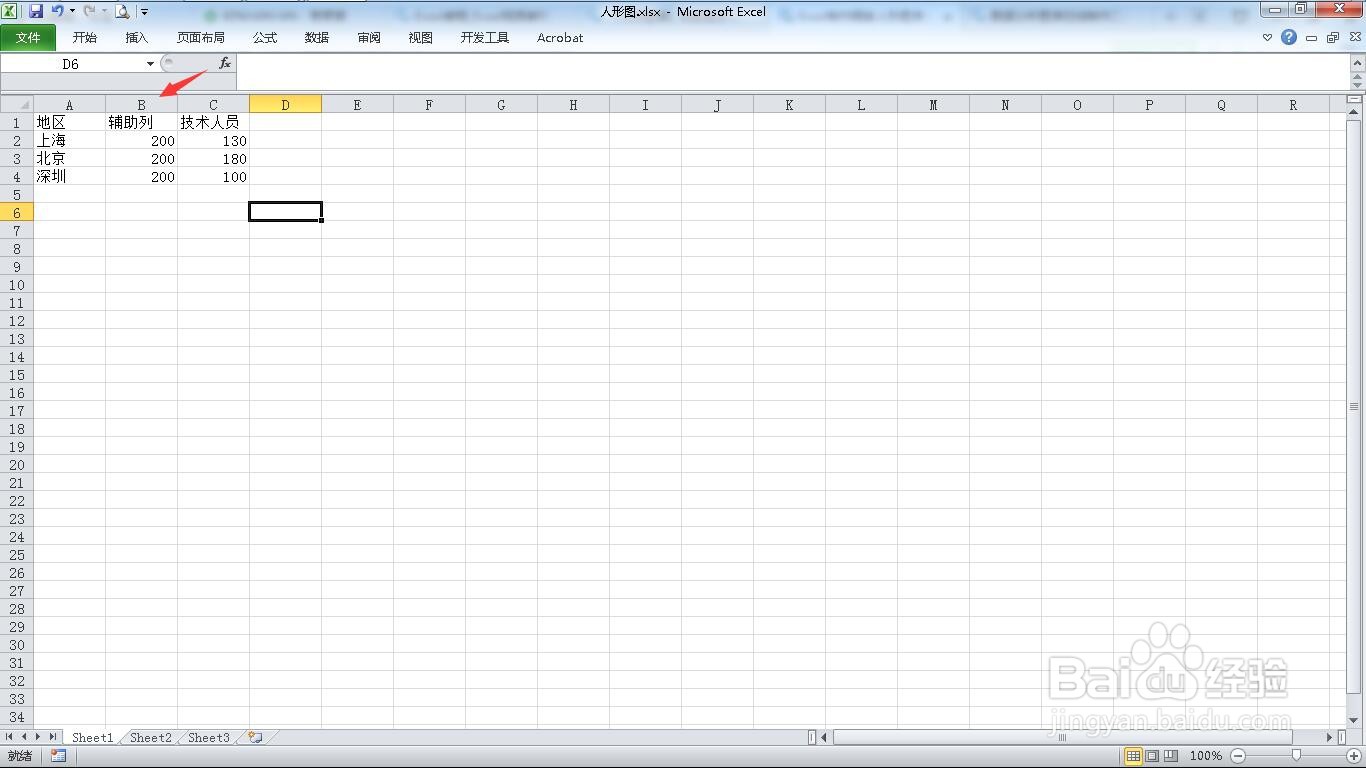
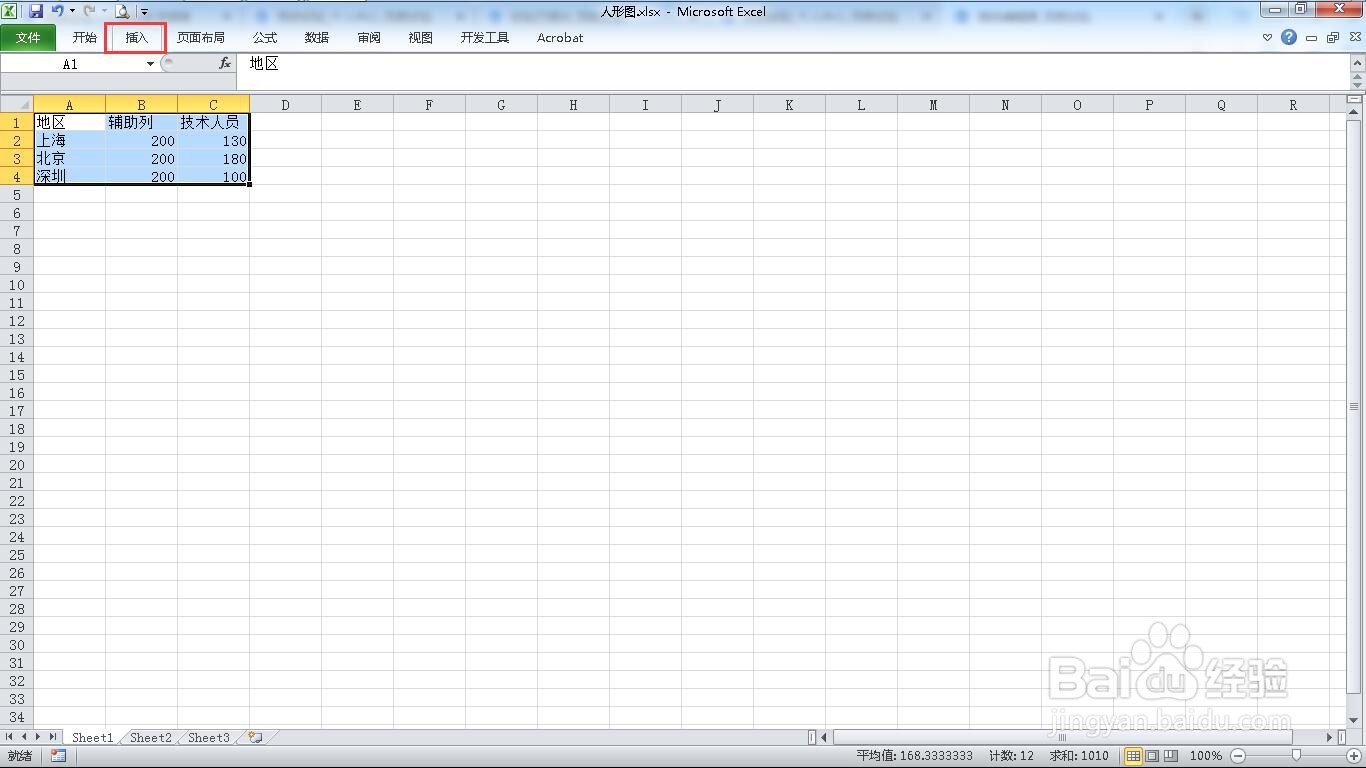
3、选中所有数据,然后点击“插入”菜单。
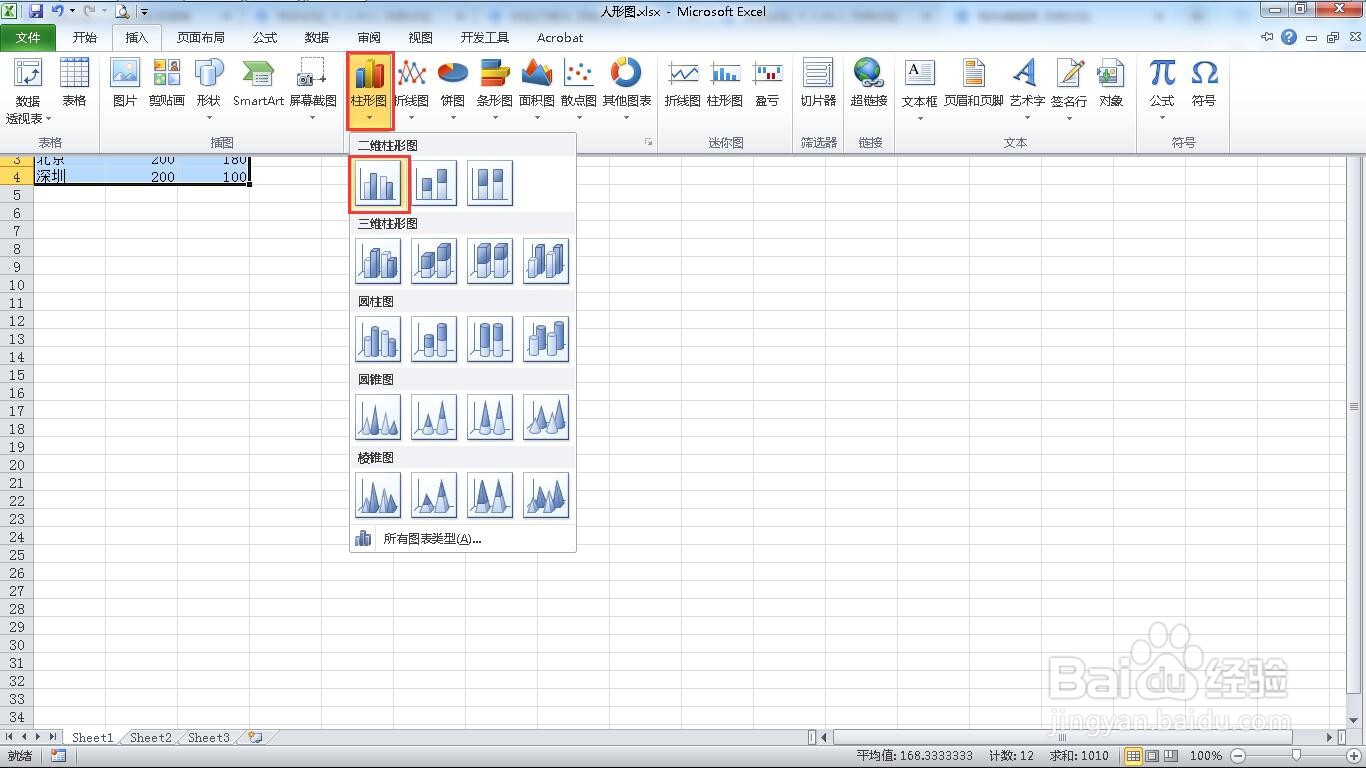
4、点击“柱形图”下的“簇状柱形图”。
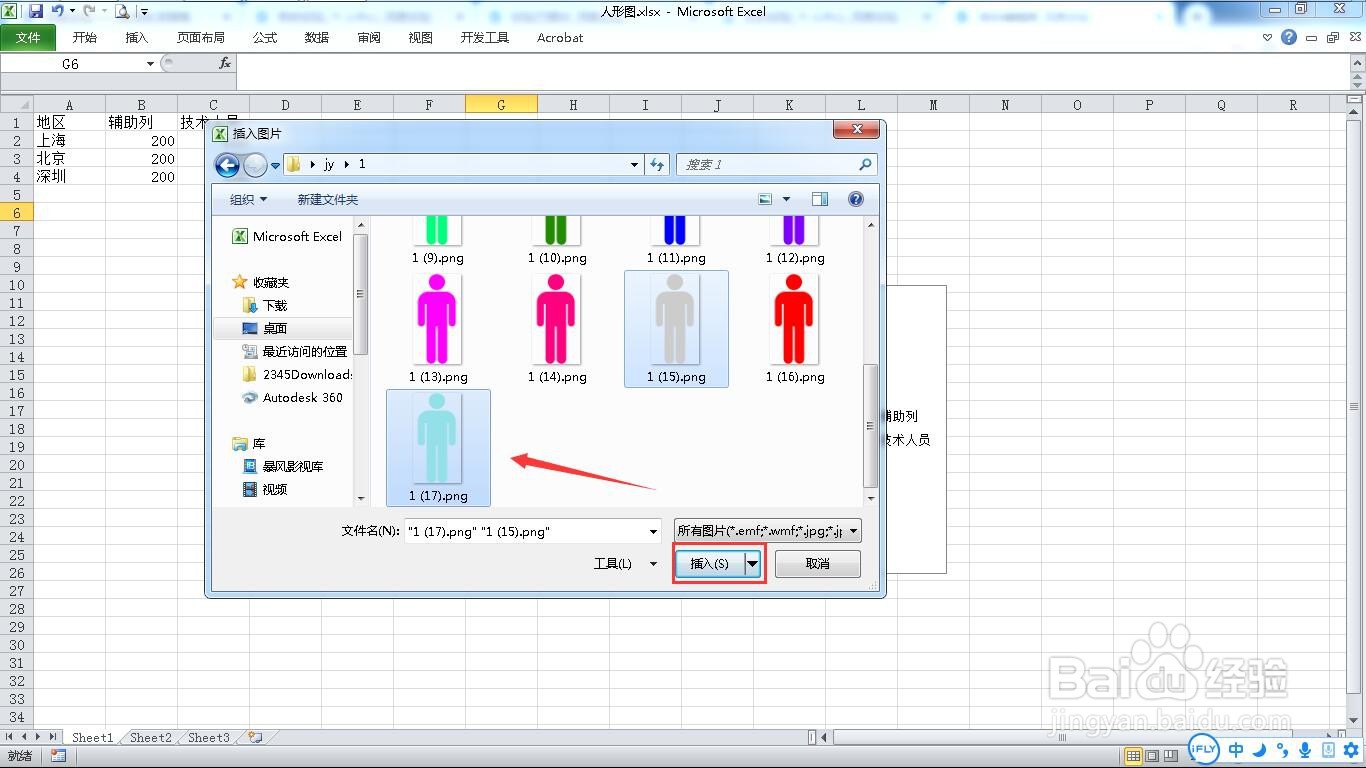
5、点击“插入”菜单下的“图片”命令。

6、找到我们想要插入的图片,点击插入。
7、调整图片大小。
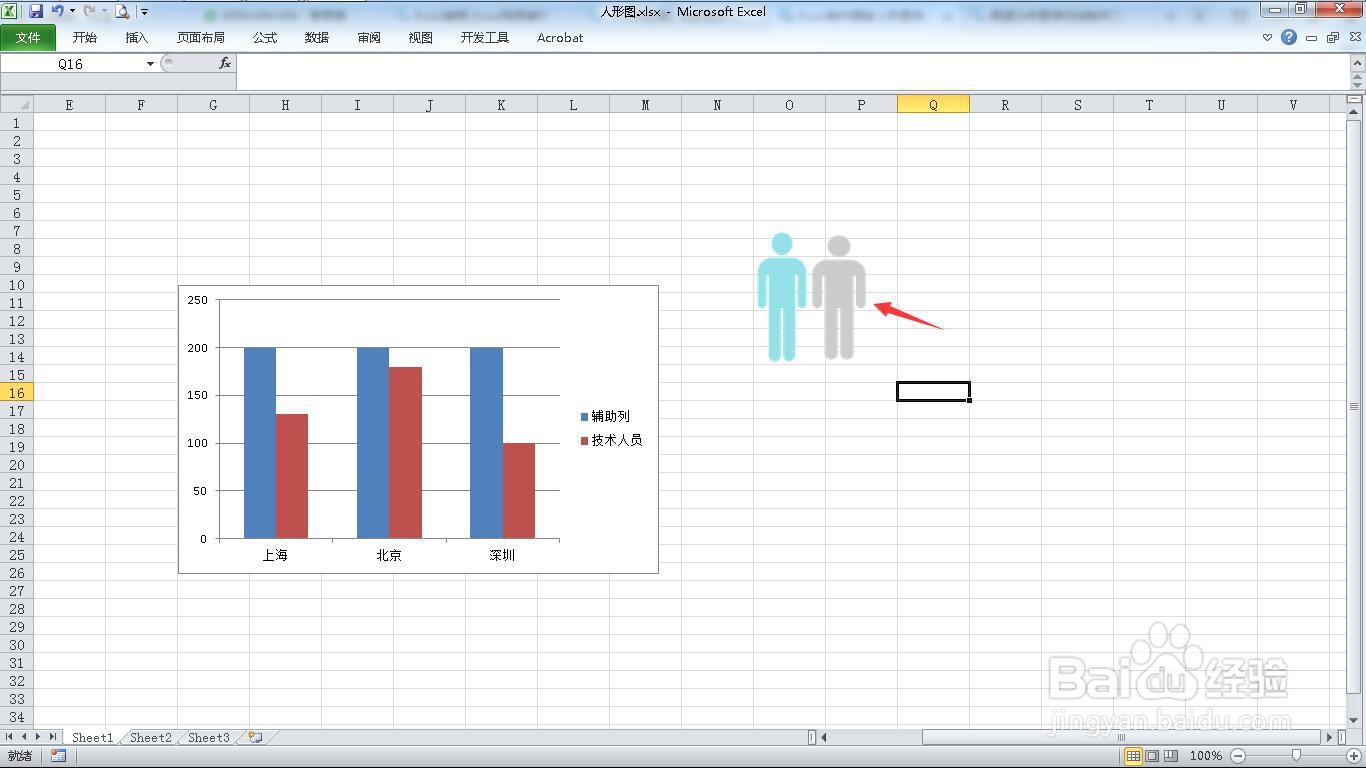
8、右键复制图片。

9、选择其中一列。
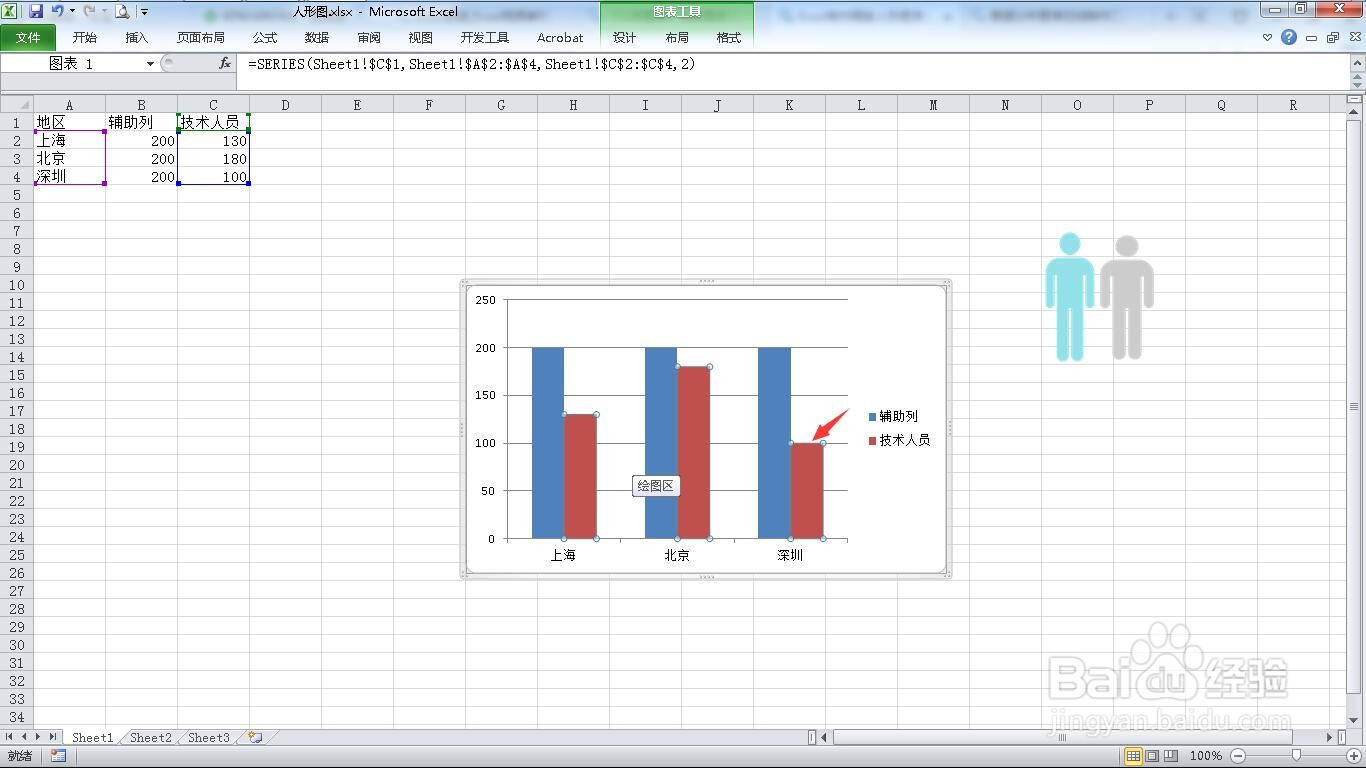
10、点击开始菜单下的“粘贴”命令。
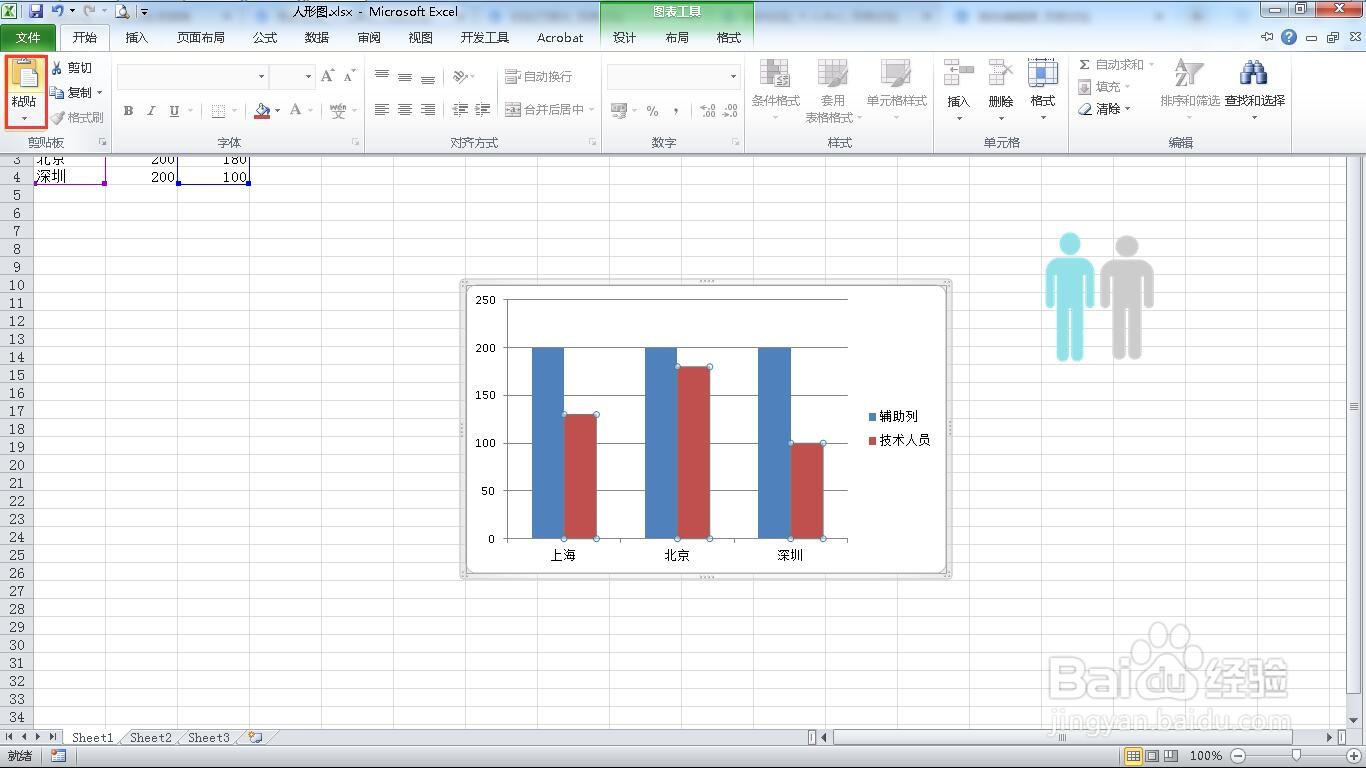
11、同样将另一列数据粘贴。
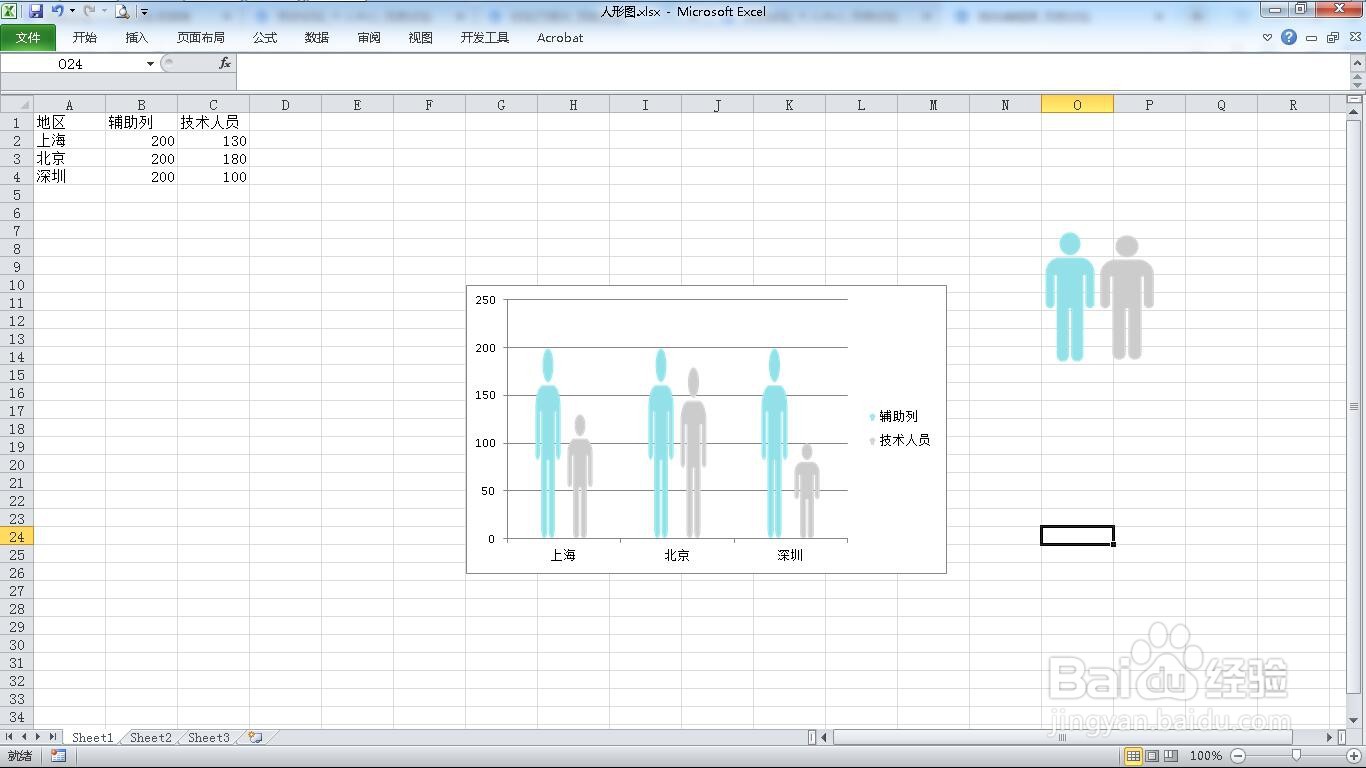
12、这样就完成了人形图表。

时间:2026-04-22 15:09:58
1、打开一个需要编辑的excel表格。
2、插入一个辅助列,输入人数最大值200
3、选中所有数据,然后点击“插入”菜单。
4、点击“柱形图”下的“簇状柱形图”。
5、点击“插入”菜单下的“图片”命令。
6、找到我们想要插入的图片,点击插入。
7、调整图片大小。
8、右键复制图片。
9、选择其中一列。
10、点击开始菜单下的“粘贴”命令。
11、同样将另一列数据粘贴。
12、这样就完成了人形图表。
