SolidWorks三维建模训练二十五之抽壳同心圆

 时间:2026-02-18 19:35:06

1、如下所示,

 打开SolidWorks软件,新建一空白的零件,

保存为:SolidWorks三维建模训练二十五之抽壳同心圆
SolidWorks三维建模训练二十五之抽壳同心圆

2、如下所示,

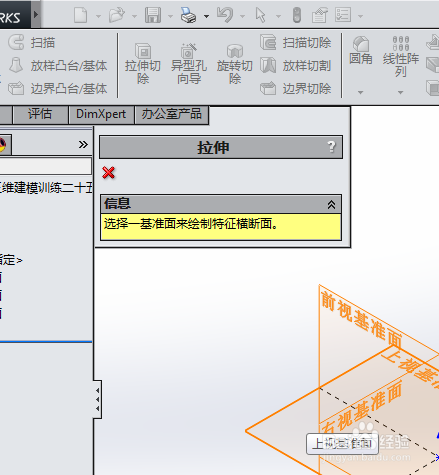
点击工具栏中的“拉伸凸台/基体”,

点击基准坐标系中的上视基准面,直接进入草图
SolidWorks三维建模训练二十五之抽壳同心圆

3、如下所示,

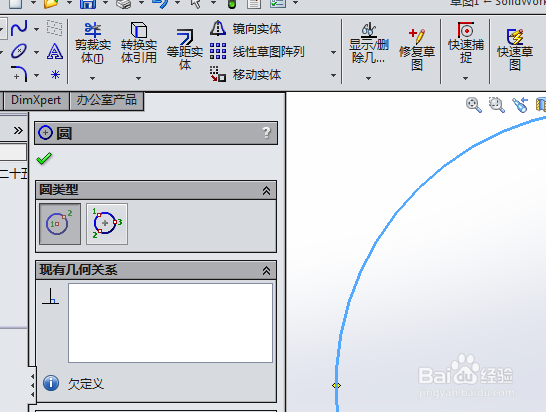
激活圆命令,以坐标原点为圆心画一个圆,尺寸随意,

点击工具栏中的退出草图
SolidWorks三维建模训练二十五之抽壳同心圆

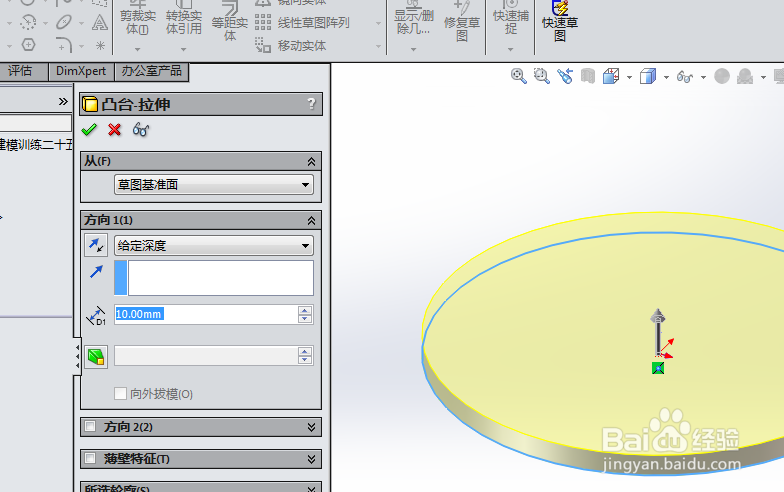
4、如下所示,

设置拉伸高度为10,点击√,完成并结束本次拉伸操作

SolidWorks三维建模训练二十五之抽壳同心圆

5、如下所示,

点击工具栏中的抽壳命令,

对话框设置距离为40,选择上下两个平面,

点击√,完成并结束本次抽壳操作。
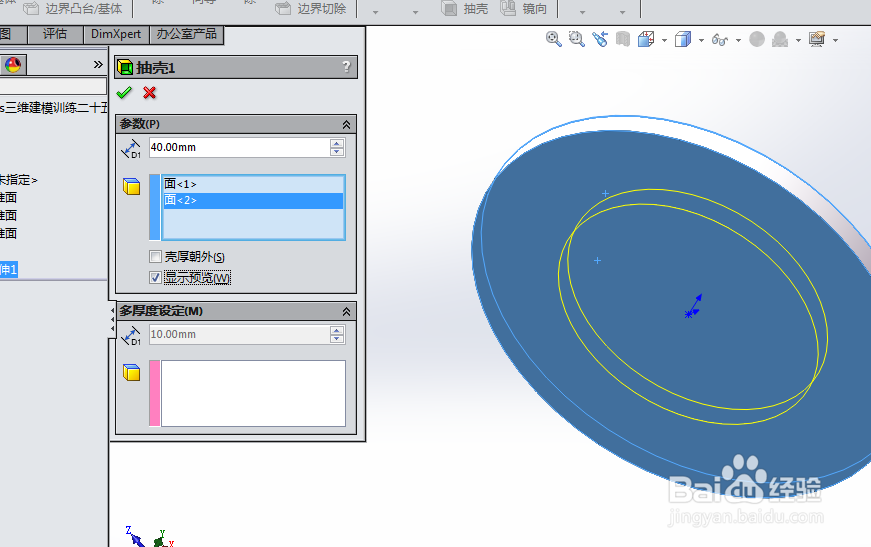
SolidWorks三维建模训练二十五之抽壳同心圆

6、如下所示,

点击工具栏中的圆角命令,

对话框设置半径为R5,

ctrl+A,选中所有的实体边线

点击√,完成并结束本次圆角操作。
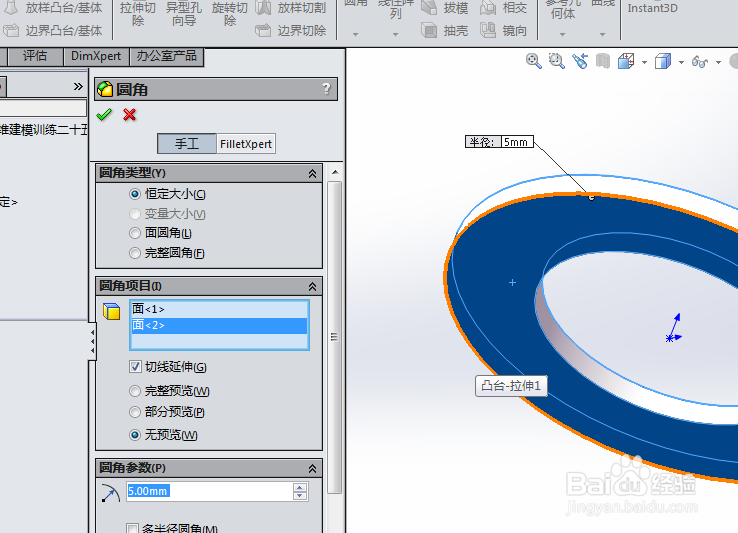
SolidWorks三维建模训练二十五之抽壳同心圆

7、如下所示,

隐藏坐标原点,设置显示为着色,

给实体指定一种颜色,

至此,

这个三维实体零件就建模完成,

本次训练结束。
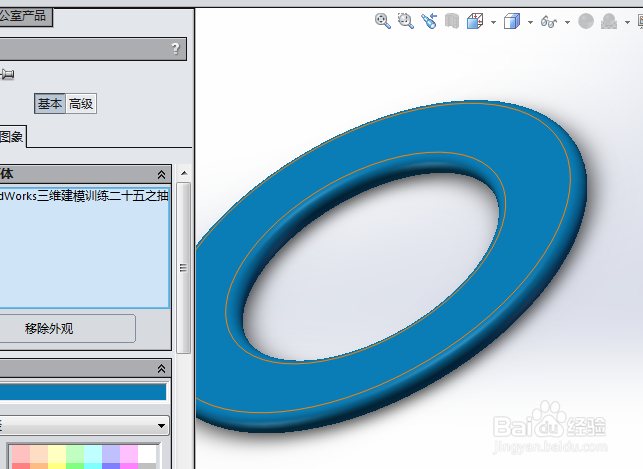
SolidWorks三维建模训练二十五之抽壳同心圆

  • SolidWorks怎么修改尺寸单位
  • solidworks怎么使用3点画圆弧?
  • SolidWorks怎么添加基准面
  • SolidWorks怎么同心配合
  • SolidWorks怎么建立与参考面平行的基准面
  • 热门搜索
    手机微信怎么下载 内蒙旅游景点 函授本科可以考公务员吗 贵阳旅游地图 中国旅游网 郑州旅游攻略 腾冲旅游景点 可以挂机赚钱的游戏 老板燃气灶怎么样 吉林化工学院怎么样