1、首先打开Micorsoft Word2010,点击“文件”,然后在下拉栏下点击“打开”。

2、在弹出来的窗口中选择要进行操作的文档,然后点击“确定”。
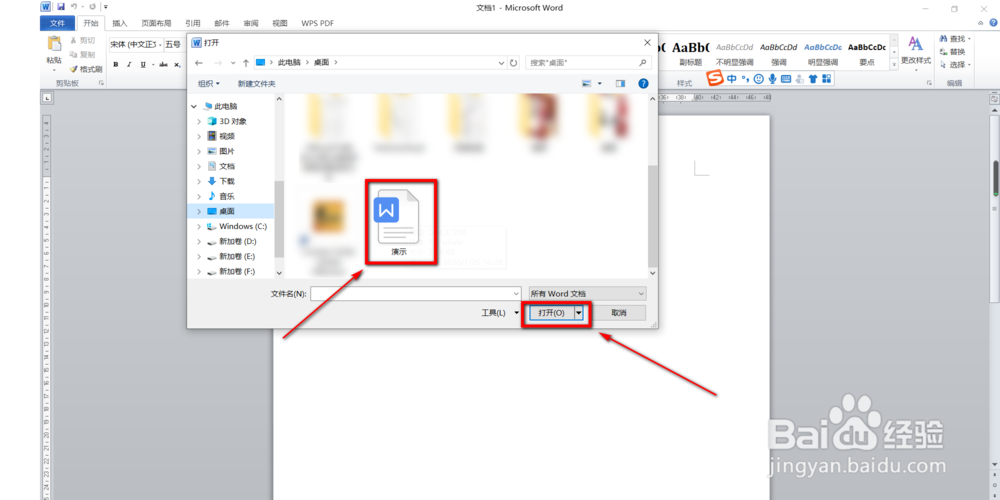
3、用鼠标选择要进行操作的文本。
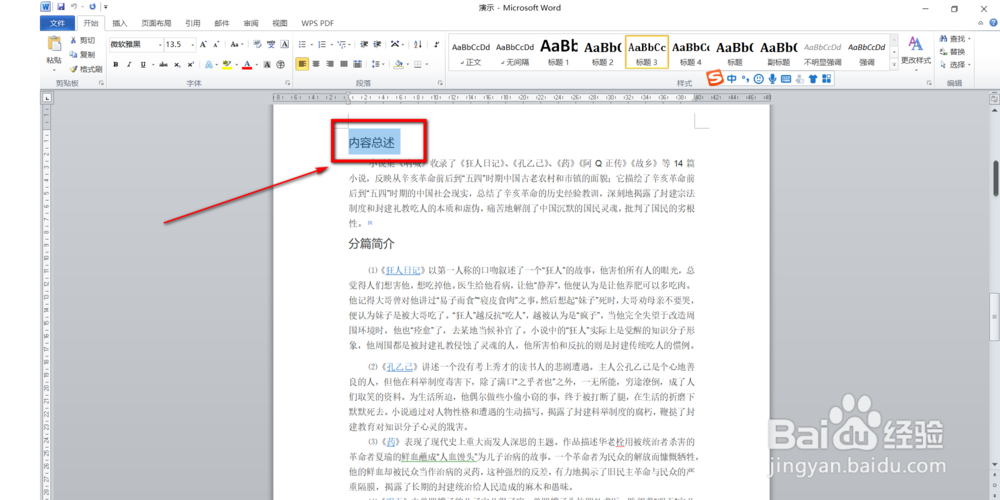
4、点击“开始”功能区中点击“选择”

5、然后在下拉栏中选择“选择格式相似的文本”。

6、效果图如下。
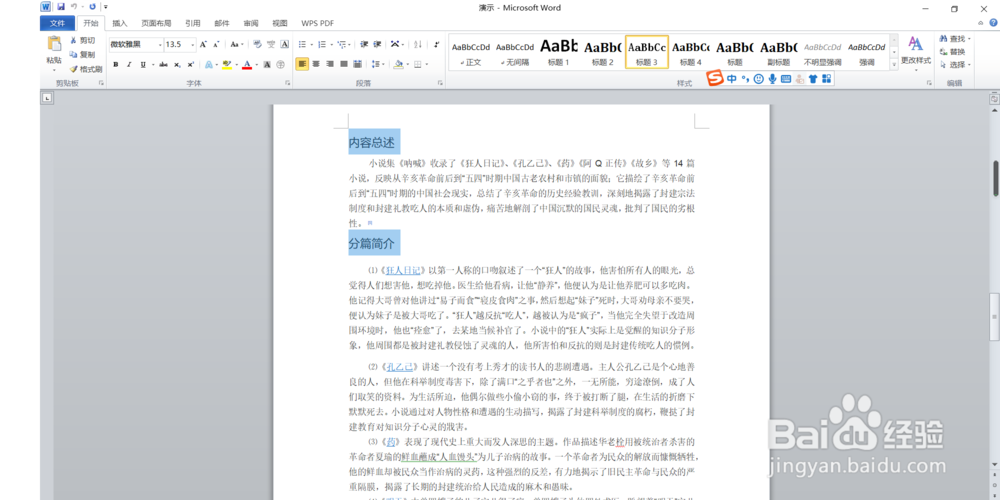
7、总结:以上便是Office2010的Word怎么选定所有格式类似的文本的全部操作。如果要简单的来说的话就是“文件”—“打开”—“确定”—选择文本—“开始”—“选择”—“选择格式相似的文本”。
时间:2026-04-25 02:50:02
1、首先打开Micorsoft Word2010,点击“文件”,然后在下拉栏下点击“打开”。
2、在弹出来的窗口中选择要进行操作的文档,然后点击“确定”。
3、用鼠标选择要进行操作的文本。
4、点击“开始”功能区中点击“选择”
5、然后在下拉栏中选择“选择格式相似的文本”。
6、效果图如下。
7、总结:以上便是Office2010的Word怎么选定所有格式类似的文本的全部操作。如果要简单的来说的话就是“文件”—“打开”—“确定”—选择文本—“开始”—“选择”—“选择格式相似的文本”。
