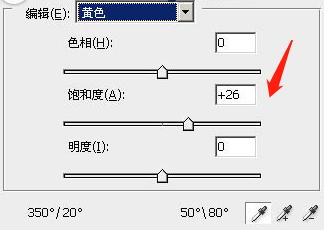
1、首先打开原图素材,创建色相/饱和度调整图层,选择黄色用吸管吸取沙滩部分的颜色调整,然后选择蓝色,用吸管吸取天空颜色调整,确定后把图层不透明度改为:30%。

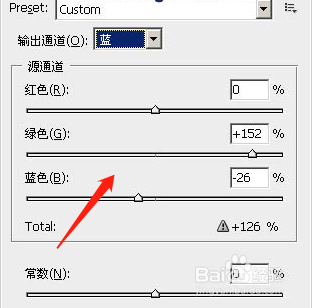
2、然后创建通道混合器调整图层,对蓝色进行调整裹材,这一步是给图片加上想要的主色,创建可选颜色调整图层,对青,洋红进行调整,这一步是细化天空与沙滩的颜色。

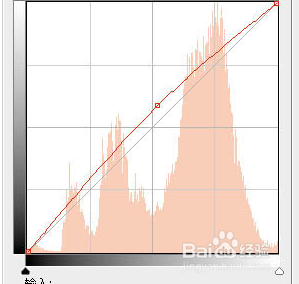
3、然后矿杰态按Ctrl + J 把当趴芬前可选颜色调整图层复制一层,不透明度改为:60%,创建曲线调整图层,对红,蓝,RGB进行调整。
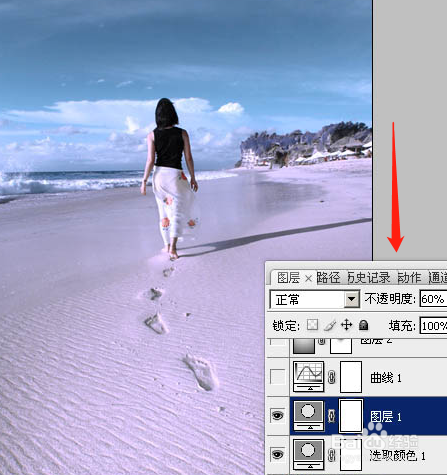
4、然后新建一个图层,选择渐变工具,颜色设置为黑白,由中心向边角拉出白色至黑色径向渐变。确定后把图层混合模式改为“正片叠底”,不透明度改为:60%,加上图层蒙版,用黑色画笔把中间部分擦出来,这一步是给图片加上暗角,

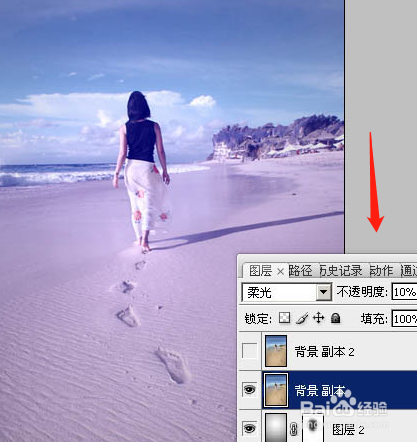
5、最后把背景图层复制一层,按Ctrl + Shift + ] 置顶,图层混合模式改为“柔光”,不透明度改为:10%,稍微加强一下全图细节,调整一下整体颜色,完成最终效果。

1、以下就是我们为大家总结的相关操作的基本操作方法;
1.在软件中对各个图层进行饱和度色相的调整。
2.将图层进行亮度调整并组合处理。
