在Excel表格中设置不可修改单元格

 时间:2026-02-14 21:13:04

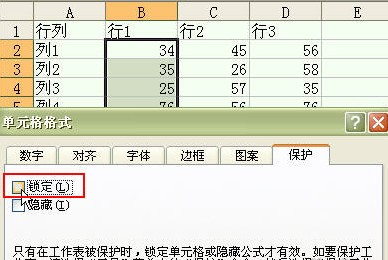
1、现在我们有一个Excel表格著宙侮,想要设置B2、B3、B4单元格为允许修改的部分,其余部分不可修改。

2、选择允许修改的区域付鉴(B2、B3、B4单元格),点击右键,从右键菜单中选择“设置单元格格式”。在“保护”选项卡中,去掉“锁定”前面的钩。

在Excel表格中设置不可修改单元格

在Excel表格中设置不可修改单元格

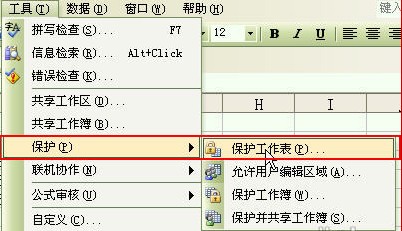
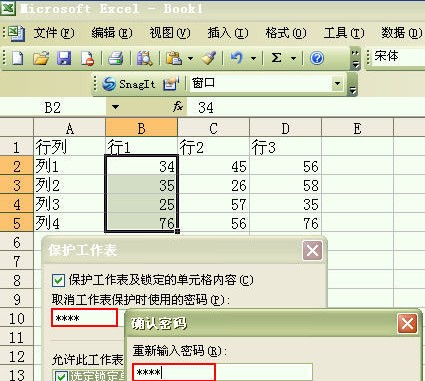
3、再击菜单栏上的“工具” →“保护”→“保护工作表”。

在Excel表格中设置不可修改单元格

4、勾选“选定未锁定的单元格”,并两次输入密码。现在我们来试验一下。
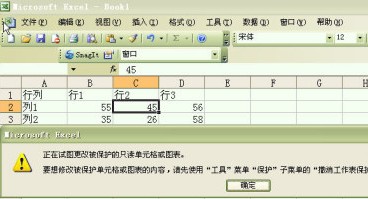
修改B2、B3、B4单元格,没有问题。
修改C2单元格,Excel弹出下图提示,提醒正在修改被保护的单元格。
在Excel表格中设置不可修改单元格

在Excel表格中设置不可修改单元格

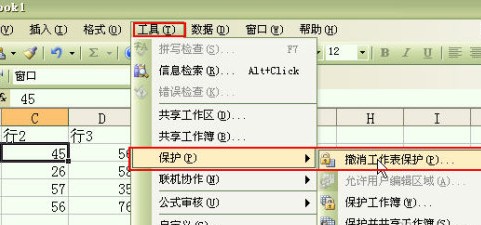
5、如果想要解除C2单元格的修改限制,我们可以从菜单栏中选择“工具”-“保护-“欠沟撤销工作表保护”。
在Excel表格中设置不可修改单元格

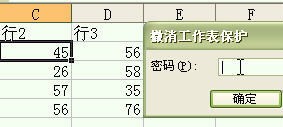
6、在弹出的对话框中输入刚才设定的密码。

在Excel表格中设置不可修改单元格

7、C2单元格数据修改成功。

在Excel表格中设置不可修改单元格

  • 西游记管理的十大黄金法则
  • 室内空气污染的特点及治理
  • Excel2003怎么区分四种引用概念
  • 小米锁屏时间样式怎么设置?
  • 表格技巧:怎么以列为单位在列内随机打乱排序?
  • 热门搜索
    如何推广 如何变白 四平旅游 男朋友弄湿我还问我哪里难受 手机怎么加密 尿蛋白高如何治疗 如何克服自卑 如何过性生活 审查元素怎么修改 广州旅游景点介绍