钉钉怎么在班级群发布寒假放假通知

 时间:2026-04-29 18:13:23

1、进入手机系统后打开手钉钉

钉钉怎么在班级群发布寒假放假通知

2、进入钉钉界面后,选择要发表的班级群

钉钉怎么在班级群发布寒假放假通知

3、进入班级群后,向左滑动底部的选项,直到出现“通知”

钉钉怎么在班级群发布寒假放假通知

4、接着点击“通知”

钉钉怎么在班级群发布寒假放假通知

5、进入通知界面后,点击右下角的加号按钮

钉钉怎么在班级群发布寒假放假通知

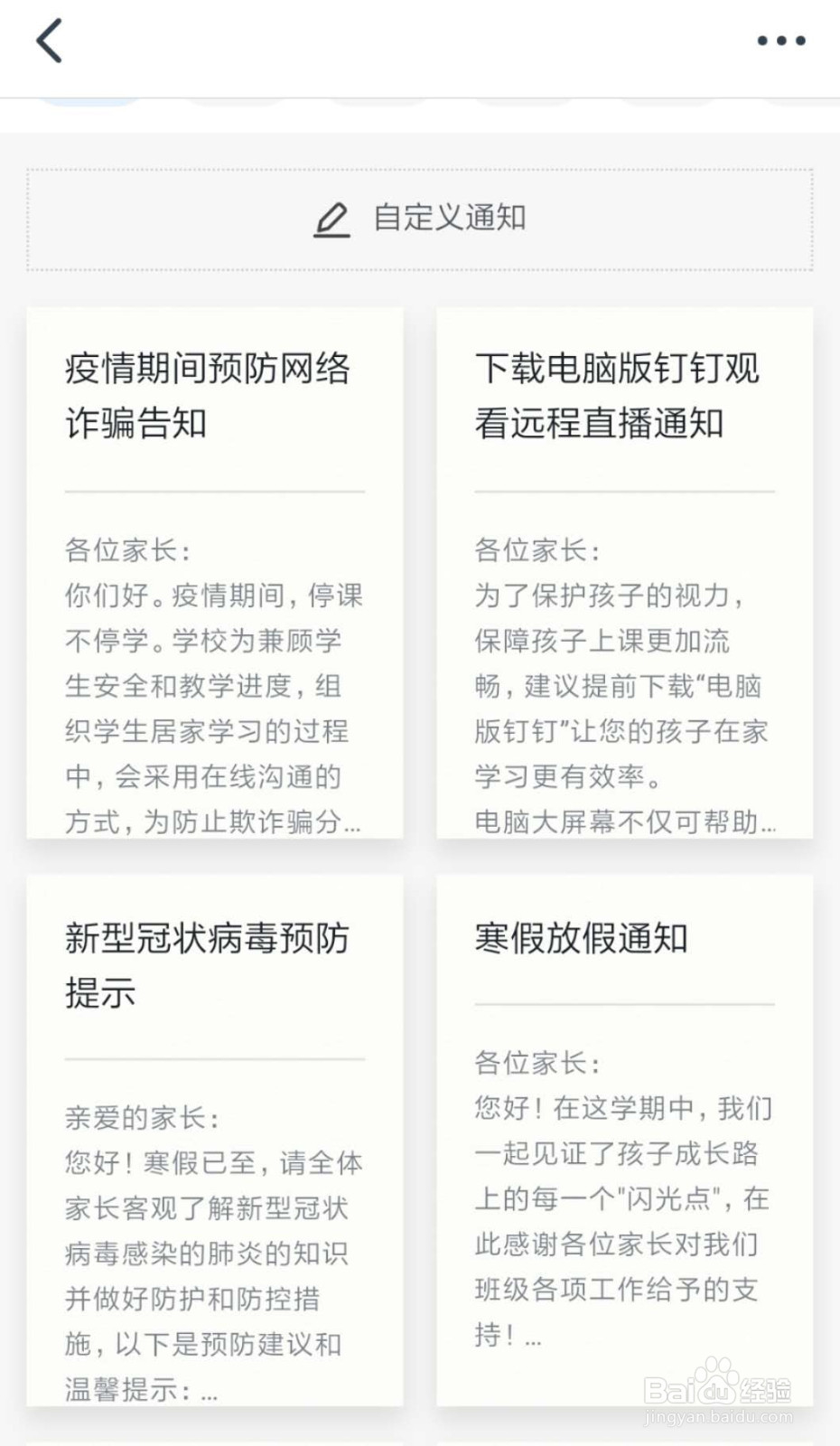
6、点击后进入班级通知选择界面,我们选择“寒假放假通知”

钉钉怎么在班级群发布寒假放假通知

7、选择后进入通知编辑界面,按提示选择相关设置,然后点击底部的“发布”即可

钉钉怎么在班级群发布寒假放假通知

1、进入手机系统后打开手钉钉


2、进入钉钉界面后,选择要发表的班级群
3、进入班级群后,向左滑动底部的选项,直到出现“通知”
4、接着点击“通知”
5、进入通知界面后,点击右下角的加号按钮
6、点击后进入班级通知选择界面,我们选择“寒假放假通知”
7、选择后进入通知编辑界面,按提示选择相关设置,然后点击底部的“发布”即可
  • 如何跟老人相处
  • 如何进行液化天然气市场运营
  • 淘宝群怎么开启消息免打扰功能
  • 收费站模拟器兑换码怎么使用
  • PS小技巧-如何使汽车轮胎有转动的效果
  • 热门搜索
    微信删除的聊天记录怎么恢复 头晕是怎么回事 犇怎么读 红烧鸡块怎么烧好吃又嫩 微信群发消息怎么发 思维导图怎么画 扇贝的家常做法 我的世界铁砧怎么用 面包的做法视频 怎么办理信用卡