如何用XMind ZEN制作思维导图?

 时间:2026-04-30 18:40:35

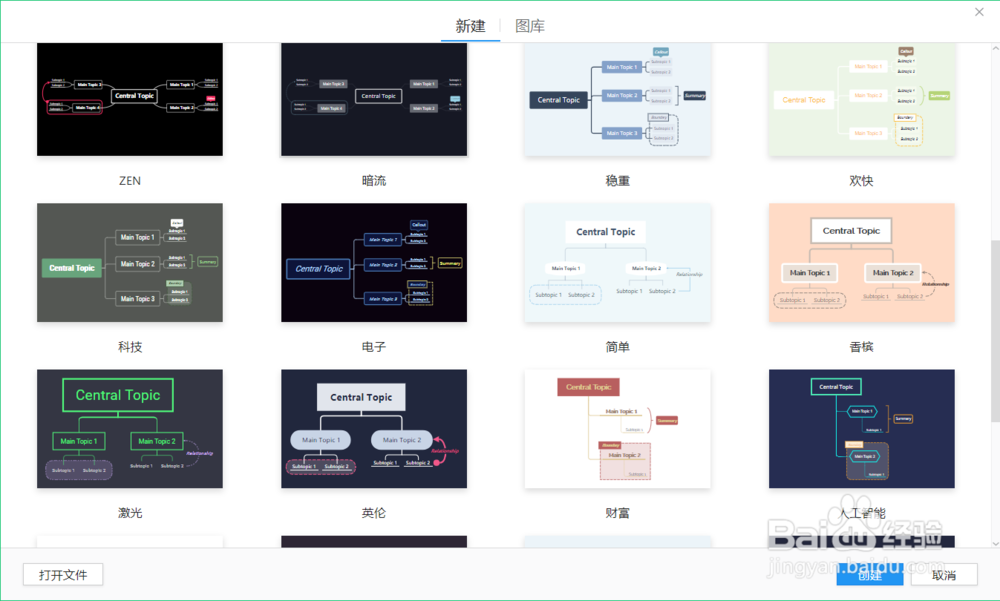
1、打开思维导图XMind出现一个界面,有很多风格,可以根据自己的喜好选择其中一种
如何用XMind ZEN制作思维导图?

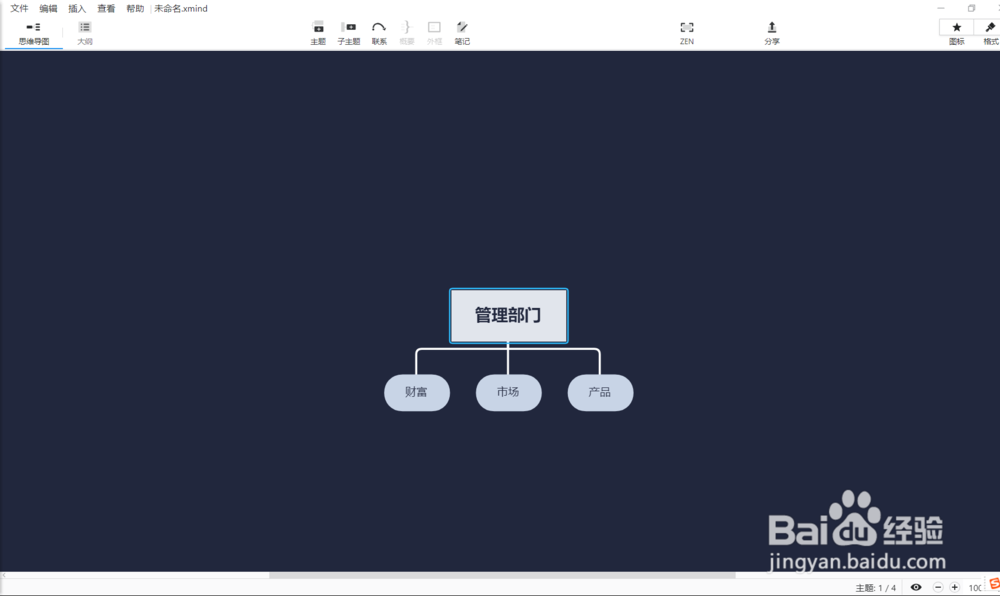
2、这里以【英伦】风格为例,打开之后出现下图的界面

如何用XMind ZEN制作思维导图?

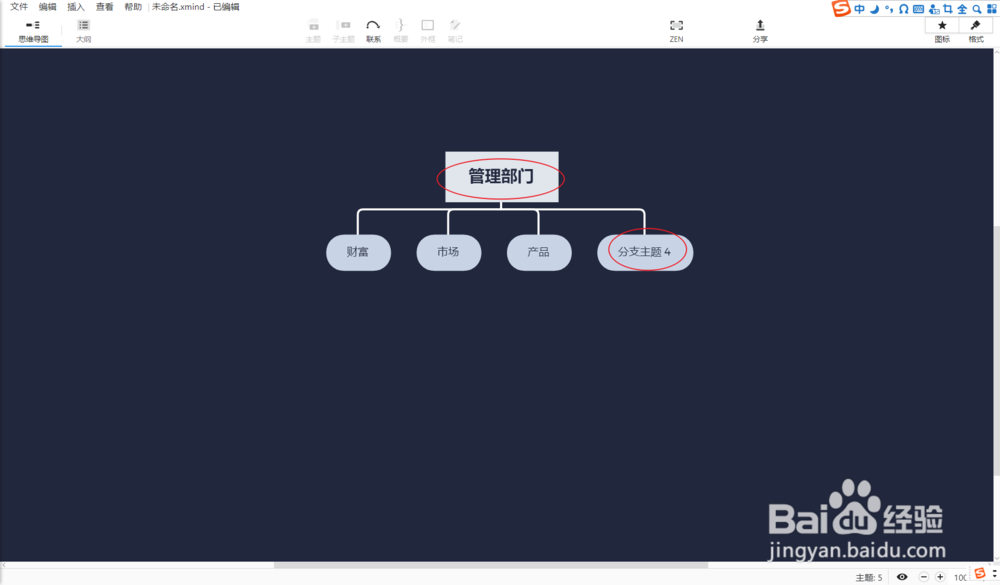
3、这里已经显示了一个中心主题和三个子主题,如果要继续添加,可以使用Tab键
如何用XMind ZEN制作思维导图?

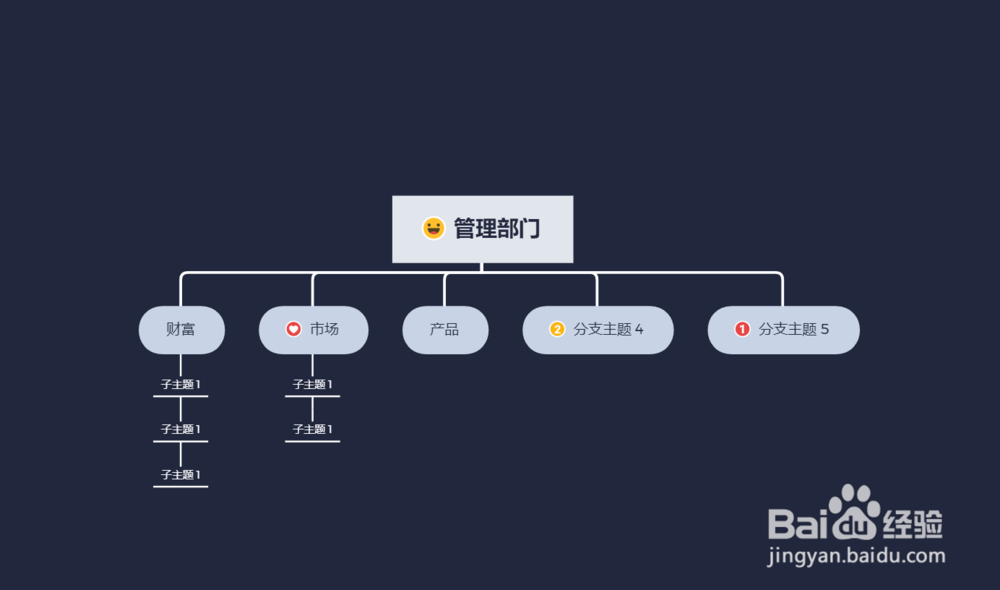
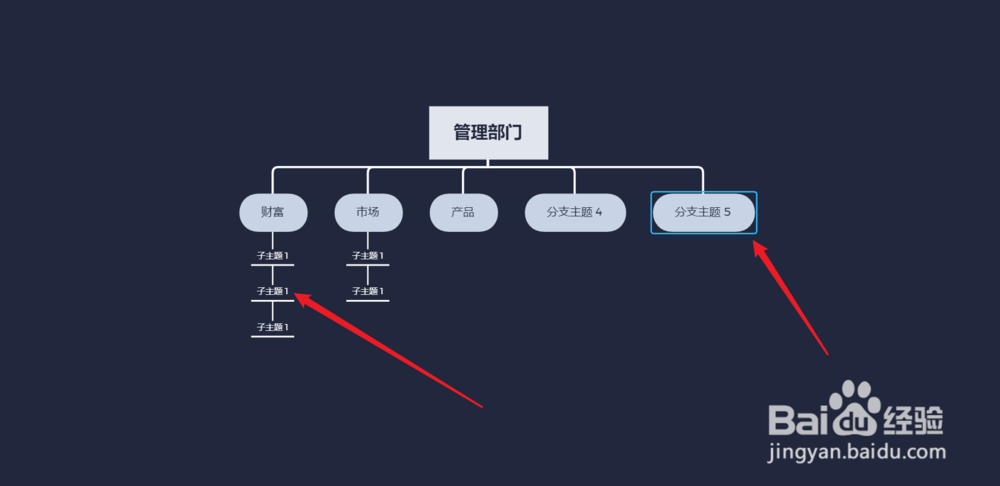
4、添加完成之后还可以根据自己的需要继续增加子主题,同样是使用Tab键就可以。而且还可以直接使用上方的菜单栏
如何用XMind ZEN制作思维导图?

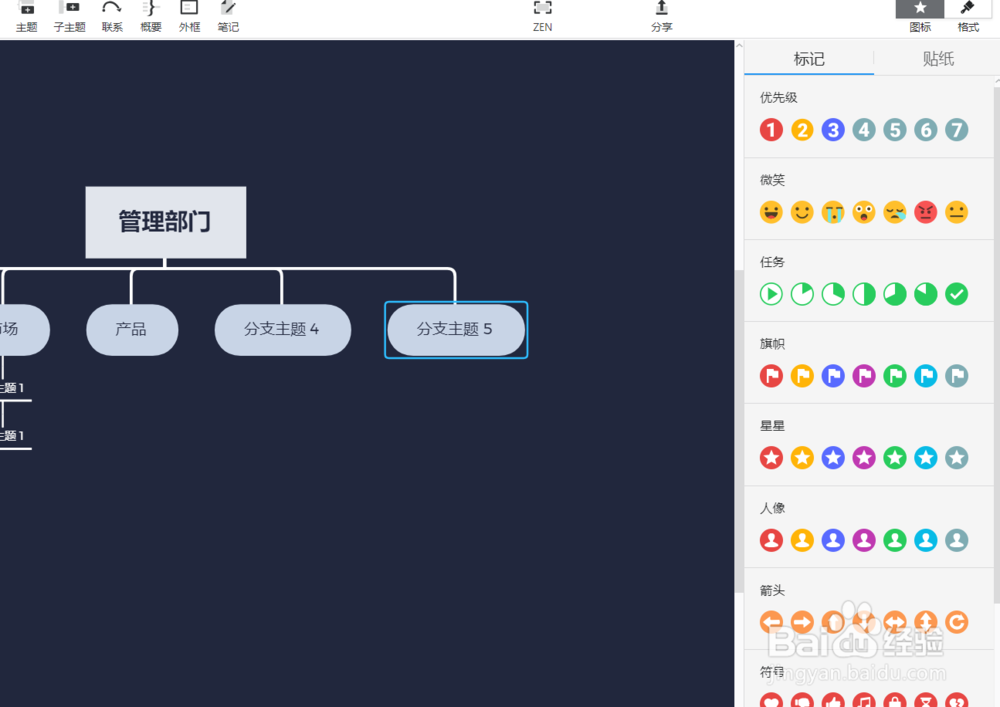
5、右边还有图标菜单栏,点击就可以添加需要的菜单栏,就可以使用

如何用XMind ZEN制作思维导图?

如何用XMind ZEN制作思维导图?

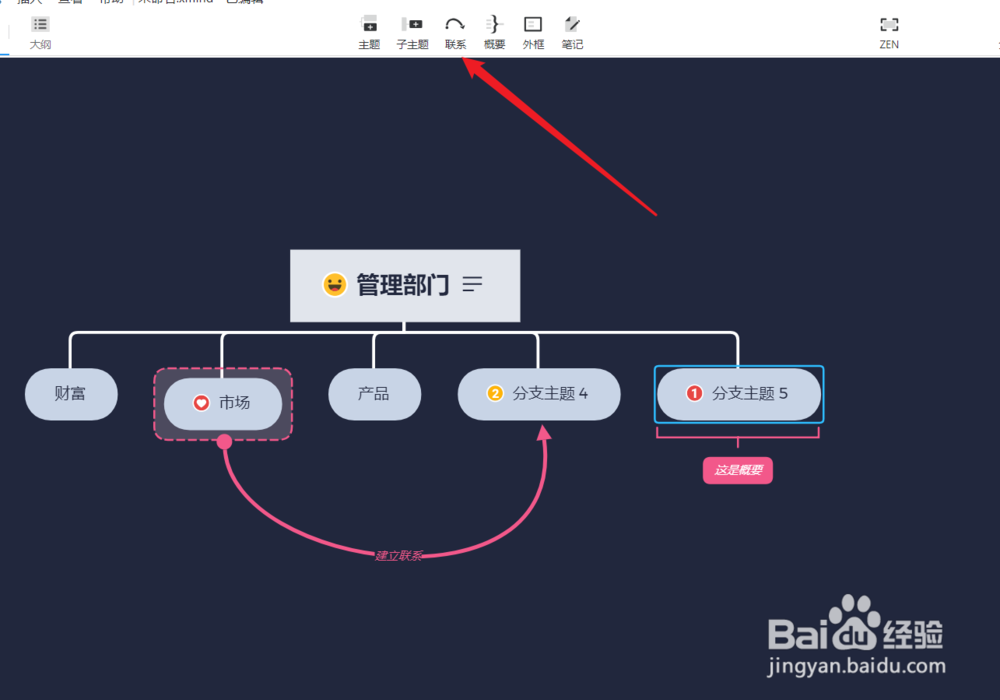
6、子主题之间可以建立联系 

如何用XMind ZEN制作思维导图?

7、主题或者子主题之间可以使用笔记和概要

如何用XMind ZEN制作思维导图?

如何用XMind ZEN制作思维导图?

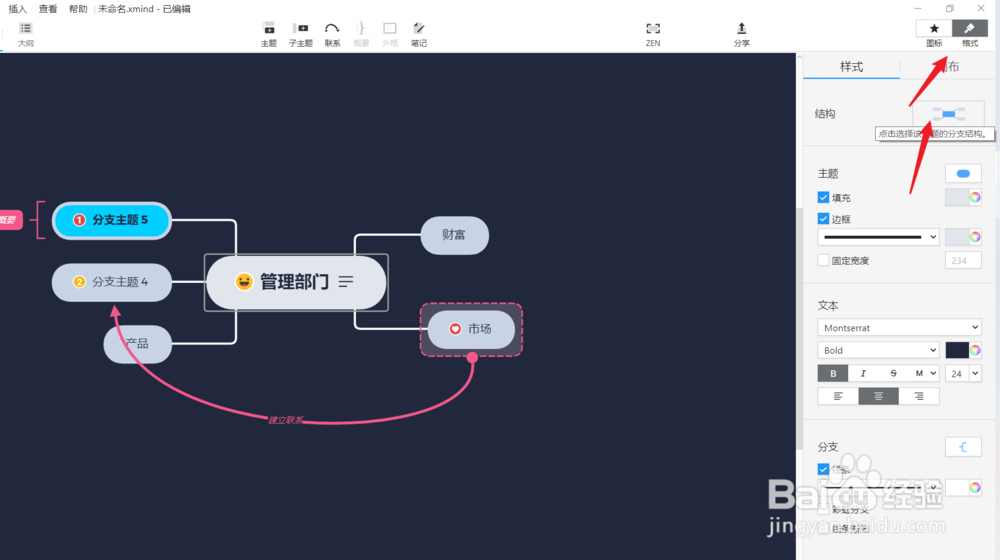
8、点击右边菜单栏里面的【样式】选项可以设置样式

如何用XMind ZEN制作思维导图?

9、更改字体和字号,以及设计线条

如何用XMind ZEN制作思维导图?

  • 在ppt中给同心圆添加紫色和阴影效果
  • 什么是快速融资扩张模式?
  • word怎么同时选择多个形状
  • 如何拆分文本框
  • 如何在ppt中给长方体添加铜黄色渐变
  • 热门搜索
    沈力简介 古墓丽影8攻略 腹部如何减肥 减肥药哪种好 减肥药有用吗 华夏良子怎么样 喝蜂蜜能减肥吗 有效减肥法 人族无敌攻略 伯瑞英语怎么样