1、打开PS软件,执行“文件”---“打开”命令。打开一张图片

2、然后点击“图像”---“模式”---“灰度”
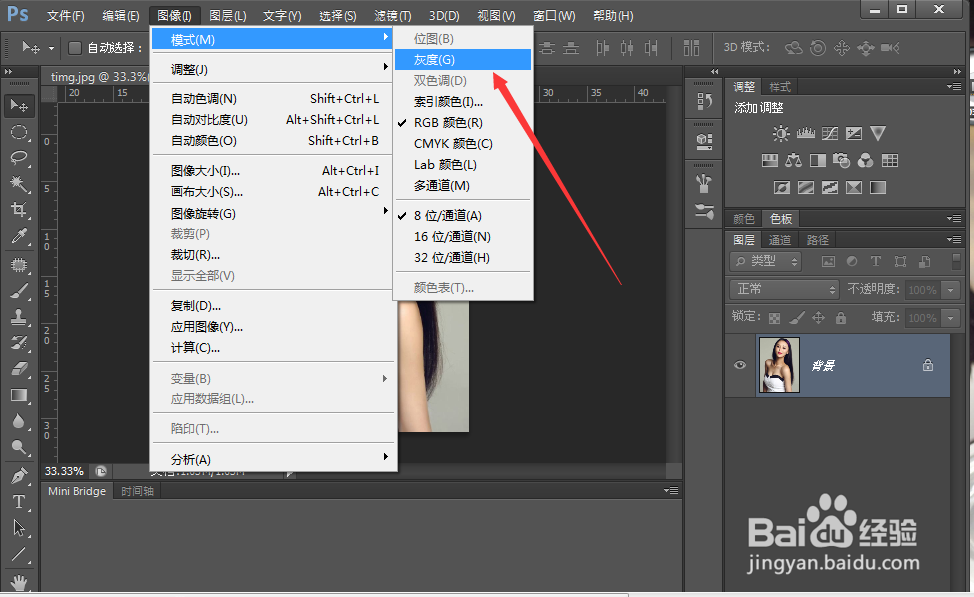
3、弹出的对话框点击确定按钮

4、即可完成最简单的黑白照片处理
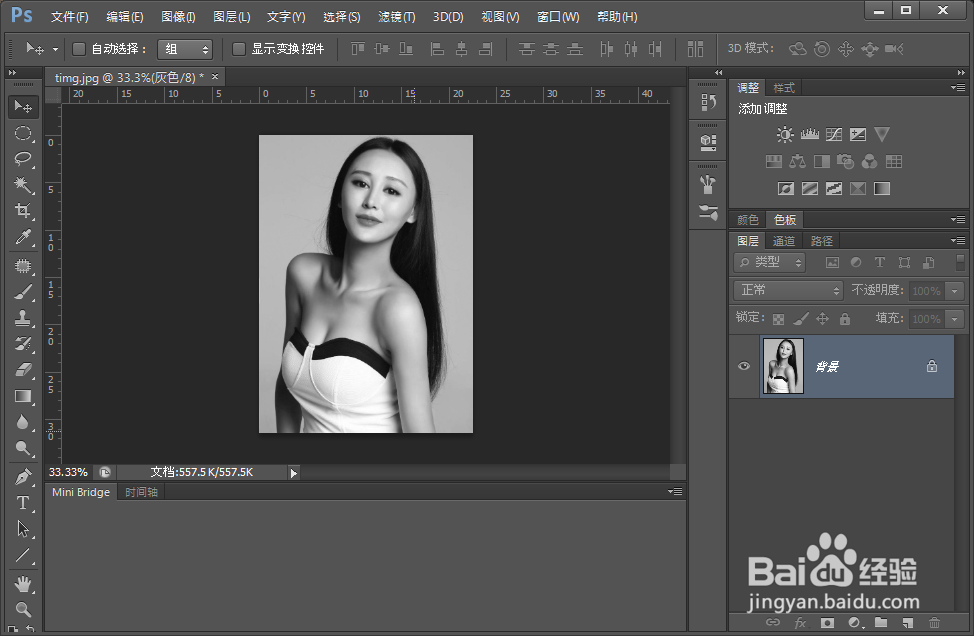
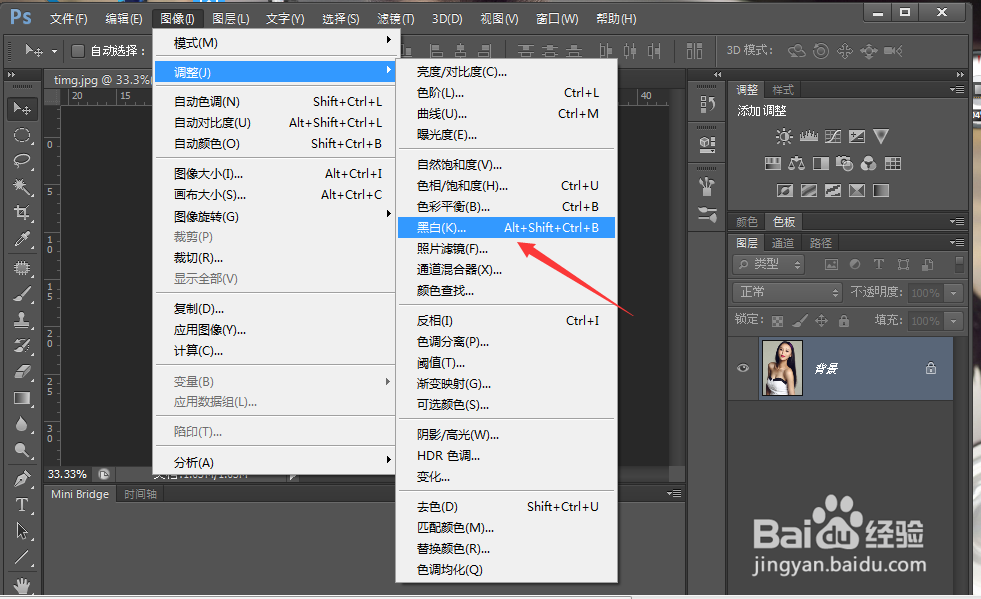
5、如果要变成彩色的单色照,单击“图像”---“调整”---“黑白”
6、弹出的对话框如图所示,可以选择预设
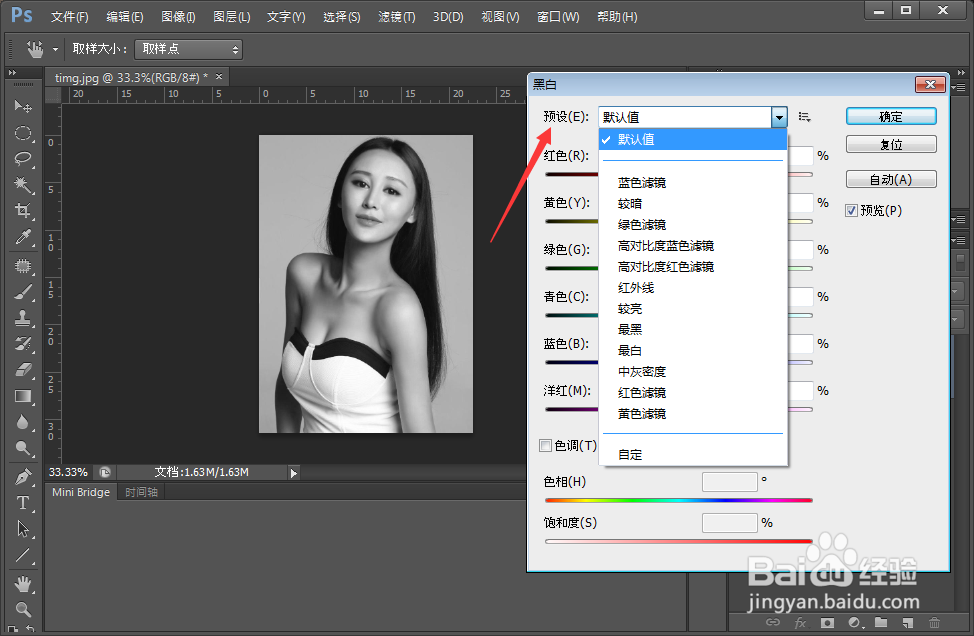
7、可以调整各颜色的显示状况

8、色调位置打钩,就可以选择色调了
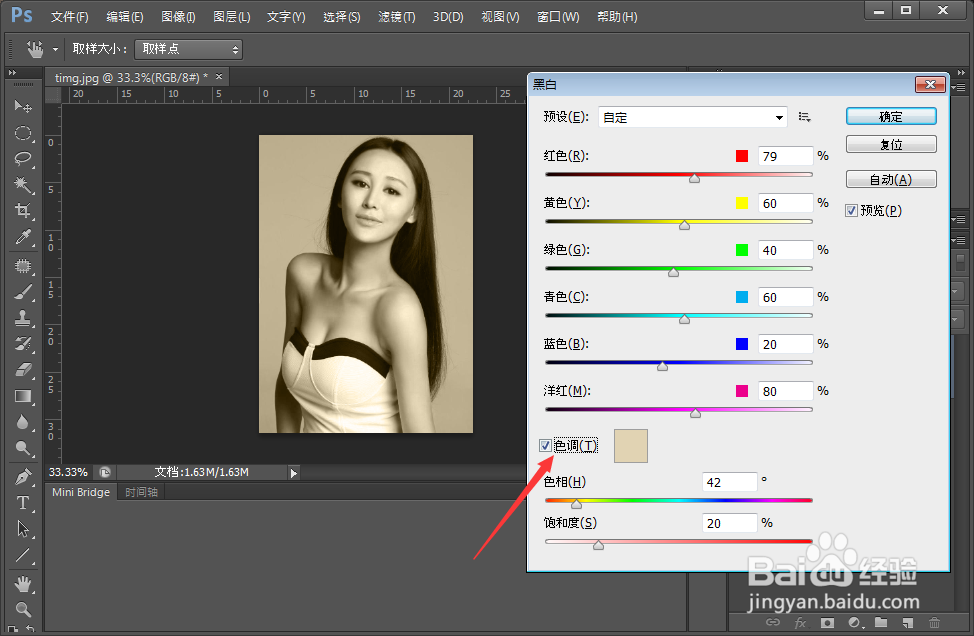
9、点击右侧的颜色框,可以打开颜色选择的对话框
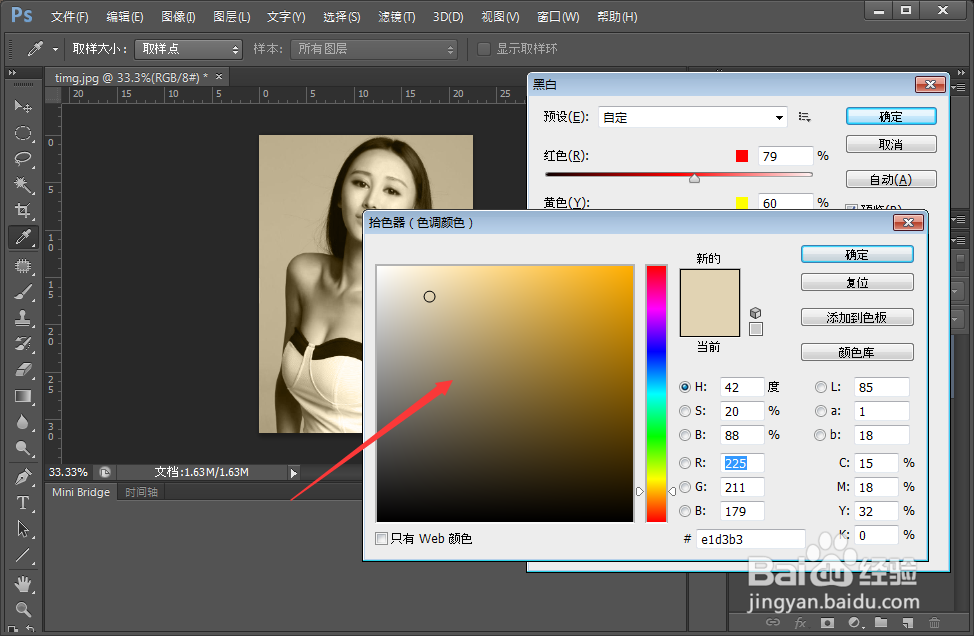
10、选定合适的颜色然后点击确定
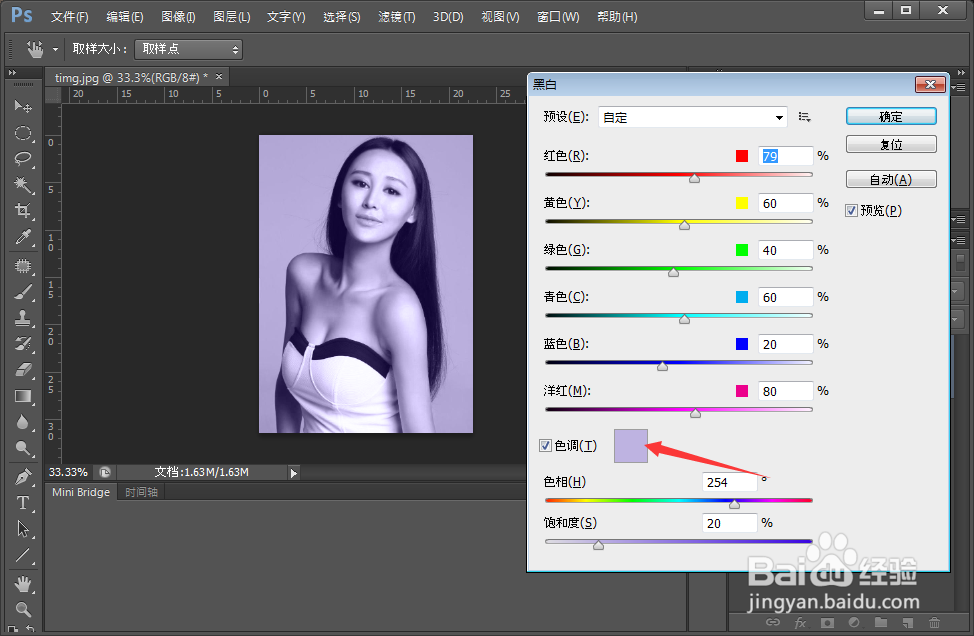
11、最后的效果如图所示

时间:2026-05-03 20:31:15
1、打开PS软件,执行“文件”---“打开”命令。打开一张图片
2、然后点击“图像”---“模式”---“灰度”
3、弹出的对话框点击确定按钮
4、即可完成最简单的黑白照片处理
5、如果要变成彩色的单色照,单击“图像”---“调整”---“黑白”
6、弹出的对话框如图所示,可以选择预设
7、可以调整各颜色的显示状况
8、色调位置打钩,就可以选择色调了
9、点击右侧的颜色框,可以打开颜色选择的对话框
10、选定合适的颜色然后点击确定
11、最后的效果如图所示
