mcool如何设置更改进度微调时间

 时间:2026-02-16 09:11:04

1、点击“mcool”

mcool如何设置更改进度微调时间

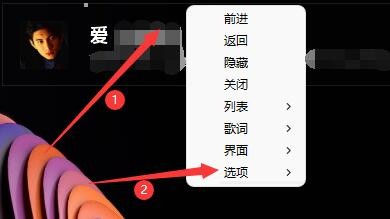
2、在弹出播放窗口中,右键点击“播放器”框,在弹出下拉栏中,点击“选项”

mcool如何设置更改进度微调时间

3、在弹出窗口中,点击“设备/音效/微调”

mcool如何设置更改进度微调时间

4、在弹出窗口中,更改进度微调时间,如:更改为5秒

mcool如何设置更改进度微调时间

5、点击“完成”即可

mcool如何设置更改进度微调时间

  • mcool如何设置删除文件到回收站
  • mcool如何设置显示任务栏进度条
  • mcool如何设置启用设备/音效/微调功能
  • mcool如何设置启用窗口拉伸微调功能
  • mcool如何设置启用播放跟随光标功能
  • 热门搜索
    安全标语大全 轮胎品牌标志大全 色站大全 贝多芬简介 蔬菜图片大全 超市名字大全 头衔名称大全 叛逆期的孩子怎么管教比较好 贬义词大全 腰右侧疼是怎么回事