1、下图所示内容需要添加外边框 注意每个字后面必须要间隔符 如果间隔符不会添加 可以查看上篇文档

2、操作演示 选择全部内容 点击插入 表格 文本转换成表格

3、修改列数以及间隔符号
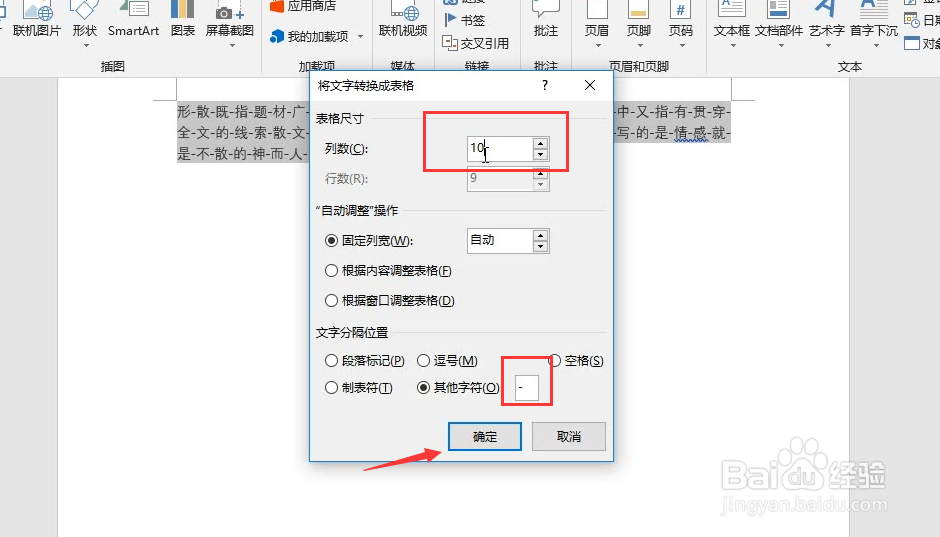
4、点击确定 字体分布排列
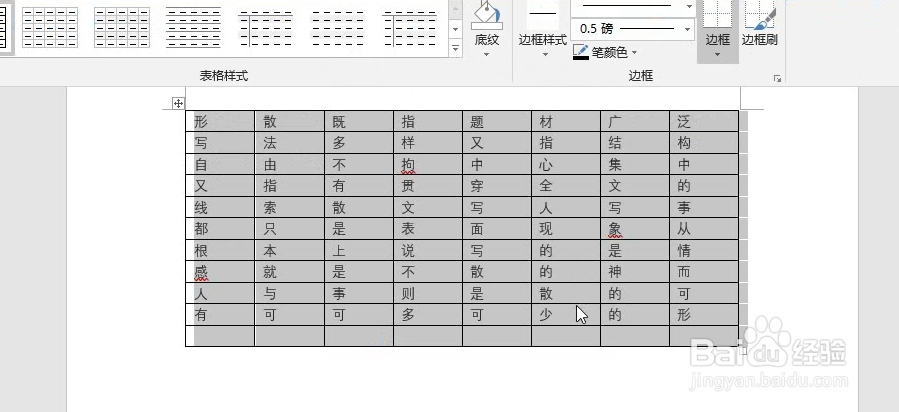
5、随后选择布局中的表格属性
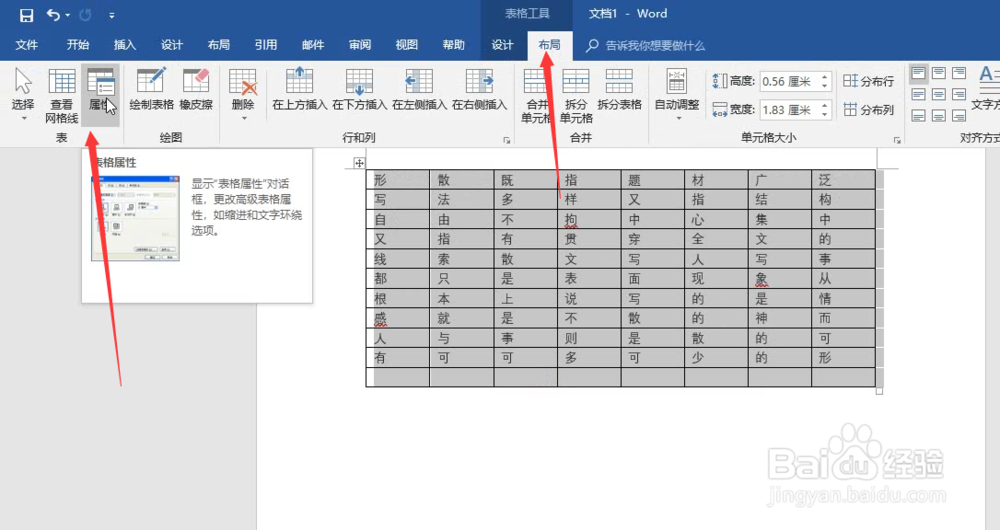
6、点击选项 修改间距为0.5CM 修改完毕点击确定

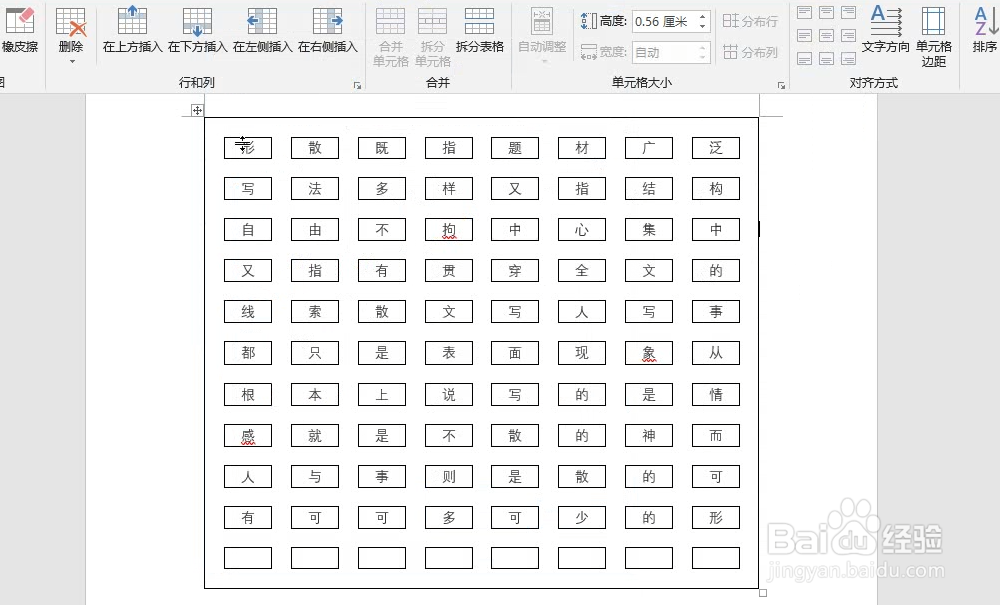
7、图下所示字体外边框添加完毕

8、最后选择对齐方式为水平居中即可
时间:2026-04-25 17:32:46
1、下图所示内容需要添加外边框 注意每个字后面必须要间隔符 如果间隔符不会添加 可以查看上篇文档
2、操作演示 选择全部内容 点击插入 表格 文本转换成表格
3、修改列数以及间隔符号
4、点击确定 字体分布排列
5、随后选择布局中的表格属性
6、点击选项 修改间距为0.5CM 修改完毕点击确定
7、图下所示字体外边框添加完毕
8、最后选择对齐方式为水平居中即可
