1、运行Xshell
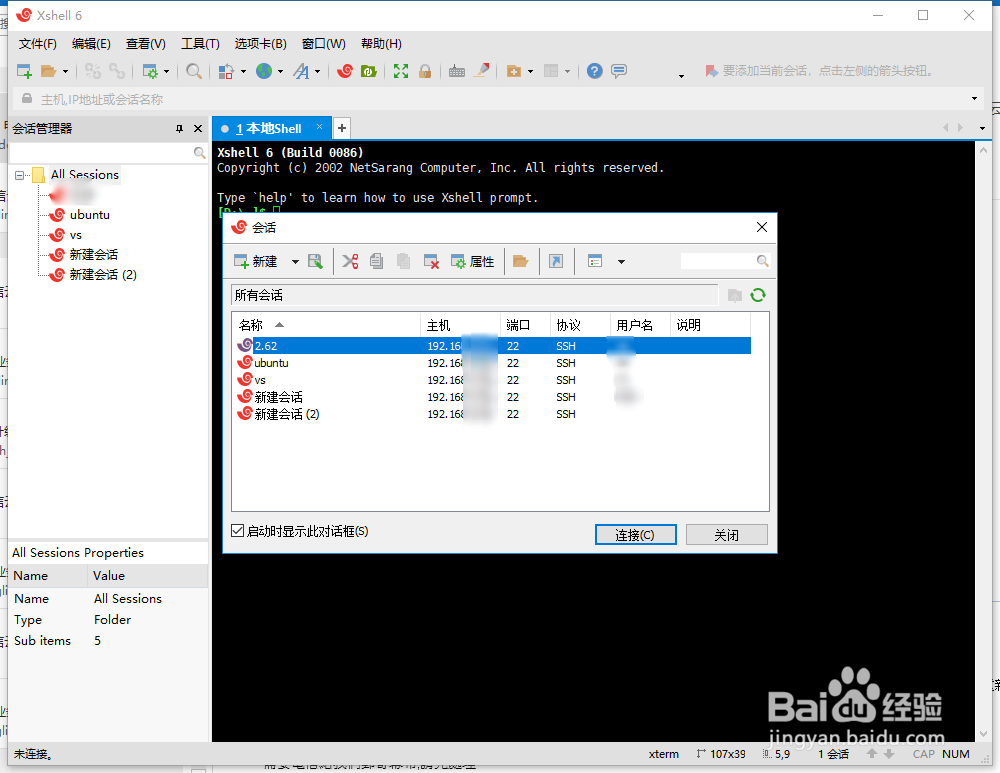
2、再弹出的会话窗口中选择新建

3、再弹出的新建会话窗口中,填入直接地址
选择确认按钮

4、回车会弹出提示生成密钥
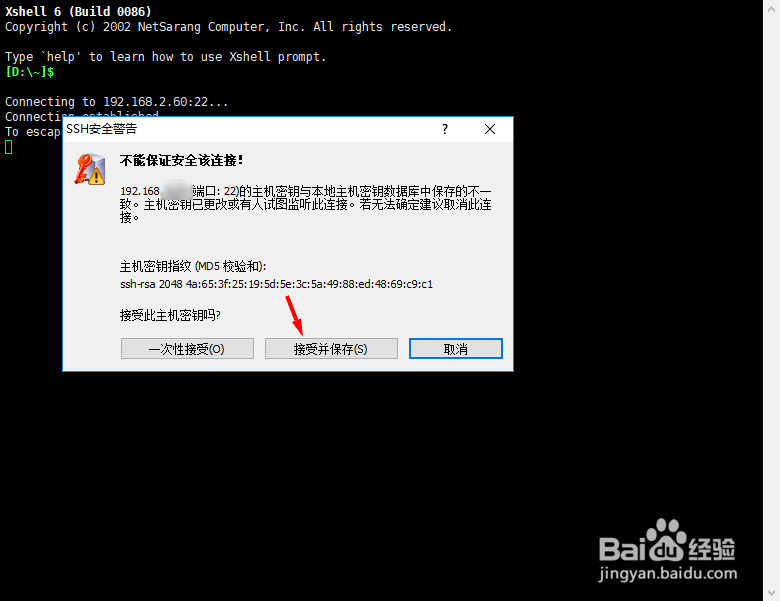
5、接着会弹出窗口,要我们输入Ubuntu系统的用户名称

6、输入名称后点确定
接着还会弹出输入密码 的窗口,这个可根据需要设定是否保存我们的密码
确定 下一步

7、用户名和密码都正确输入后,就可以链接到远端的Ubuntu系统了

时间:2026-04-29 13:40:25
1、运行Xshell
2、再弹出的会话窗口中选择新建
3、再弹出的新建会话窗口中,填入直接地址
选择确认按钮
4、回车会弹出提示生成密钥
5、接着会弹出窗口,要我们输入Ubuntu系统的用户名称
6、输入名称后点确定
接着还会弹出输入密码 的窗口,这个可根据需要设定是否保存我们的密码
确定 下一步
7、用户名和密码都正确输入后,就可以链接到远端的Ubuntu系统了
