怎么在Word中插入脚注和尾注

 时间:2026-02-14 01:56:45

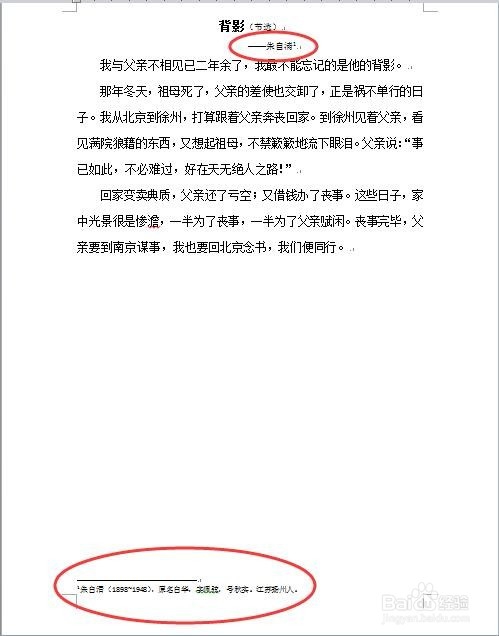
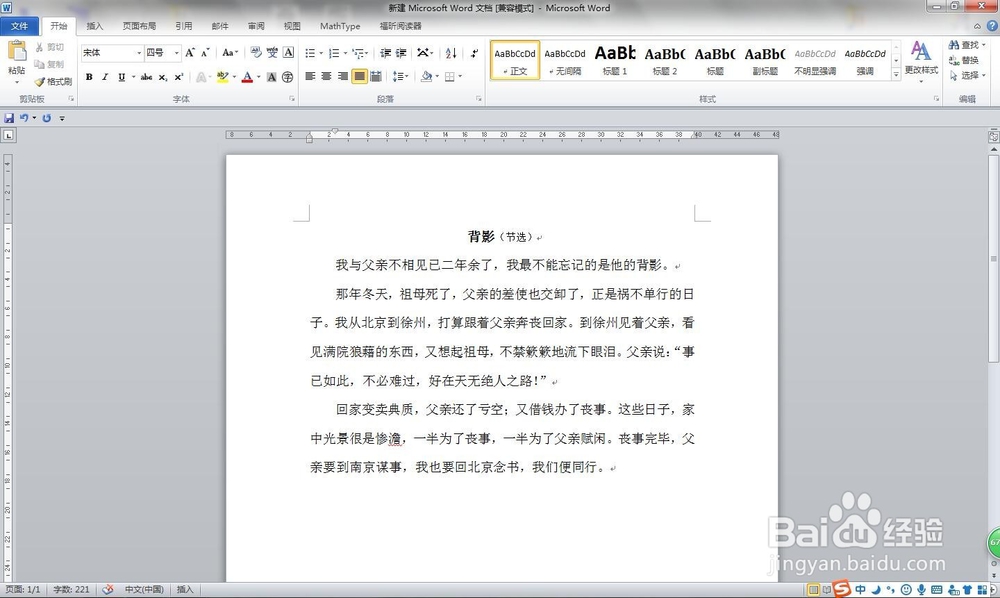
1、首先,打开一篇已经编辑好的文档,这里输入的内容节选自朱自清的《背影》,以此为例进行脚注标注。
怎么在Word中插入脚注和尾注

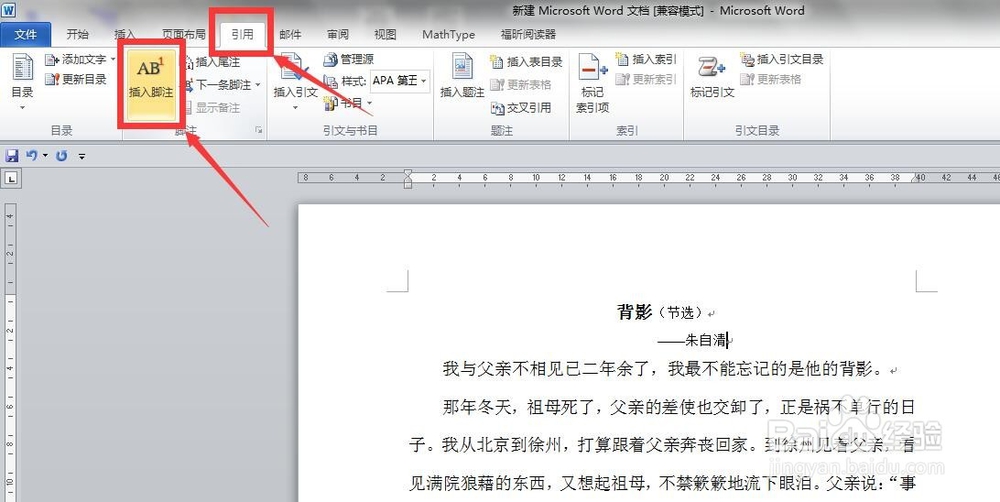
2、将鼠标放置在需要插入脚注的地方(这里插入在“朱自清”后面),然后点击:引用-插入脚注。这时就会发现有脚注标号1出现,可在页面底端输入脚注信息。
怎么在Word中插入脚注和尾注

怎么在Word中插入脚注和尾注

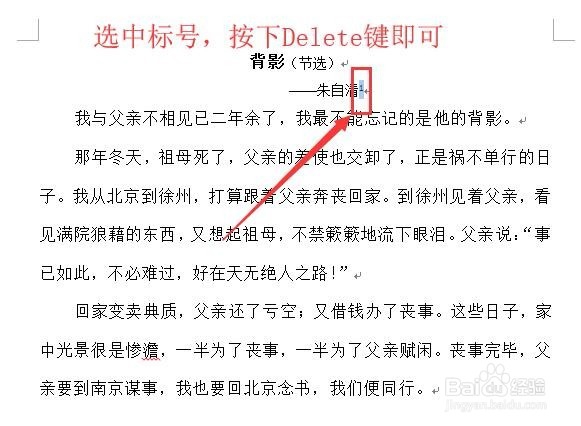
3、如果想要删除脚注,只需要选中脚注编号“1”,然后按Delete键即可。这样脚注就被删除了。
怎么在Word中插入脚注和尾注

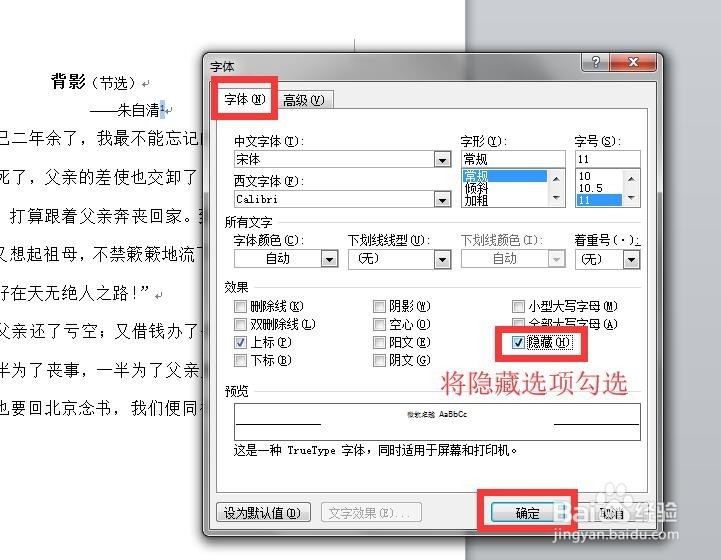
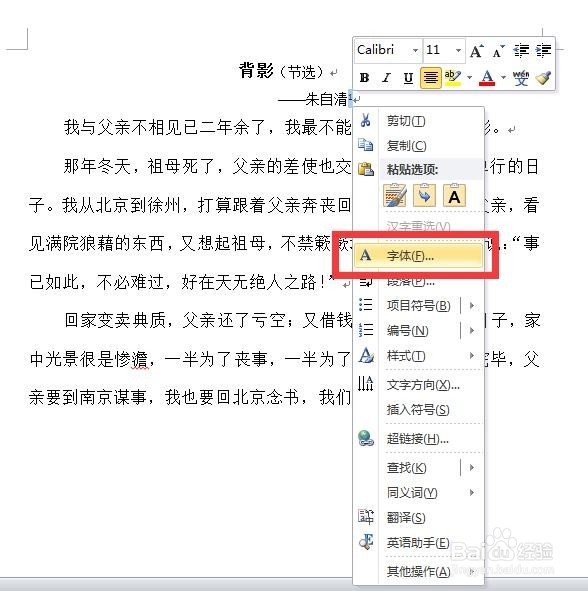
4、有时候为了美观,并不需要将脚注编号显示出来,可以将其隐藏。首先选中脚注编号“1”,然后右击选择“字体”,在“字体”对话框中将“隐藏”前面的小方框勾选,然后点击确定即可隐藏脚注编号了。
怎么在Word中插入脚注和尾注

怎么在Word中插入脚注和尾注

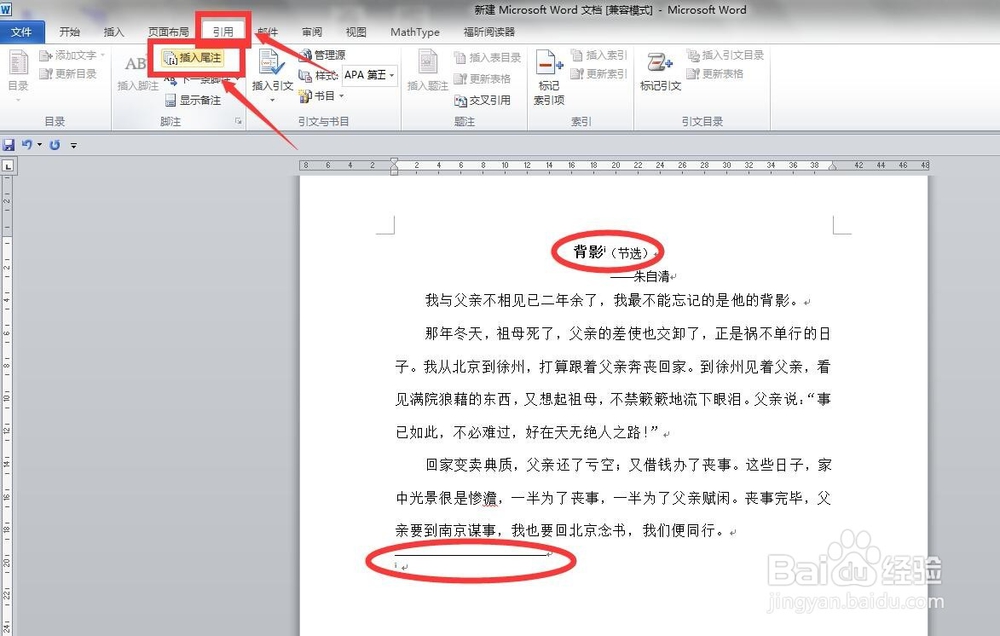
5、添加尾注的方法和添加脚注类似,在“引用”中选择“插入尾注”就可以了,删除和隐藏的方法和上面提到的步骤一样。
怎么在Word中插入脚注和尾注

  • word 尾注脚注怎么设置
  • word如何添加脚注
  • Word怎么在文档结尾插入尾注
  • 尾注编号格式怎么设置
  • word尾注怎么设置
  • 热门搜索
    英语怎么说 五香花生米的做法 大锅菜的做法 衣服染色怎么洗掉妙招 懿怎么读 海星怎么吃 素丸子的做法大全 奥克斯空调怎么样 鳜鱼的做法 流鼻涕怎么办速效办法