1、点击右下角任务栏上的网络图标,点击“网络和Internet设置”,点击“更改适配器”。

2、右键选择“属性”,取消勾选“Internet 协议版本4(TCP/IPV4)”。

3、点击“属性”,在使用下面的地址输入正确的IP地址。

4、Win+R并输入cmd,输入ipconfig-all,点击回车,下面就可找到DNS地址。

5、以管理员身份打开命令提示符,输入ipconfig,点击回车,即可显示已刷新DNS缓存。

6、重启计算机,微软应用即可正常访问网络。

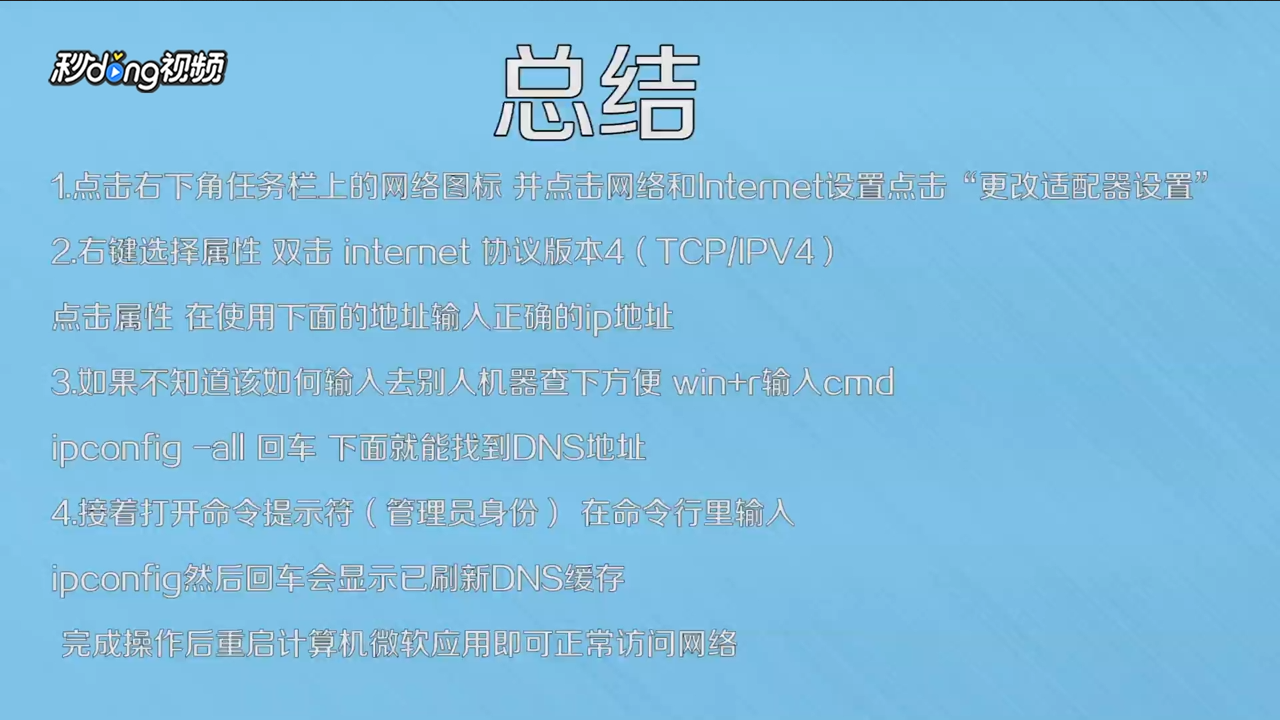
7、总结如图。
时间:2026-04-26 19:39:30
1、点击右下角任务栏上的网络图标,点击“网络和Internet设置”,点击“更改适配器”。
2、右键选择“属性”,取消勾选“Internet 协议版本4(TCP/IPV4)”。
3、点击“属性”,在使用下面的地址输入正确的IP地址。
4、Win+R并输入cmd,输入ipconfig-all,点击回车,下面就可找到DNS地址。
5、以管理员身份打开命令提示符,输入ipconfig,点击回车,即可显示已刷新DNS缓存。
6、重启计算机,微软应用即可正常访问网络。
7、总结如图。
