1、首先,我们要给PDF文件到相应的编辑软件来实现此操作。那么可以在百度搜索相应的PDF编辑软件来实此操作。打开PDF文件效果如图所示:
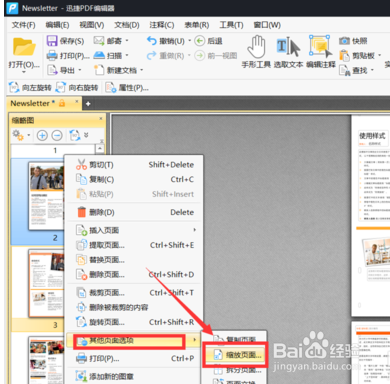
2、点击菜单栏中的文档菜单,在文档菜单找到插入页面选项,在插入页面右侧的选项框中我们选择插入扫描页面。

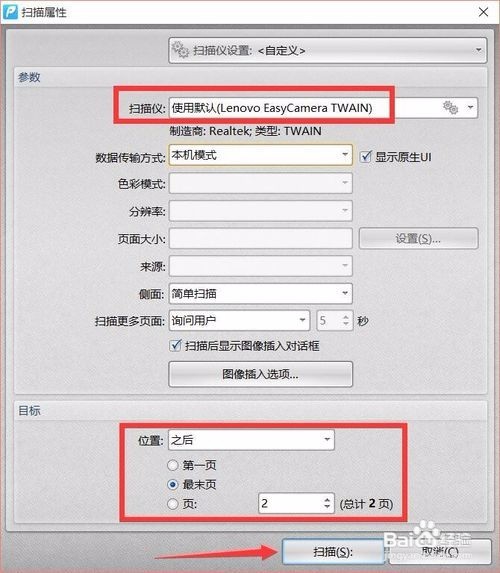
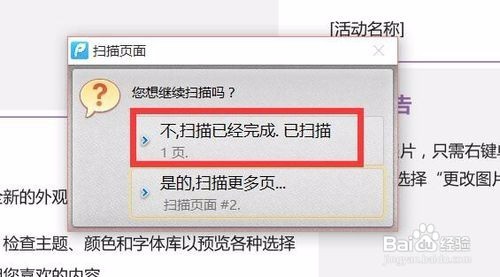
3、选择扫描完成操作。

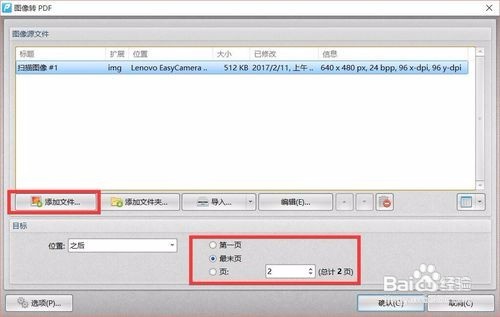
4、对扫描入的扫描件我们在进行图像转换PDF操作。
5、对扫描的页面选择裁剪页面选项。
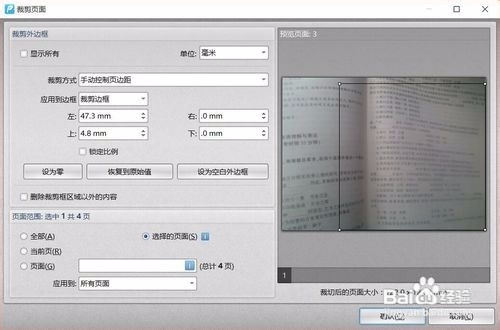
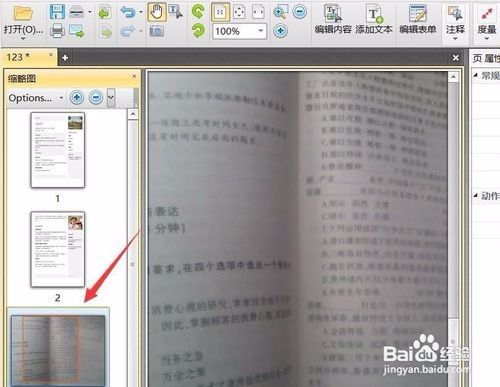
6、如图所示,扫描的页面可直接放在PDF文件页面中。
时间:2026-04-22 20:15:25
1、首先,我们要给PDF文件到相应的编辑软件来实现此操作。那么可以在百度搜索相应的PDF编辑软件来实此操作。打开PDF文件效果如图所示:
2、点击菜单栏中的文档菜单,在文档菜单找到插入页面选项,在插入页面右侧的选项框中我们选择插入扫描页面。
3、选择扫描完成操作。
4、对扫描入的扫描件我们在进行图像转换PDF操作。
5、对扫描的页面选择裁剪页面选项。
6、如图所示,扫描的页面可直接放在PDF文件页面中。
