Windows10系统如何设置虚拟内存

 时间:2026-02-19 18:01:57

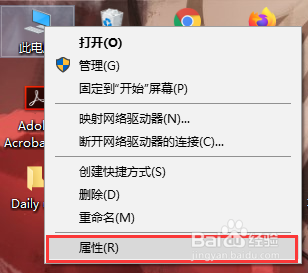
1、鼠标右键单击我的电脑,在展开的列表中选择属性选项。
Windows10系统如何设置虚拟内存

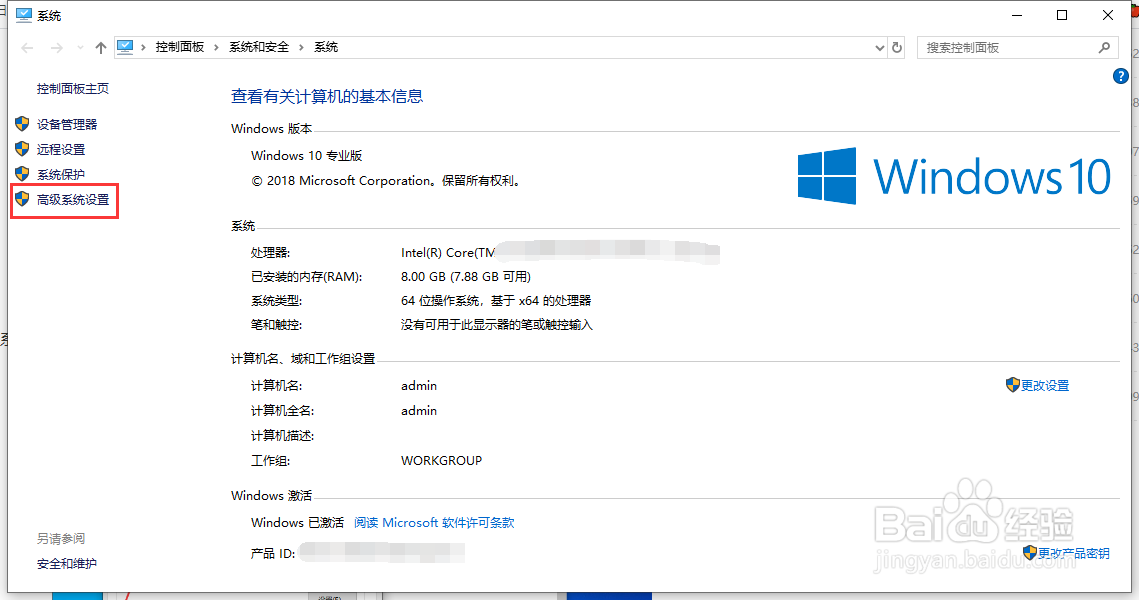
2、在系统界面中,点击左侧的高级系统设置选项。

Windows10系统如何设置虚拟内存

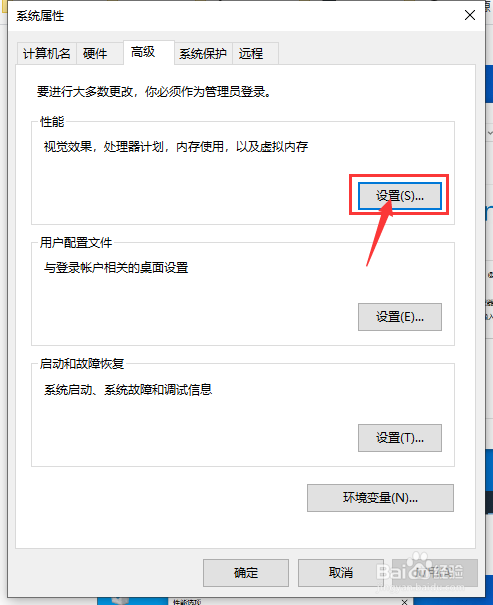
3、在系统属性界面框中,点击性能一栏下的设置按钮。

Windows10系统如何设置虚拟内存

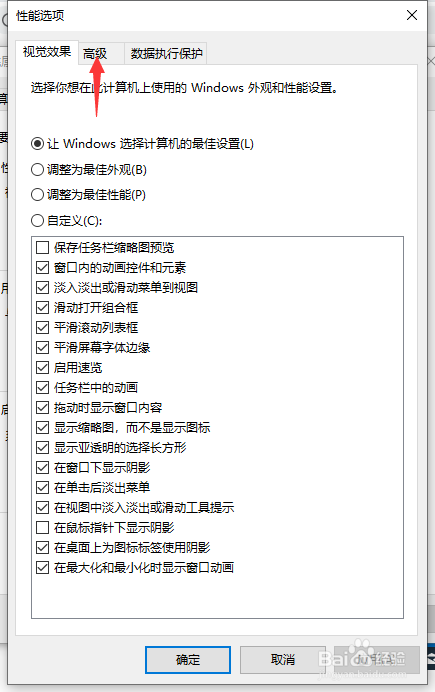
4、在性能选项的界面框中,点击菜单栏的高级选项。

Windows10系统如何设置虚拟内存

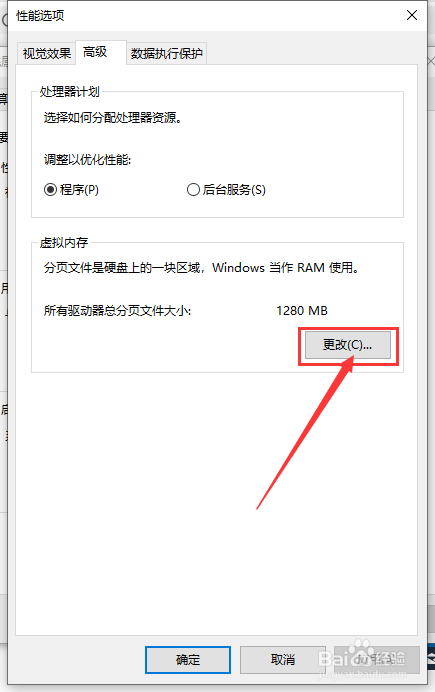
5、点击菜单栏的高级选项后,点击虚拟内存一栏下的更改按钮。

Windows10系统如何设置虚拟内存

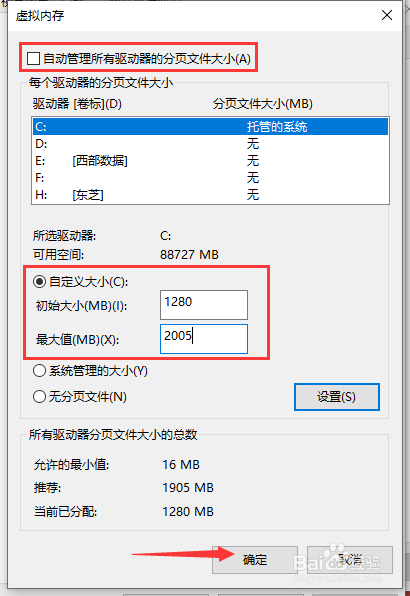
6、在虚拟内存的界面框中,取消勾选“自动管理所有驱动器的分页文件大小”勾选状态,勾选“自定义大小”,设置好初始大小和最大值,点击下方的确定按钮。
Windows10系统如何设置虚拟内存

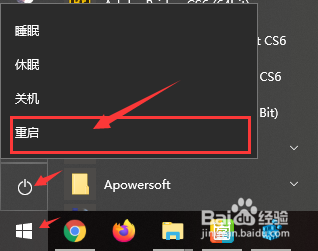
7、为保证修改的设置可以生效,返回电脑桌面中,鼠标左键单击左下角的开始,在弹出的列表中选择电源标志-重启选项。
Windows10系统如何设置虚拟内存

  • windows10系统显卡如何设置
  • Windows10系统如何设置自动关机
  • WINDOWS10 虚拟内存的设置方法
  • Windows10系统如何设置代理服务
  • Windows10设置虚拟内存
  • 热门搜索
    坦白说怎么查是谁 ps怎么换背景颜色 店铺优惠券怎么设置 痰多是怎么回事 竖杠怎么打 蚕宝宝怎么养 佳钓尼鱼竿怎么样 户口迁移证怎么办理 吉利帝豪怎么样 怎么做图