1、首先在电脑里面将CAD软件打开。

2、然后在软件里面将需要调整的图层打开,开了之后,例如需要将黄色的图层放到黑色图层下面。

3、先用鼠标点击一下黄色的这一张图层。

4、然后右键单击鼠标,在弹出来的选项里面点击绘图次序-至于对象之下。
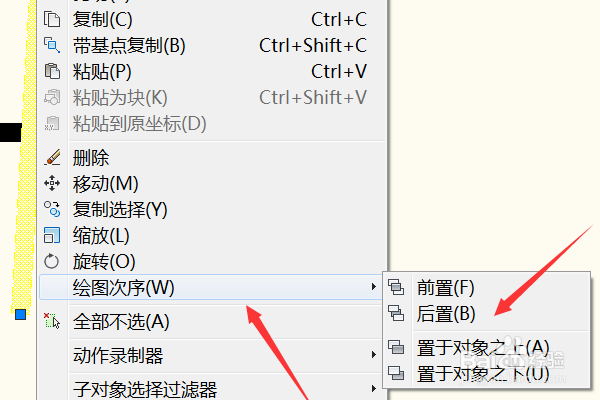
5、点击了之后,就可以看到黄色图层显示在黑色图层下面了,这样就可以调整图层上下排列顺序了。

时间:2026-04-27 15:42:08
1、首先在电脑里面将CAD软件打开。
2、然后在软件里面将需要调整的图层打开,开了之后,例如需要将黄色的图层放到黑色图层下面。
3、先用鼠标点击一下黄色的这一张图层。
4、然后右键单击鼠标,在弹出来的选项里面点击绘图次序-至于对象之下。
5、点击了之后,就可以看到黄色图层显示在黑色图层下面了,这样就可以调整图层上下排列顺序了。
