1、点击“几何画板”

2、在“几何画板”窗口中,点击“编辑”
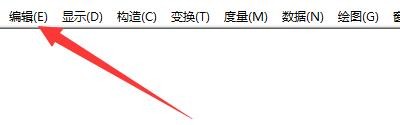
3、在弹出下拉栏中,点击“高级预置”

4、在“高级预置”窗口中,点击“工具”

5、在“工具”窗口中,找到“多边形工具”

6、在“多边形工具”栏目中,勾选“显示新建多边形边界”

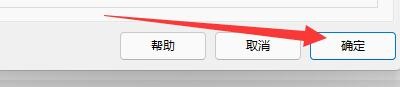
7、点击“确定”即可
时间:2026-04-24 21:24:33
1、点击“几何画板”
2、在“几何画板”窗口中,点击“编辑”
3、在弹出下拉栏中,点击“高级预置”
4、在“高级预置”窗口中,点击“工具”
5、在“工具”窗口中,找到“多边形工具”
6、在“多边形工具”栏目中,勾选“显示新建多边形边界”
7、点击“确定”即可
