如何在图片上编辑文字

 时间:2026-02-23 16:45:35

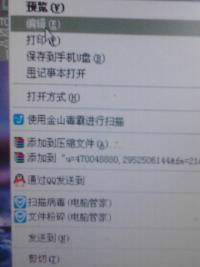
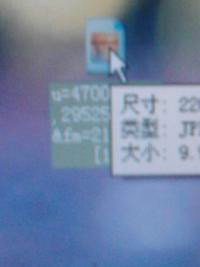
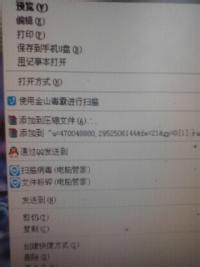
1、右键点击图片的图标,就会出现一个菜单。
如何在图片上编辑文字

如何在图片上编辑文字

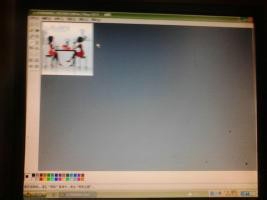
2、左键点击编辑,就会进入画图页面。

如何在图片上编辑文字

如何在图片上编辑文字

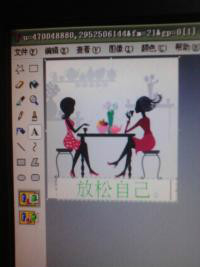
3、左键点击工具箱里的A按钮图标。

如何在图片上编辑文字

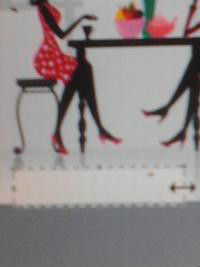
4、把光标移到图片上就出现一个十字形的光标,把十字形光标移到准备编辑文字的地方,然后就按住左键就可以拉出一个空白的方框。

如何在图片上编辑文字

如何在图片上编辑文字

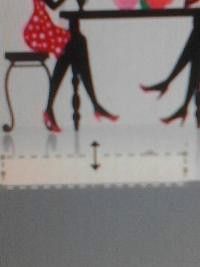
5、把光标移到上边或下边的中心时会出现一个双箭头的光标,这时按住左键就可以调整方框的宽度,光标移到右边的中心,出现个双箭头的光标时按住左键就可以调整方框的长度。
如何在图片上编辑文字

如何在图片上编辑文字

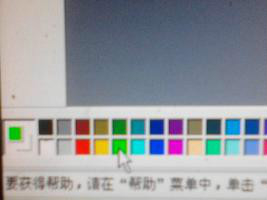
6、在颜料盒内用左键选择你喜欢的颜色。

如何在图片上编辑文字

如何在图片上编辑文字

7、在方框内编辑文字,与平时在文本上编辑差不多。

如何在图片上编辑文字

8、保存。

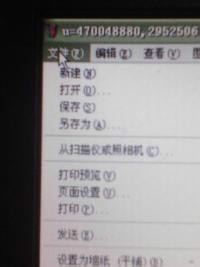
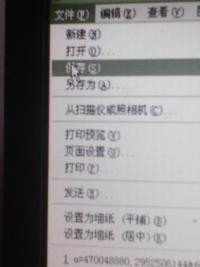
左键点击文件按钮,出现下拉菜单,左键点击保存。这样在图片上简单地编辑文字就完成了。
如何在图片上编辑文字

如何在图片上编辑文字

  • 手机怎么在图片上编辑文字?
  • 怎样在照片上编辑文字
  • 怎么在手机照片上编辑文字
  • 如何编辑图片文字 图片中的文字修改方法
  • 怎样在图片上编辑文字
  • 热门搜索
    南平旅游 广州旅游景区 郑州旅游景点 小狗咳嗽怎么办 字体下载后怎么安装 尼康d90怎么样 力士洗发水怎么样 巴彦淖尔旅游 仰恩大学怎么样 怎么换qq密码