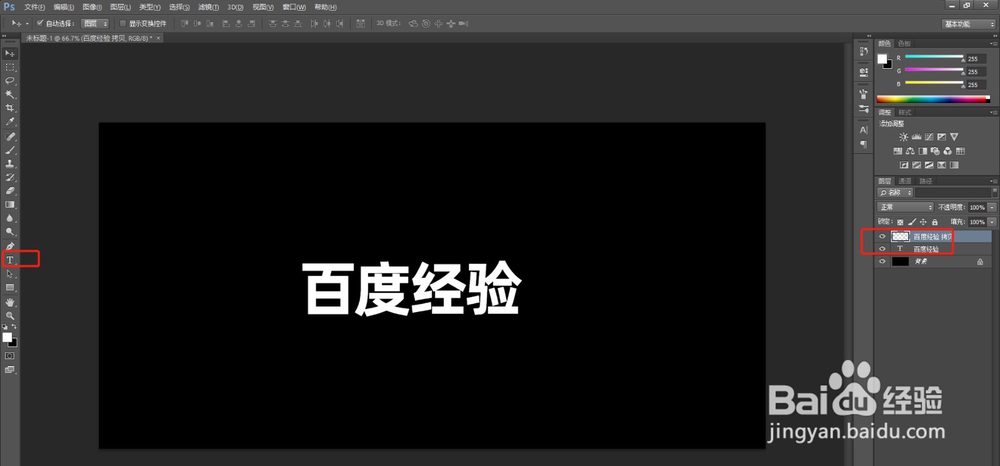
1、输入文字,将文字拷贝一层,将拷贝的图层栅格化
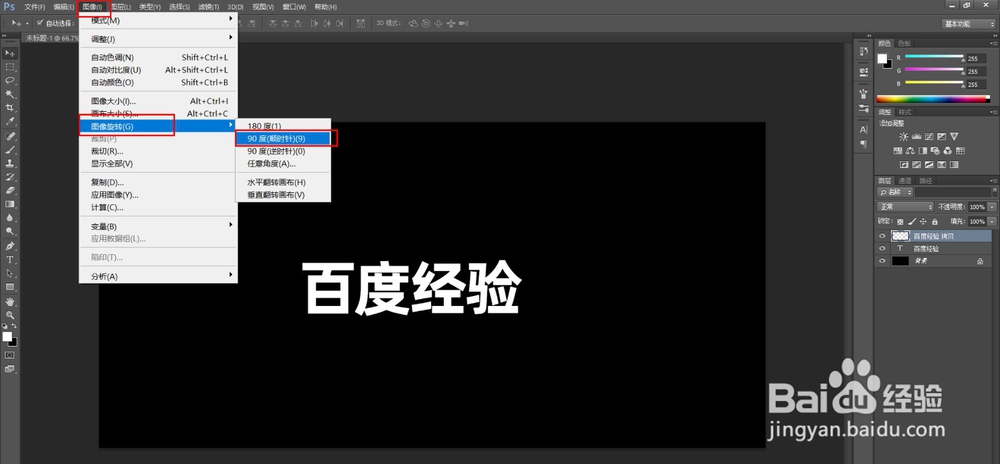
2、找到图像-图像旋转-顺时针旋转90度
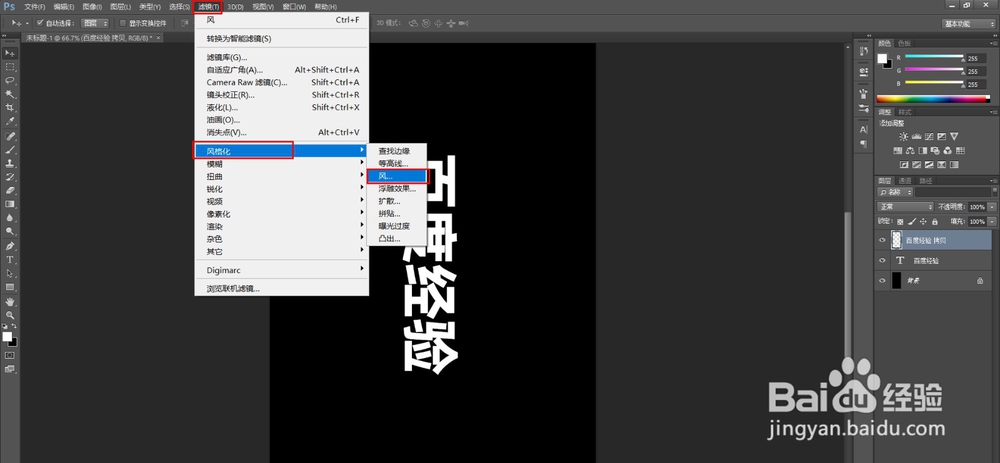
3、找到滤镜-风格化-风
4、确定风的大小和方向

5、用快捷键ctrl+f重复滤镜,加强效果

6、执行“图像-旋转画布-90度(逆时针)”,将图像转正。然后执行“滤镜-扭曲-波纹”,确定就可以了,参数也可以根据自己需要调节。

7、找到图像-模式-灰度,弹出窗口选拼合然后确定

8、执行“图像-模式-索引颜色”
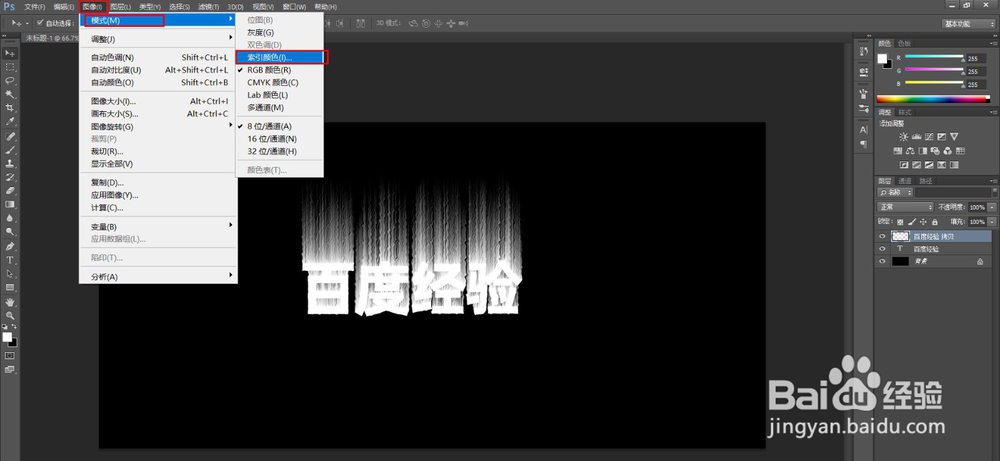
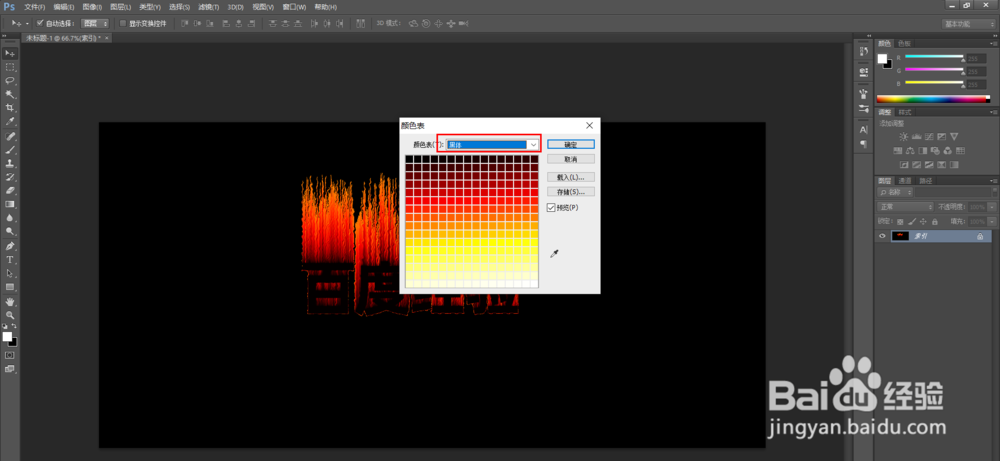
9、执行“图像-模式-颜色表”

10、在窗口里选择“黑白”,点击确定,火焰字体就做好了
1、1.输入文字,拷贝一层,将拷贝层栅格化
2.找到图像-图像旋转-顺时针旋转90度,滤镜-风格化-风
3.将图像转正,执行“滤镜-扭曲-波纹”
4.找到图像-模式-灰度,
5.执行“图像-模式-索引颜色”
6.执行“图像-模式-颜色表”
7.在窗口里选择“黑白”,点击确定,完成