1、打开GraphPad Prism软件,在弹出的界面选择“Column”,“creat”创建,中间的图即为示例图:

2、根据实验设计,输入分组和相应的数据:

3、此时定位到页面左边“Graphs”,点击下面的“Data1”即可以弹出图形绘制界面:

4、可以在上面选择不同表示方法的柱状图:

5、也可以选择“Plot”后面的内容,均值还是中位数,误差棒代表标准差还是标准误等:

6、选择完毕,点击“OK”即可生成对应图形:

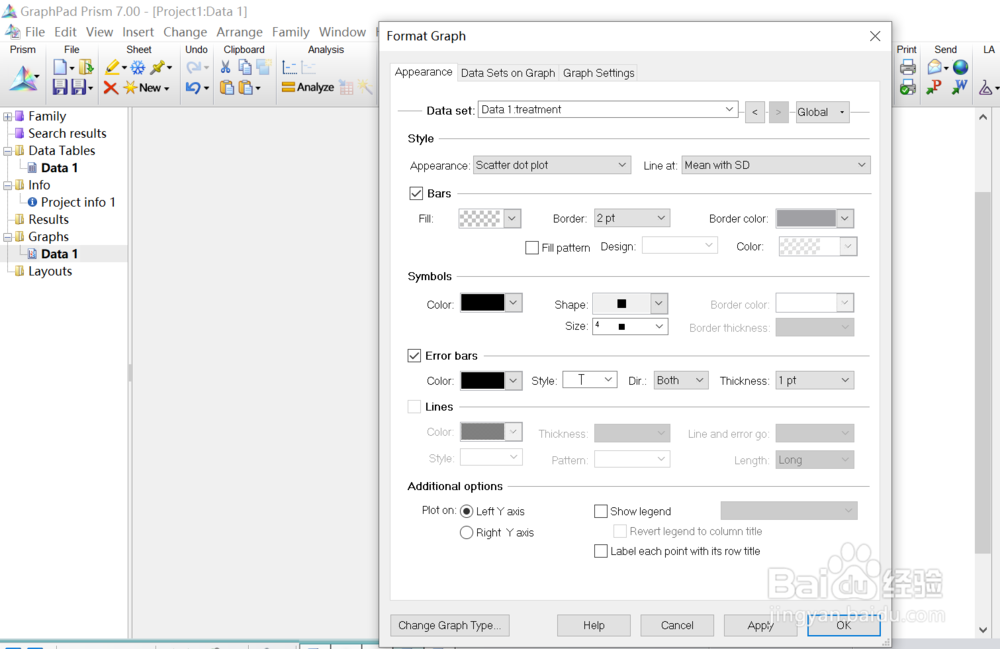
7、双击图形,可对图形颜色,填充方式等进行修改:
时间:2026-05-04 23:13:52
1、打开GraphPad Prism软件,在弹出的界面选择“Column”,“creat”创建,中间的图即为示例图:
2、根据实验设计,输入分组和相应的数据:
3、此时定位到页面左边“Graphs”,点击下面的“Data1”即可以弹出图形绘制界面:
4、可以在上面选择不同表示方法的柱状图:
5、也可以选择“Plot”后面的内容,均值还是中位数,误差棒代表标准差还是标准误等:
6、选择完毕,点击“OK”即可生成对应图形:
7、双击图形,可对图形颜色,填充方式等进行修改:
