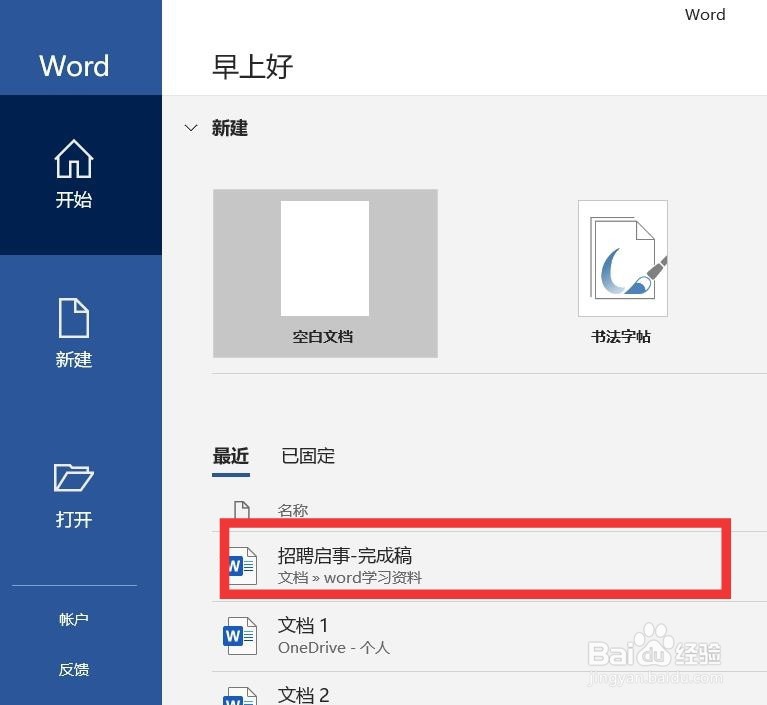
1、首先呢,在电脑上打开Word应用软件,然后在Word中找到一篇我们要分页的文档,然后第一步就完成了哦。
2、进入文档后,我们先观察页面,然后在页面上方菜单栏中点击【插入】选项,点击【插入】按钮,在插入的下拉菜单中找到【页码】选项。

3、把鼠标放在“页码”上,会看到一个新的下拉菜单选项,选项中小编选择“页面底端”来设置页码。把光标放在文字整篇章的末尾处。

4、然后呢,点击”页面底端“选项,右边会出现一个选项栏,然后我们就可以选择自己喜欢的页码样式,点击页码样式选项,然后文字文章底部就会出现页码啦。

5、我们就可以在页面底部添加页码了,而且还是连续的哦,每一页都会有页码。位置确定好了之后。我们还可以设置它的格式,点击页码,在下拉菜单中点击“设置页码格式”然后选择自己喜欢的编号格式,点击确定就完成了哦。

1、1 打开Word应用。
2 打开要设置页码的文档。
3 点击【插入】按钮。
4 点击页码设置即可。
