PPT 365如何均匀分割一副图片?

 时间:2026-02-16 07:16:32

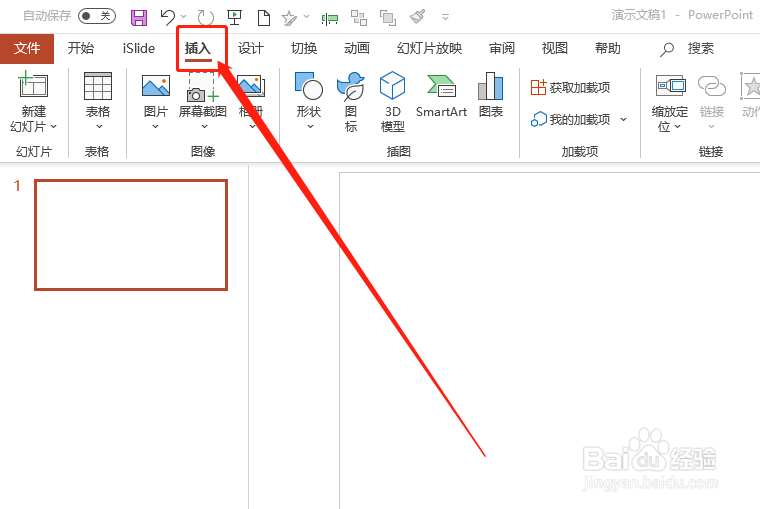
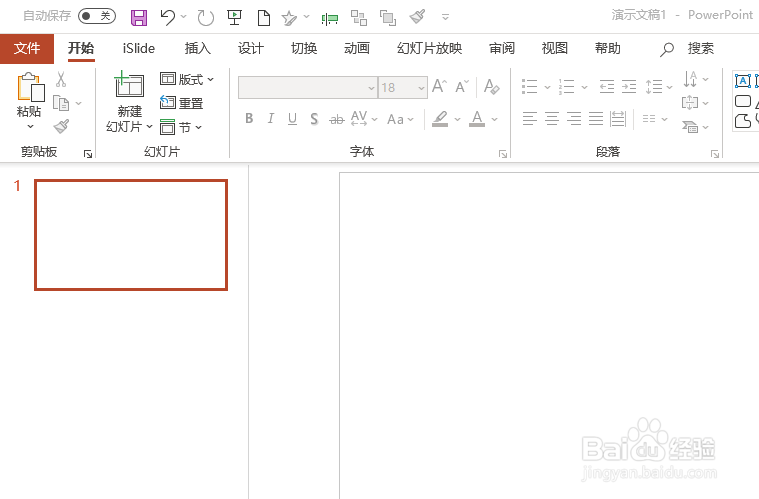
1、打开PPT。如图:

PPT 365如何均匀分割一副图片?

2、选择插入。如图:

PPT 365如何均匀分割一副图片?

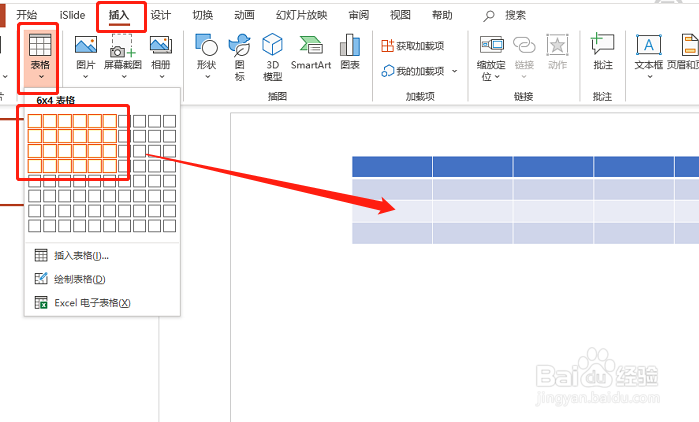
3、插入表格(6 x 4)。如图:

PPT 365如何均匀分割一副图片?

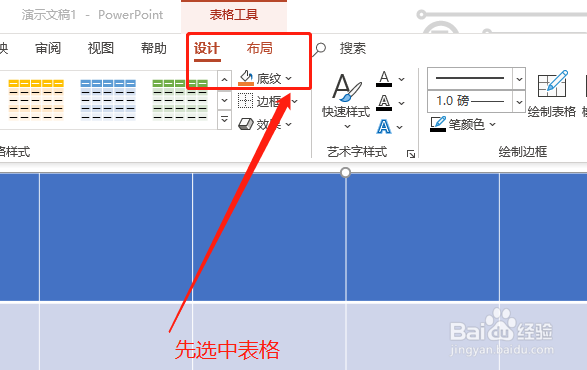
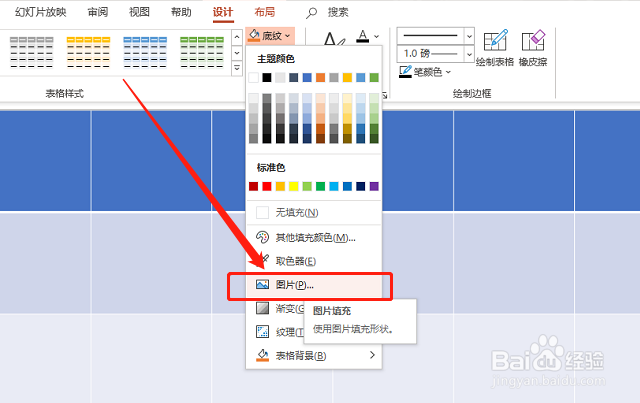
4、将表格填充至整个页面,并选择底纹。如图:

PPT 365如何均匀分割一副图片?

5、选择图片填充。如图:

PPT 365如何均匀分割一副图片?

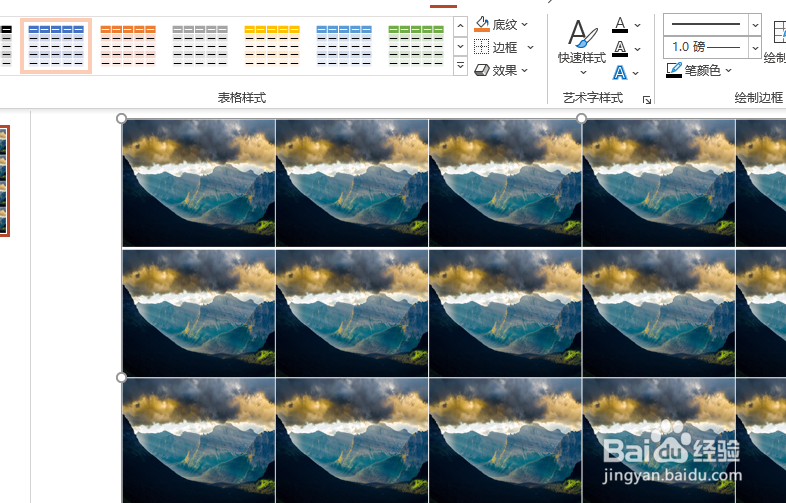
6、填充效果如图。如图:

PPT 365如何均匀分割一副图片?

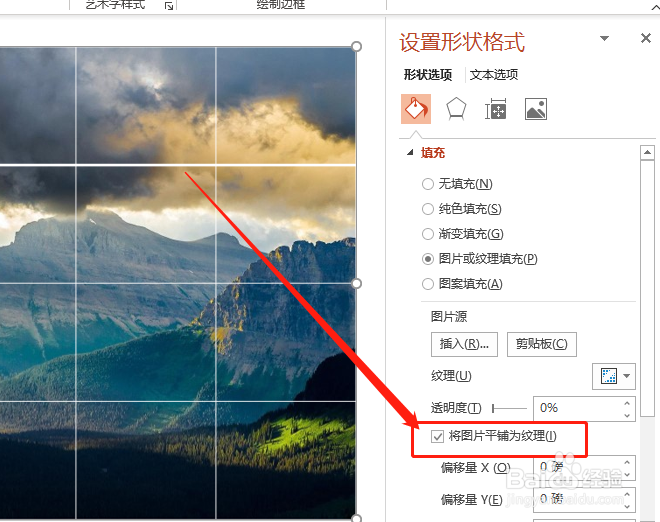
7、图片形状格式中,选择平铺。如图:

PPT 365如何均匀分割一副图片?

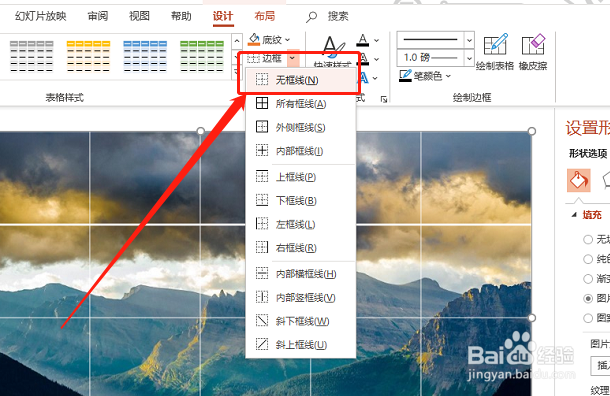
8、将表格线去掉后,复制(Ctrl + C)。如图:

PPT 365如何均匀分割一副图片?

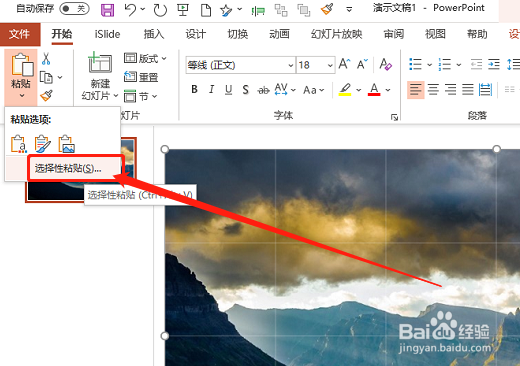
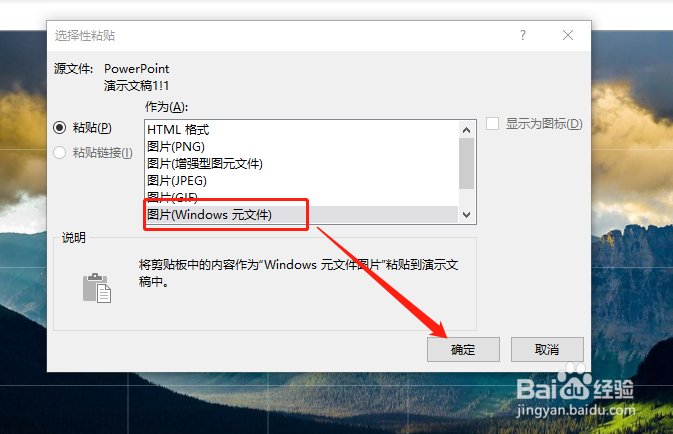
9、选择性粘贴(Ctrl + Shift + V)。如图:

PPT 365如何均匀分割一副图片?

10、选择元文件。如图:

PPT 365如何均匀分割一副图片?

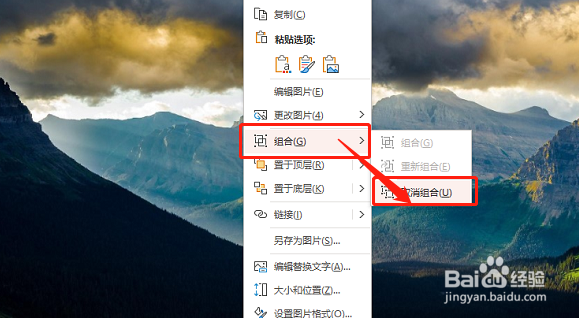
11、取消组合(Ctrl + Shift +G)如图:

PPT 365如何均匀分割一副图片?

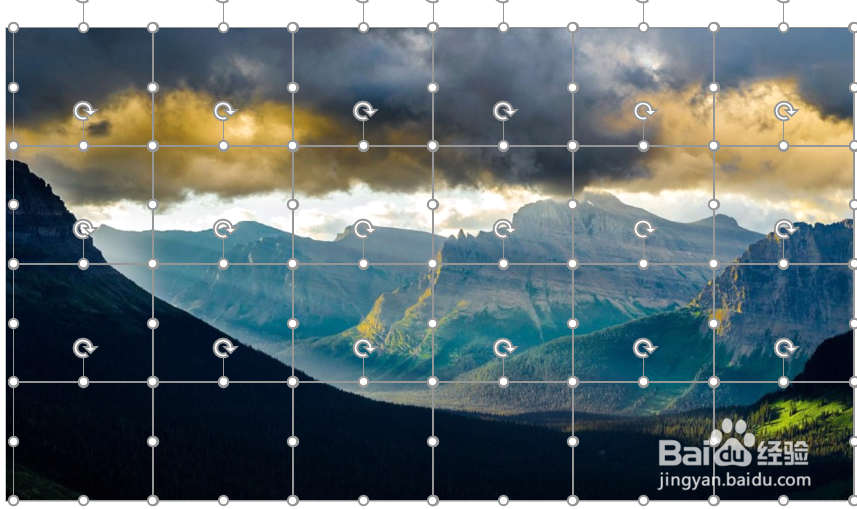
12、此时图片已被拆分为单元格大小。如图:

PPT 365如何均匀分割一副图片?

1、1.先绘制表格。

2.利用图片填充表格。

3.复制表格。

4.选择性粘贴成元文件。

5.取消组合即可。

  • 在PPT中如何让很多图片对齐排列?
  • ppt怎么裁剪图片
  • 在ppt里面怎么裁剪图片为任意形状?
  • 如何将ppt中已经组合好的图片分开?
  • ppt怎么将图片设置大小一样
  • 热门搜索
    印度人为什么用手抓饭吃 微信怎么群发消息 ipad怎么截屏 为什么经常放屁 端午节为什么要赛龙舟 为什么键盘字母错乱 鼻塞怎么办 肚脐眼臭是怎么回事 我们为什么会分手 阴囊潮湿怎么治疗