PPT演示文档如何插入下箭头标注

 时间:2026-04-21 16:36:55

1、打开PPT演示文档。

PPT演示文档如何插入下箭头标注

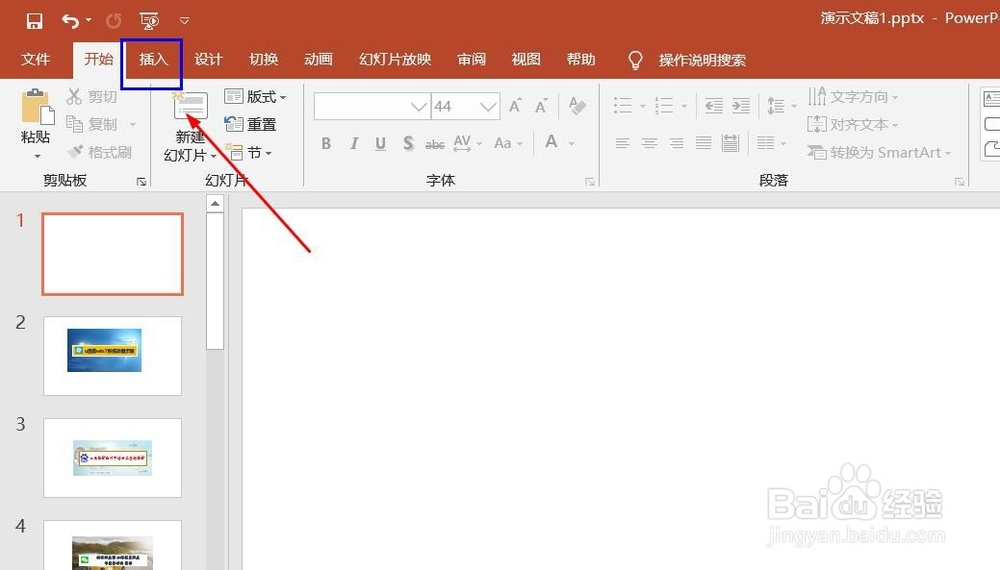
2、点击“插入”菜单。

PPT演示文档如何插入下箭头标注

3、点击“形状”菜单。

PPT演示文档如何插入下箭头标注

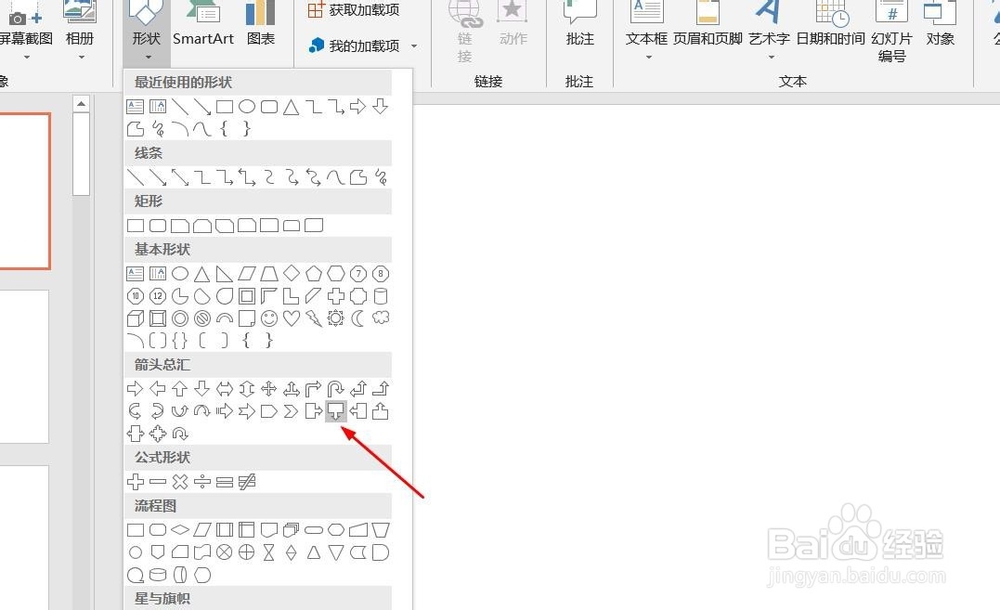
4、点击“下箭头标注”。

PPT演示文档如何插入下箭头标注

5、点击鼠标左键不放画线,下箭头标注插入成功,选中插入对象,点击“格式”,并点击“形式样式”。

PPT演示文档如何插入下箭头标注

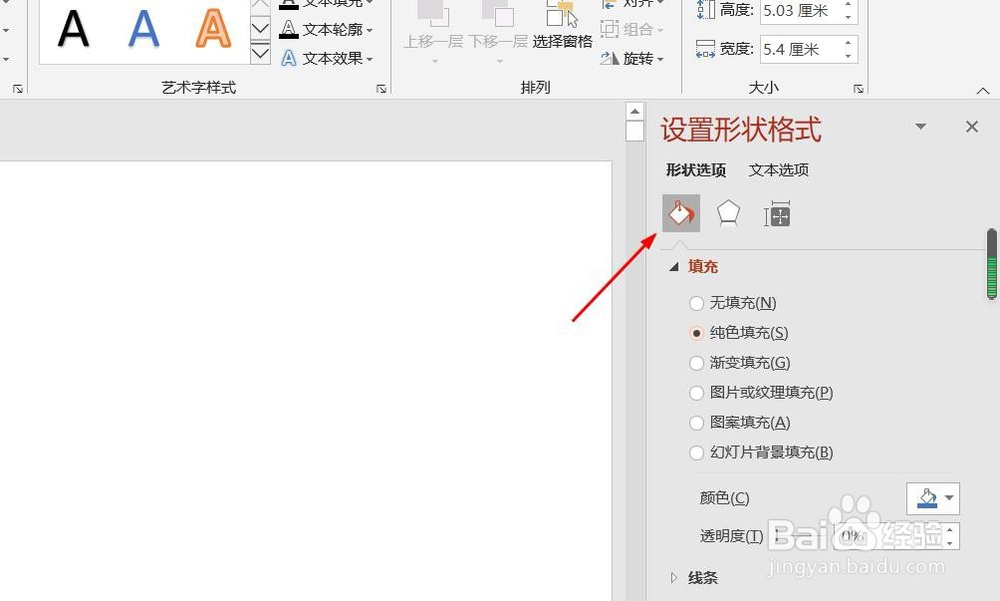
6、点击“填充与线条”图标,修改对象样式。

PPT演示文档如何插入下箭头标注

7、点击“效果”图标,修改对象展示效果。

PPT演示文档如何插入下箭头标注

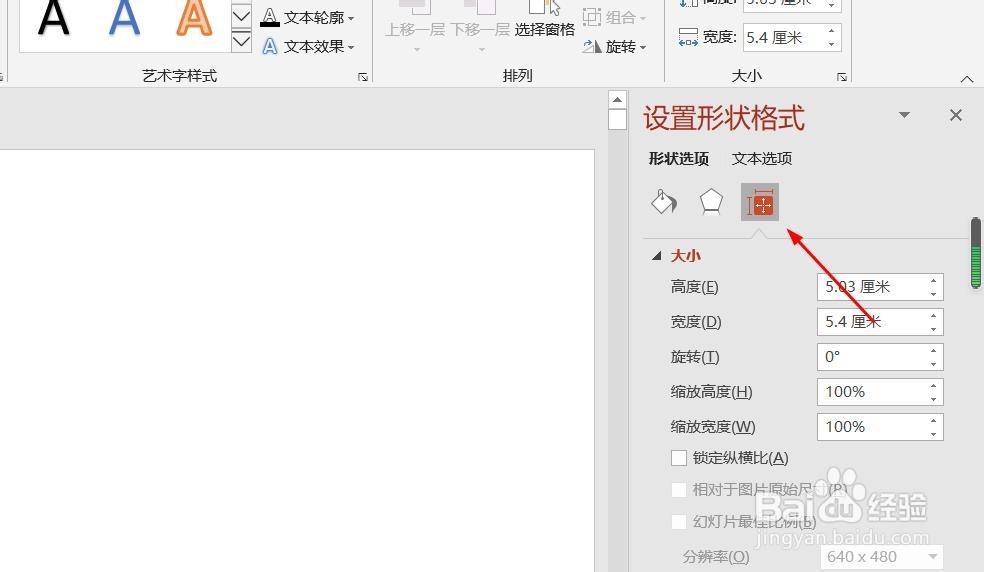
8、点击“大小与属性”图标,修改对象属性。

PPT演示文档如何插入下箭头标注

1、1、打开PPT演示文档。

2、点击“插入”菜单。
3、点击“形状”菜单。

4、点击“下箭头标注”。
5、点击鼠标左键不放画线,下箭头标注插入成功,选中插入对象,点击“格式”,并点击“形式样式”。

6、点击“填充与线条”图标,修改对象样式。
7、点击“效果”图标,修改对象展示效果。

8、点击“大小与属性”图标,修改对象属性。
  • ppt如何进行段落缩进的设置?
  • PPT怎么添加网页超链接?
  • ppt如何删除文本框
  • ppt如何使用动画刷
  • PPT创建自定义路径动画
  • 热门搜索
    海米怎么吃 焦急近义词 干燥的近义词 手机储存空间不足怎么办 离婚了孩子怎么办 皮肤干怎么办 蓝色精粹怎么获得 欣赏的近义词是什么 鄂尔多斯博物馆 烟台大学怎么样