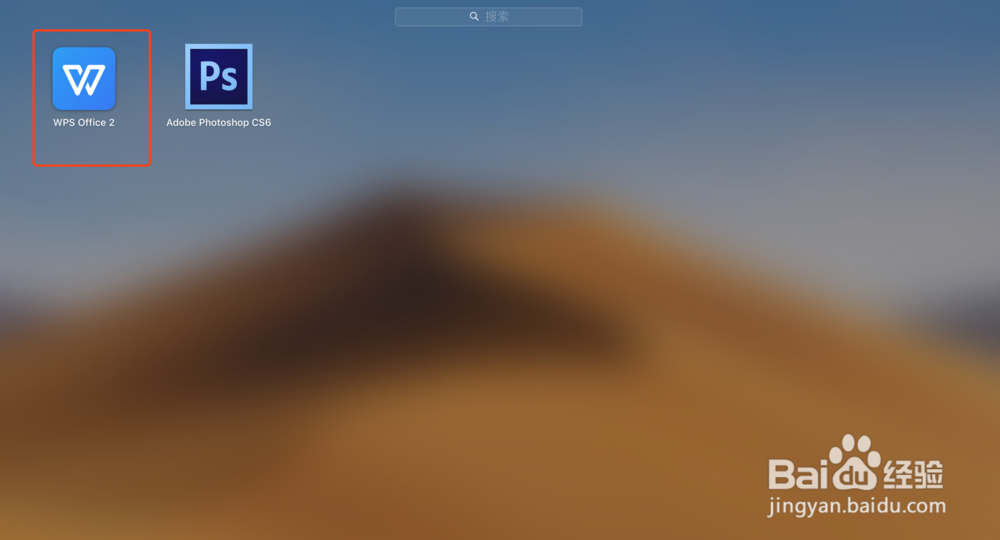
1、打开wps办工软件。
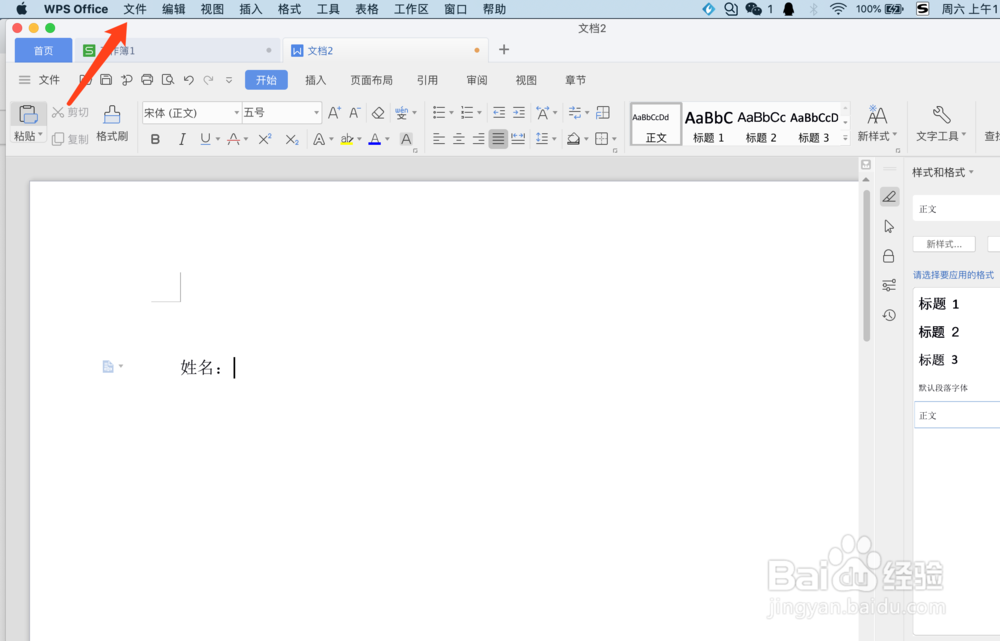
2、在编辑界面点击左上方的【文件】设置。
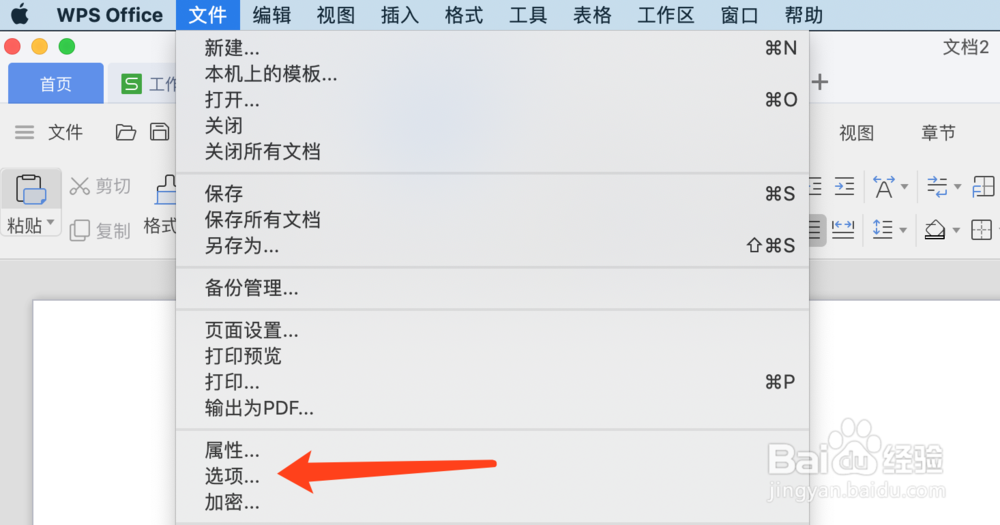
3、点击选择【选项】设置。
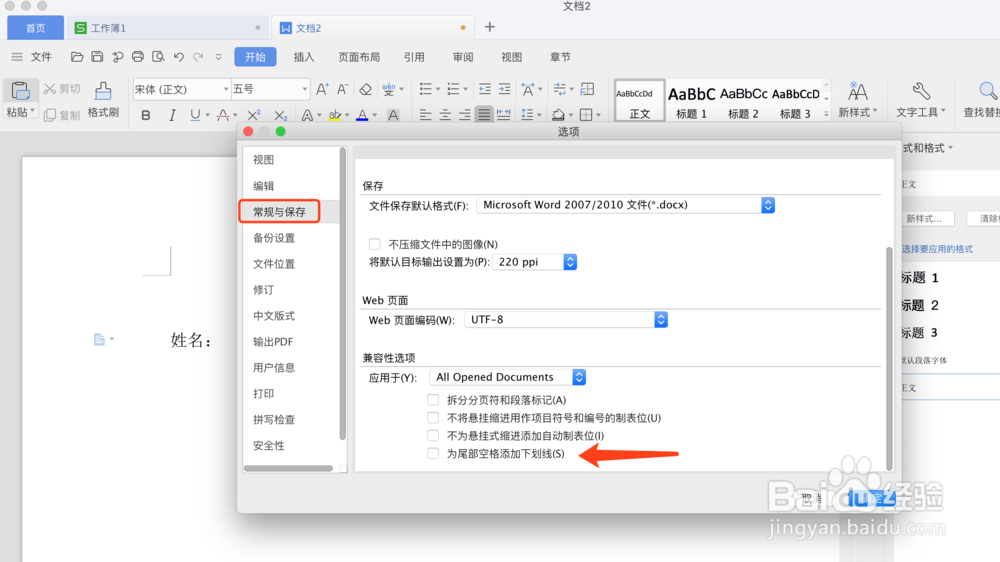
4、找到【常规与保存】设置。
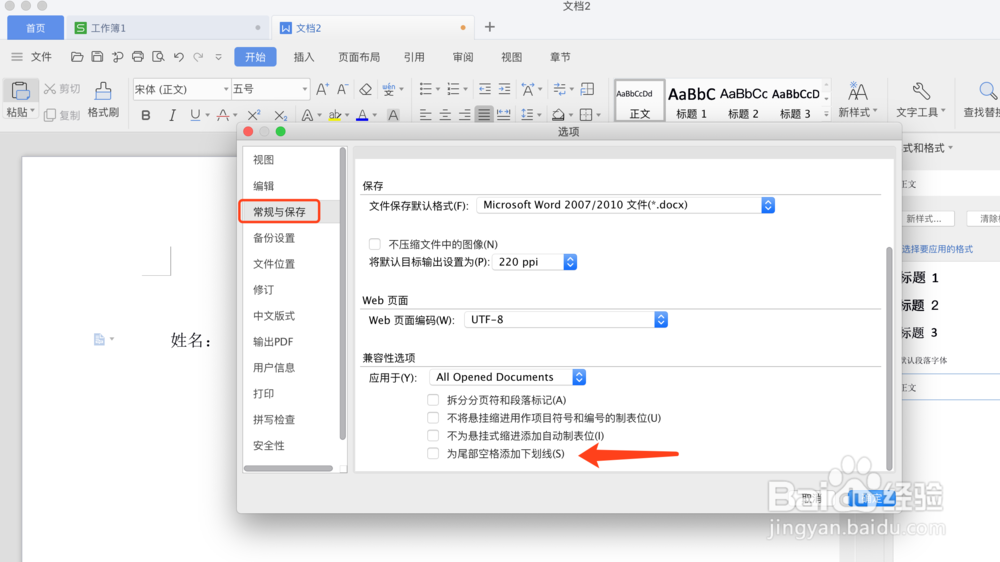
5、找到【为尾部空格添加下划线】选项并勾选中,点击【确定】按扭。
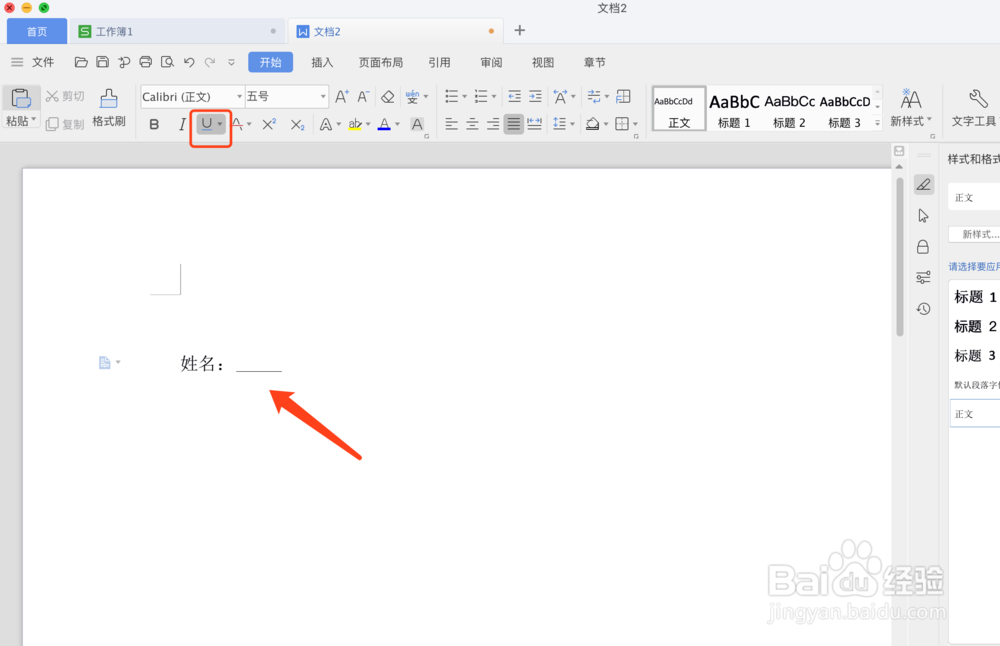
6、点击工具栏上的【U】图标,此时即可输入空格自动带有【下划线】。
时间:2026-04-24 06:14:41
1、打开wps办工软件。
2、在编辑界面点击左上方的【文件】设置。
3、点击选择【选项】设置。
4、找到【常规与保存】设置。
5、找到【为尾部空格添加下划线】选项并勾选中,点击【确定】按扭。
6、点击工具栏上的【U】图标,此时即可输入空格自动带有【下划线】。
