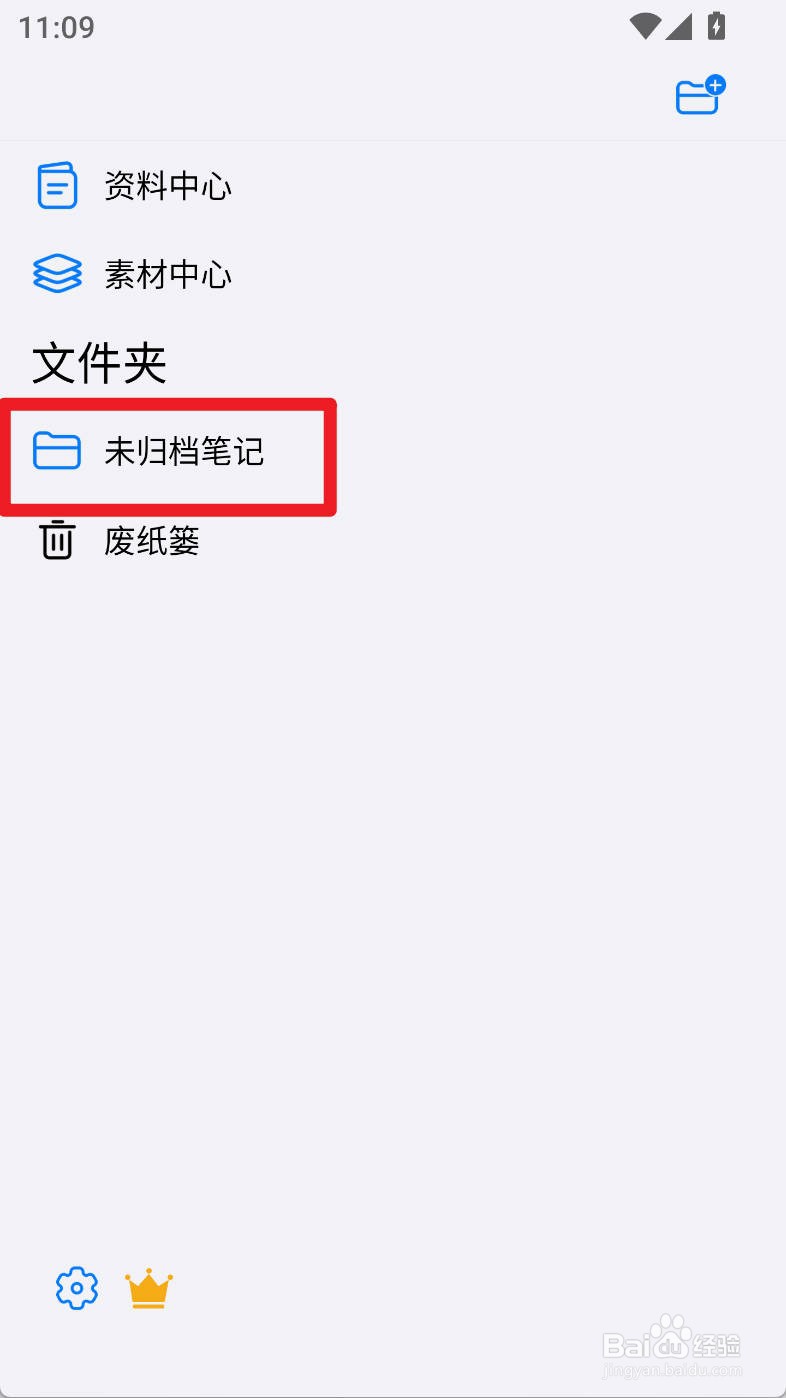
1、打开自由笔记,点击主界面下方的【未归档笔记】
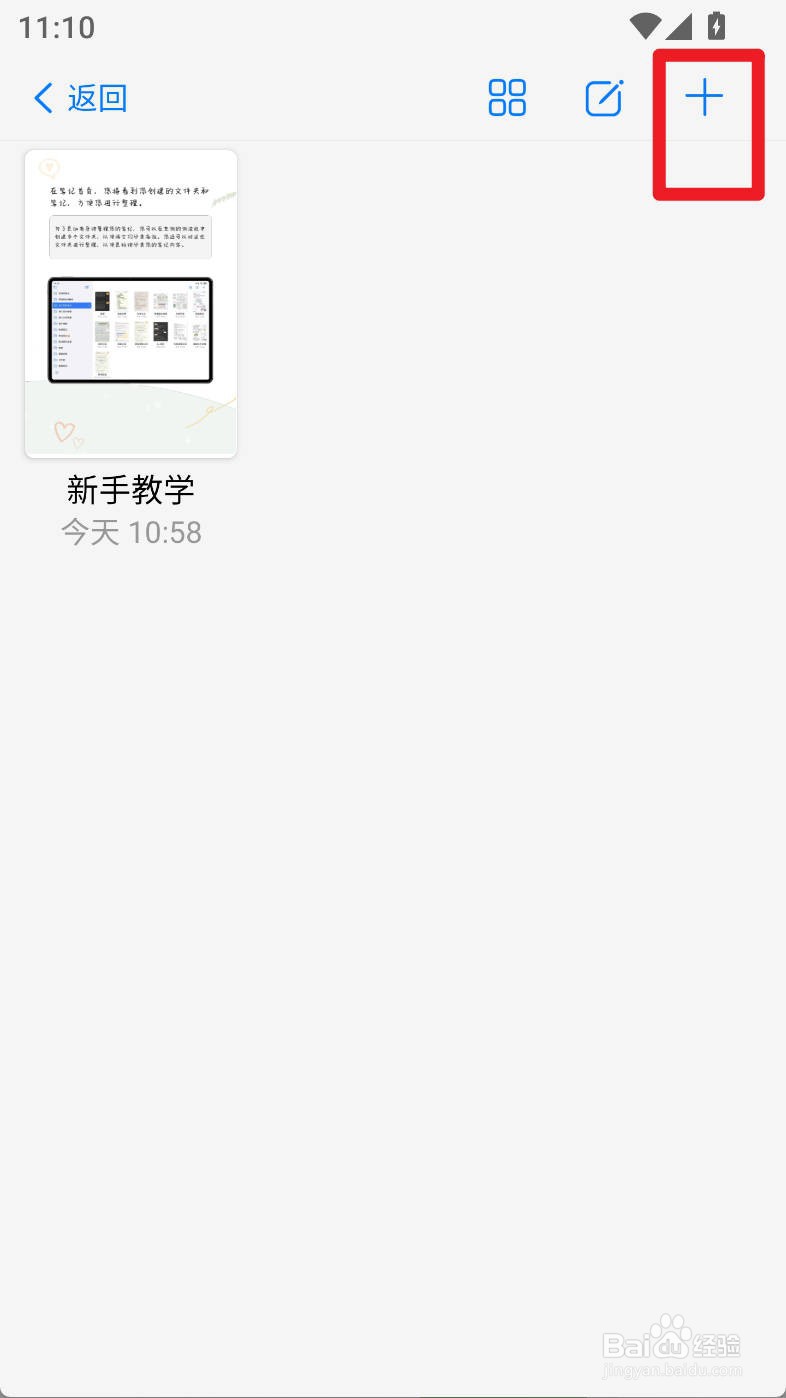
2、在未归档笔记页面中,点击右上角的【+】
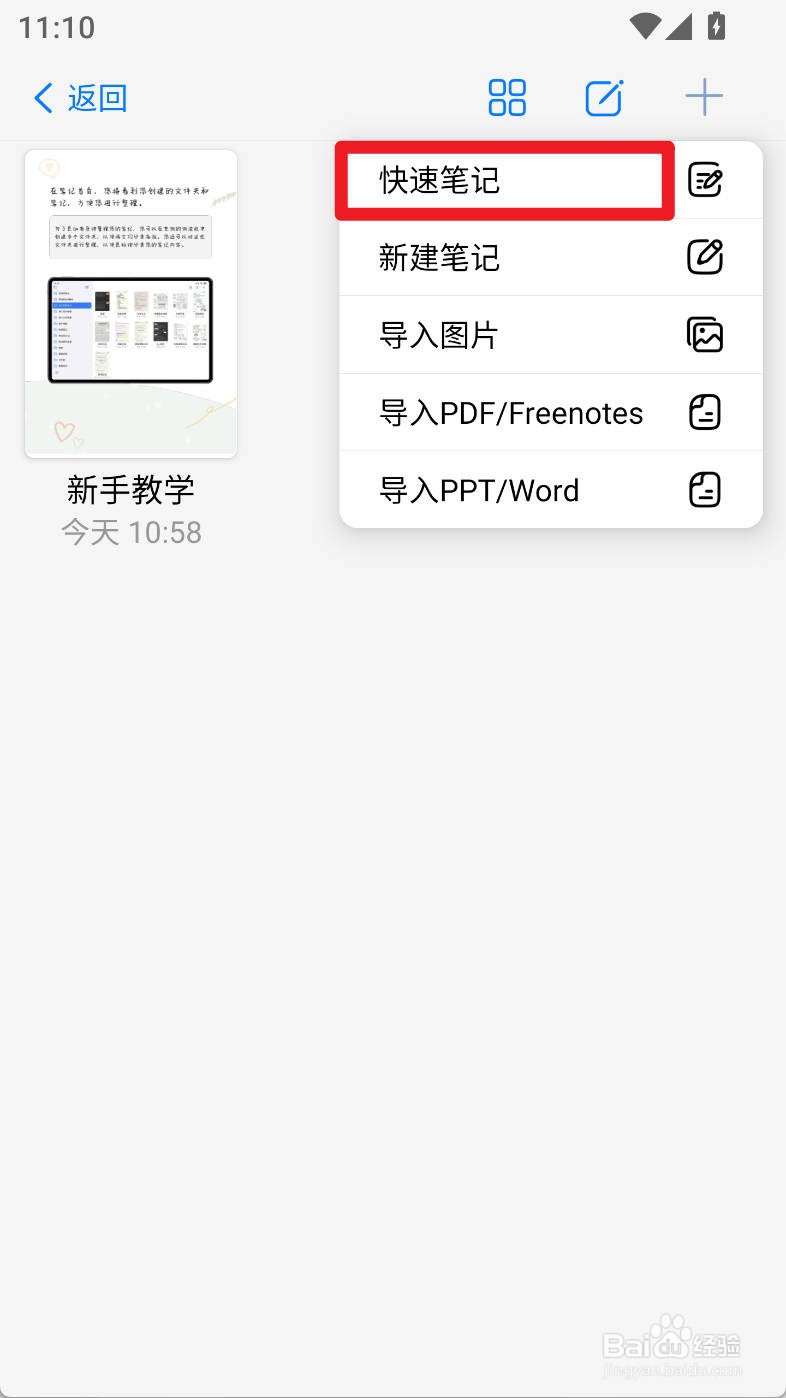
3、在新建界面,点击【快速笔记】
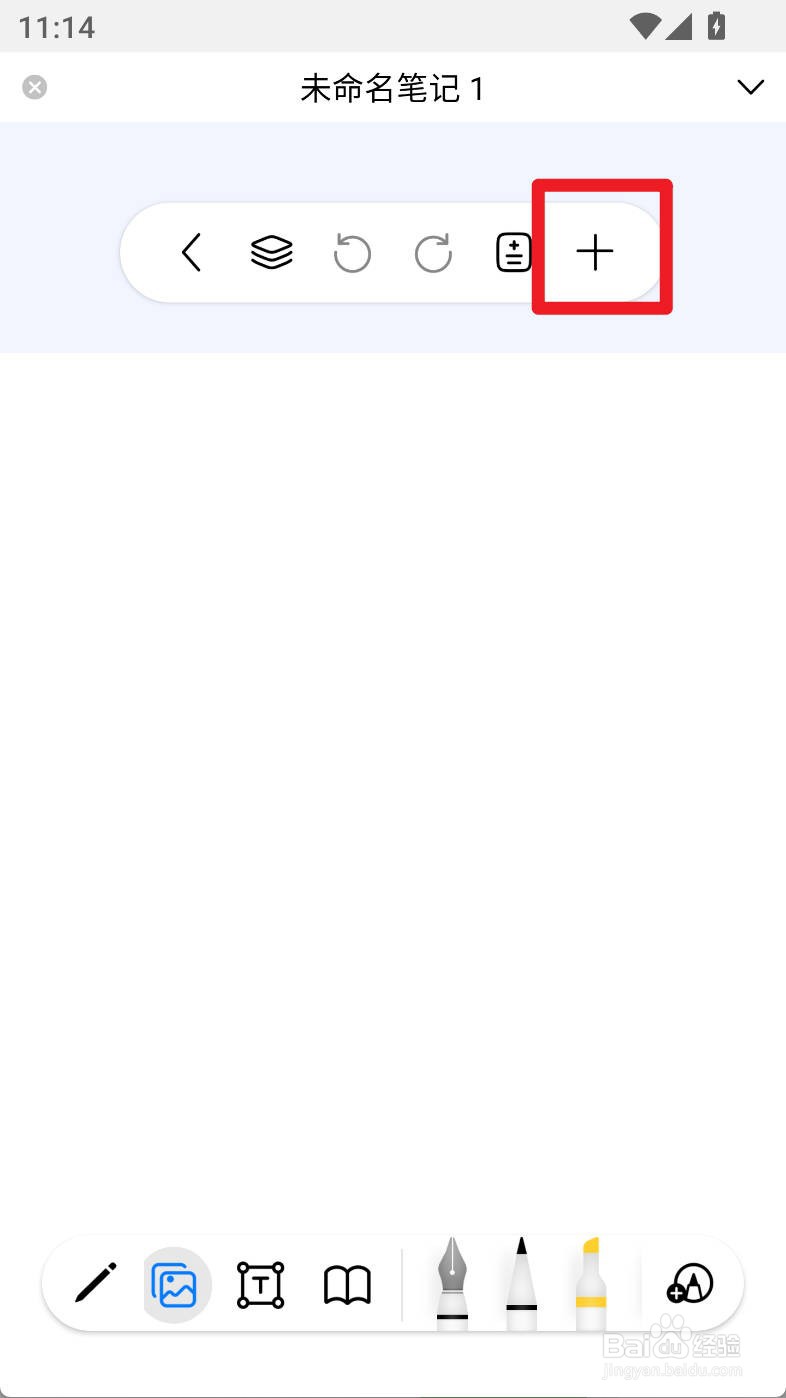
4、在笔记界面,点击【+】按钮
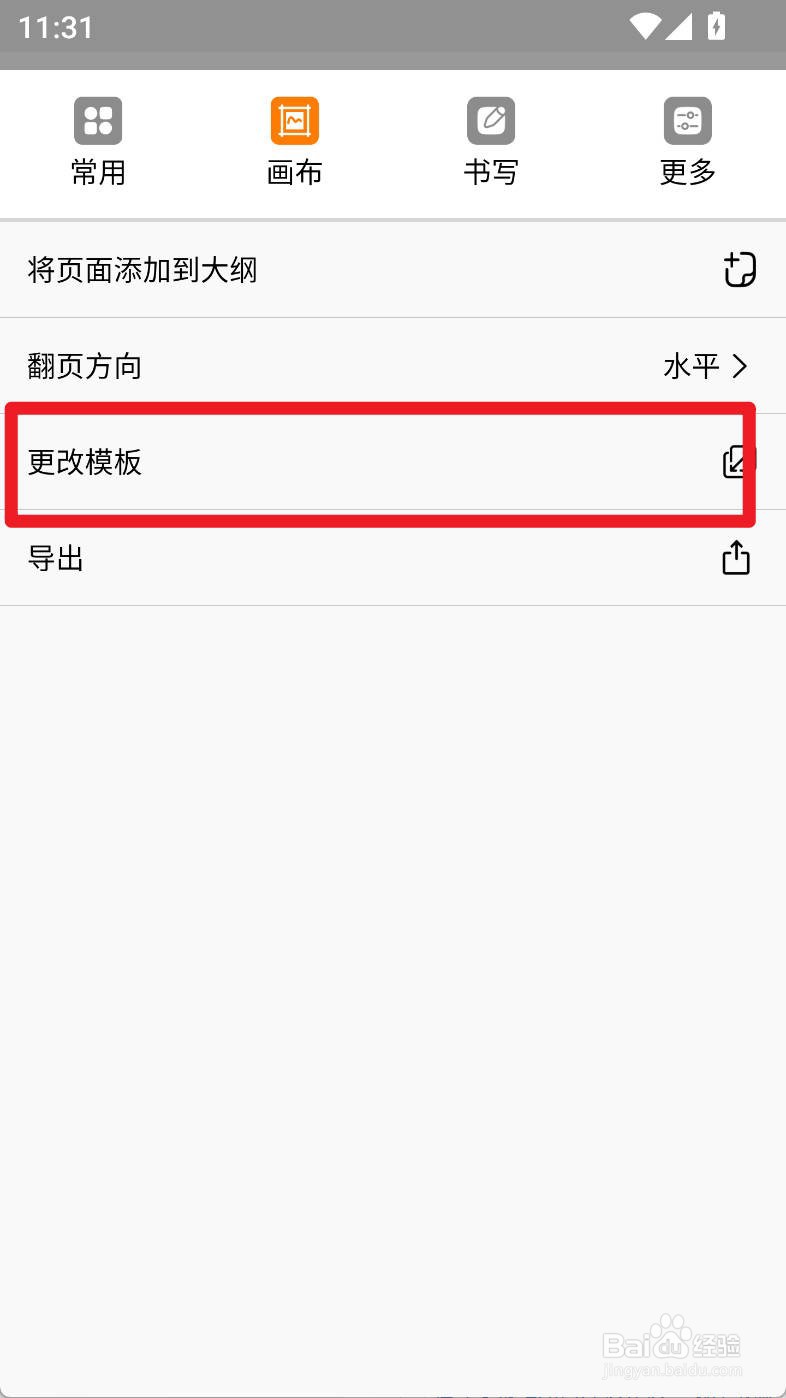
5、在弹出页面,切换到画布栏目,点击【更改模板】
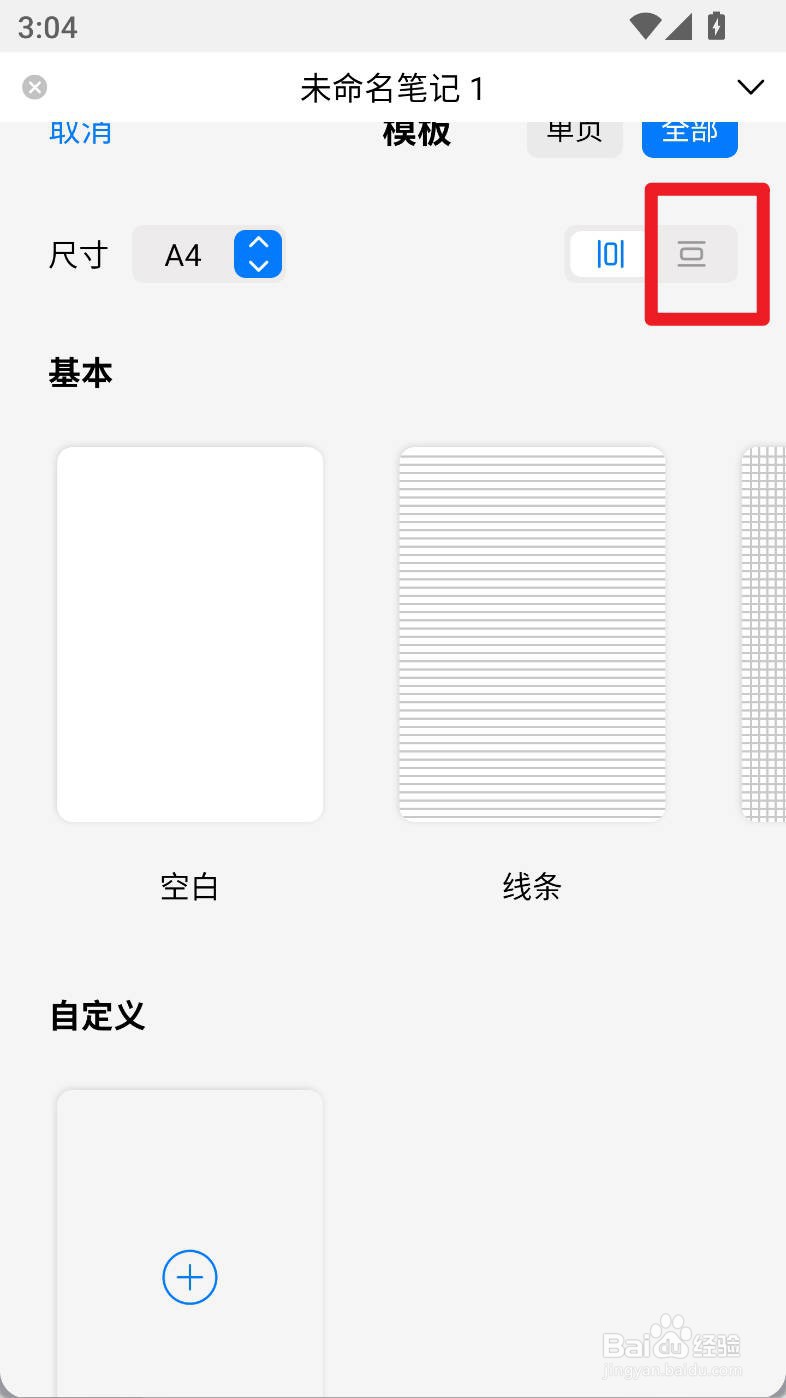
6、在弹出的界面,点击【横板】图标即可
1、打开自由笔记,点击主界面下方的【未归档笔记】
在未归档笔记页面中,点击右上角的【+】
在新建界面,点击【快速笔记】
在笔记界面,点击【+】按钮
在弹出页面,切换到画布栏目,点击【更改模板】
在弹出的界面,点击【横板】图标即可
时间:2026-04-22 13:55:04
1、打开自由笔记,点击主界面下方的【未归档笔记】
2、在未归档笔记页面中,点击右上角的【+】
3、在新建界面,点击【快速笔记】
4、在笔记界面,点击【+】按钮
5、在弹出页面,切换到画布栏目,点击【更改模板】
6、在弹出的界面,点击【横板】图标即可
1、打开自由笔记,点击主界面下方的【未归档笔记】
在未归档笔记页面中,点击右上角的【+】
在新建界面,点击【快速笔记】
在笔记界面,点击【+】按钮
在弹出页面,切换到画布栏目,点击【更改模板】
在弹出的界面,点击【横板】图标即可
