ps中字体阴影部分设置的的具体操作步骤如下:
1、在ps中输入并且选中需要添加阴影效果的文字部分内容所在的图层。

2、在该图层上单击鼠标的右键,就会出现如下图中显示的一些选项。

3、在这些选项中选中第一个混合选项,也就是鼠标左键单击混合选项。

4、应该说文字样式的修改有很多种的方式,我们现在是要给文字添加阴影的效果。

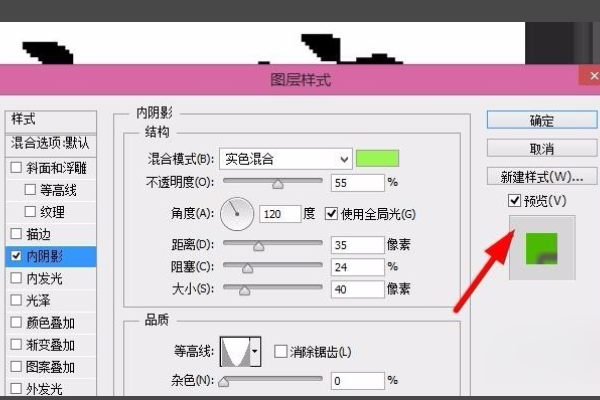
5、选择左击内阴影选项,在其中可以更加细致的来对文字效果进行修改。
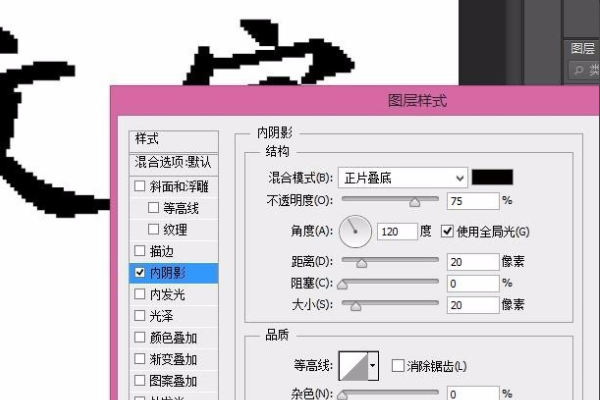
6、修改的时候右边的预览会实时发生改变,以后左击确定就行了。
时间:2026-04-24 03:47:17
ps中字体阴影部分设置的的具体操作步骤如下:
1、在ps中输入并且选中需要添加阴影效果的文字部分内容所在的图层。
2、在该图层上单击鼠标的右键,就会出现如下图中显示的一些选项。
3、在这些选项中选中第一个混合选项,也就是鼠标左键单击混合选项。
4、应该说文字样式的修改有很多种的方式,我们现在是要给文字添加阴影的效果。
5、选择左击内阴影选项,在其中可以更加细致的来对文字效果进行修改。
6、修改的时候右边的预览会实时发生改变,以后左击确定就行了。
