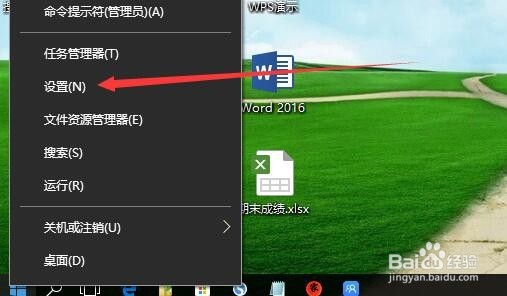
1、在Windows10桌面,右键点击桌面左下角的开始按钮,在弹出的菜单中选择“设置”菜单项。
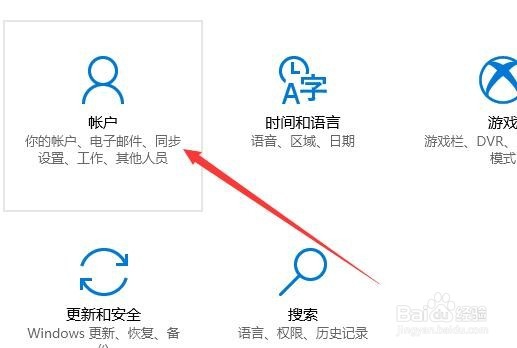
2、在打开的Windows设置窗口中,点击“帐户”图标。
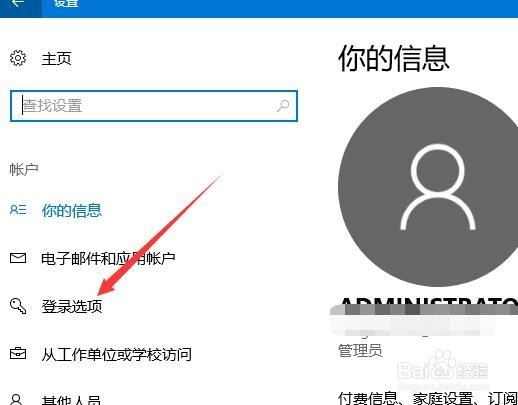
3、这时就会打开账户设置窗口,点击左侧边栏的“登录选项”菜单项。
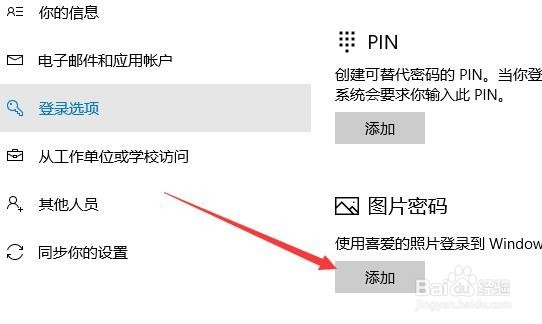
4、在右侧新打开的窗口中,点击图片密码下面的“添加”按钮。
5、这时会弹出一个欢迎使用图片密码的窗口,点击“选择图片”按钮。

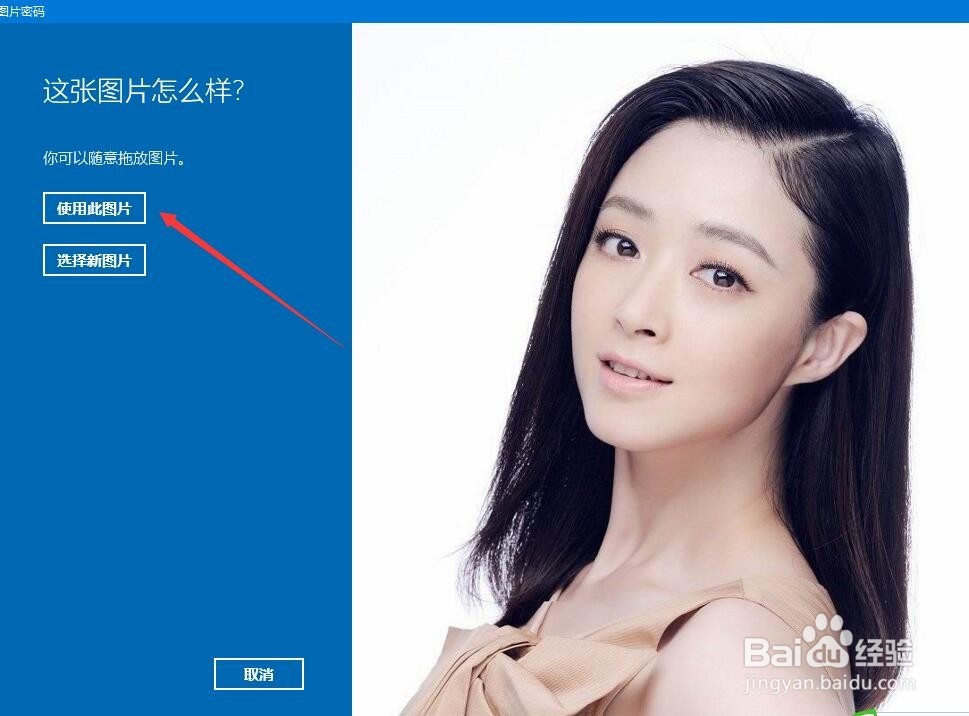
6、选择一个本地照片后,点击“使用此图片”按钮。
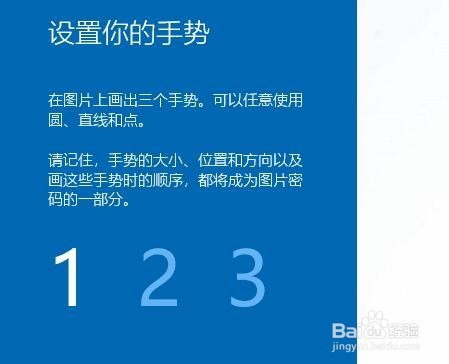
7、按照提示设置好图片密码的手势,这样以后就可以方便的使用手势来解锁屏幕了。
时间:2026-04-21 21:05:44
1、在Windows10桌面,右键点击桌面左下角的开始按钮,在弹出的菜单中选择“设置”菜单项。
2、在打开的Windows设置窗口中,点击“帐户”图标。
3、这时就会打开账户设置窗口,点击左侧边栏的“登录选项”菜单项。
4、在右侧新打开的窗口中,点击图片密码下面的“添加”按钮。
5、这时会弹出一个欢迎使用图片密码的窗口,点击“选择图片”按钮。
6、选择一个本地照片后,点击“使用此图片”按钮。
7、按照提示设置好图片密码的手势,这样以后就可以方便的使用手势来解锁屏幕了。
