Excel制作下拉菜单

 时间:2026-02-15 11:30:08

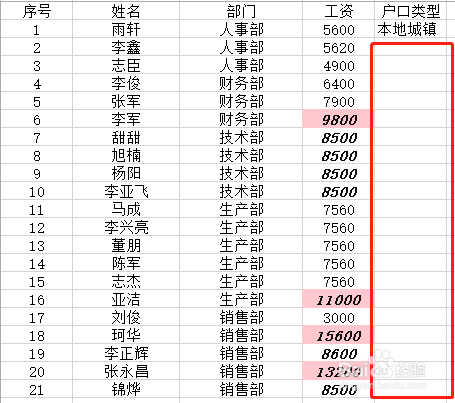
1、如下图所示,我们要为各部门的人员填写户籍类型,此时该怎么做呢。
Excel制作下拉菜单

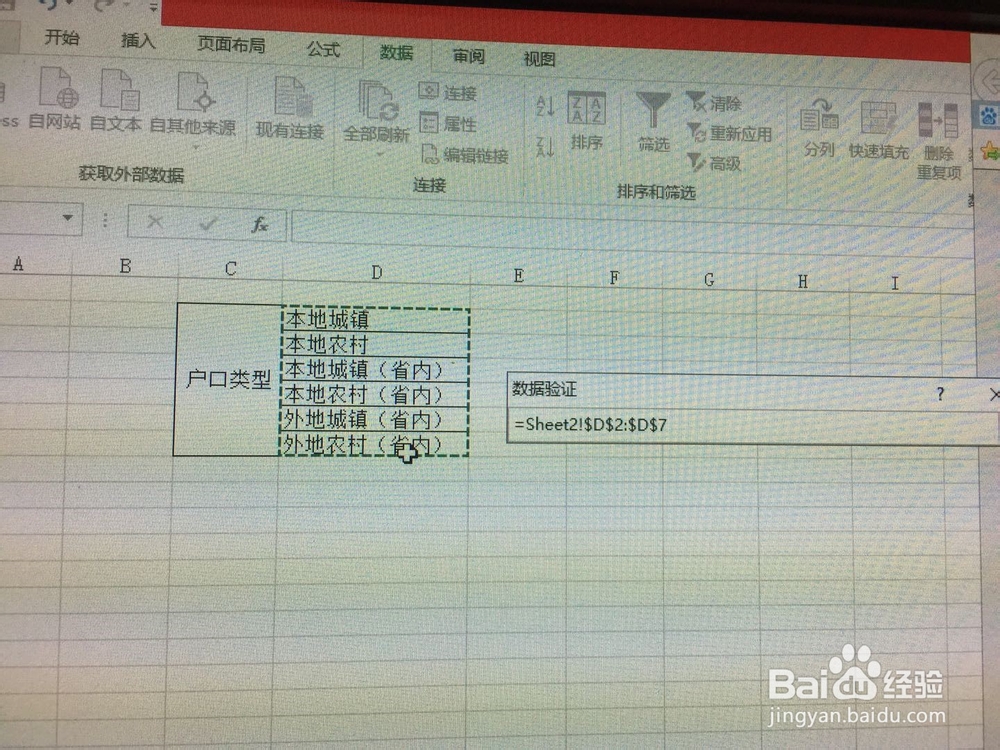
2、首先我们在sheet2 中设置好需要选择的菜单类型,如下图所示,我们在sheet2中设置了户籍常见的6种类型。

Excel制作下拉菜单

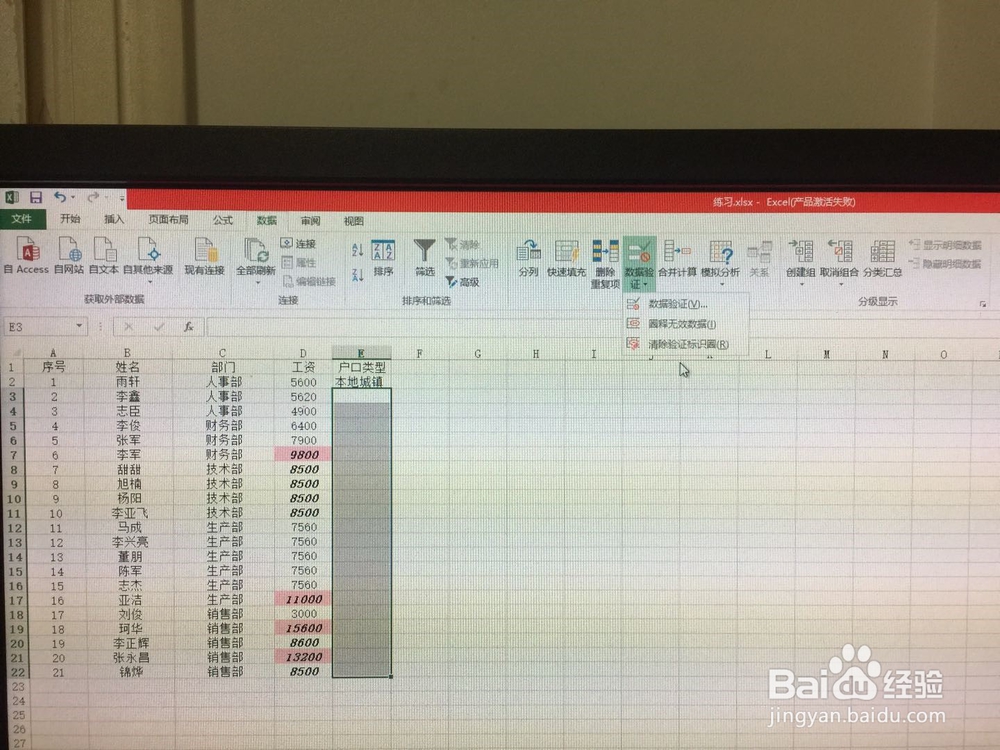
3、我们在sheet1中选中需要填充的单元格,然后点击“数据”选项卡,选择“数据工具”中的“数据验证”,如下图所示
Excel制作下拉菜单

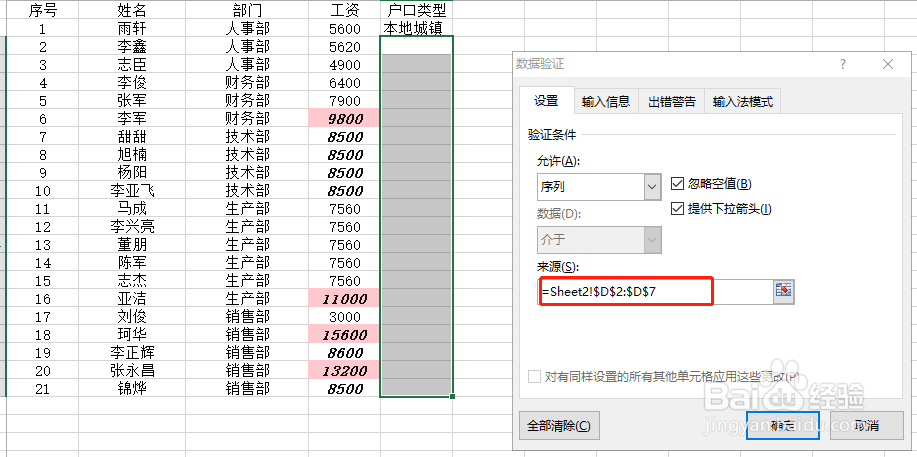
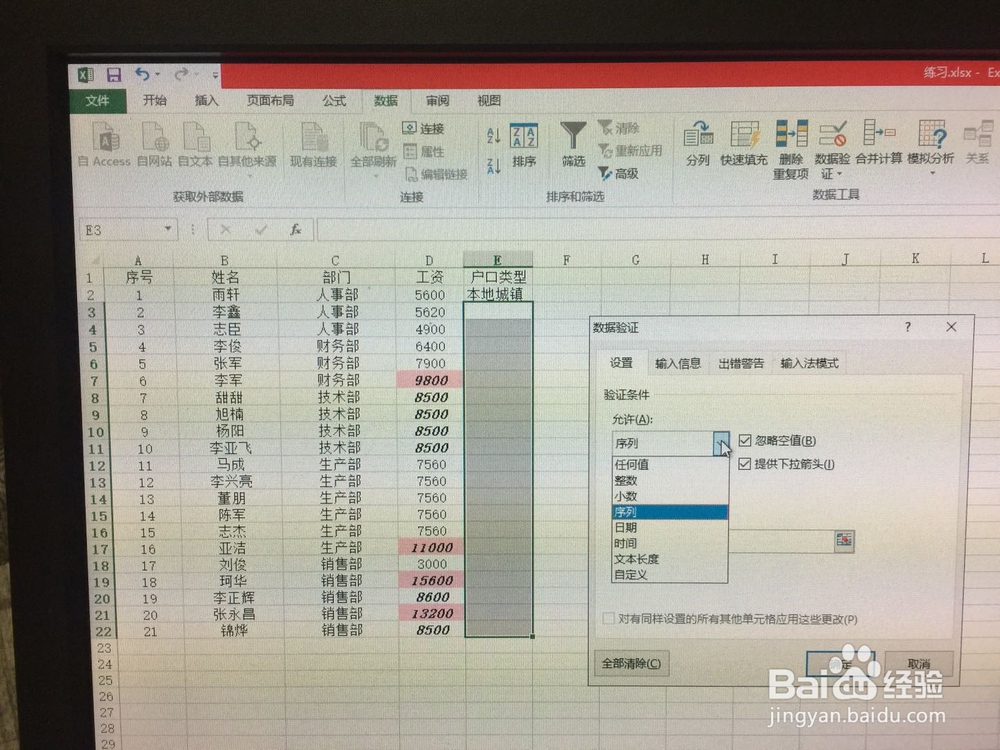
4、点击“数据验证”选项卡下的“设置”中的“允许”然后,点击倒三角,选择“序列”,如下图所示
Excel制作下拉菜单

5、来源选择sheet2 中我们设置好的类型,如下图所示,我们选中户籍的6种类型。
Excel制作下拉菜单

Excel制作下拉菜单

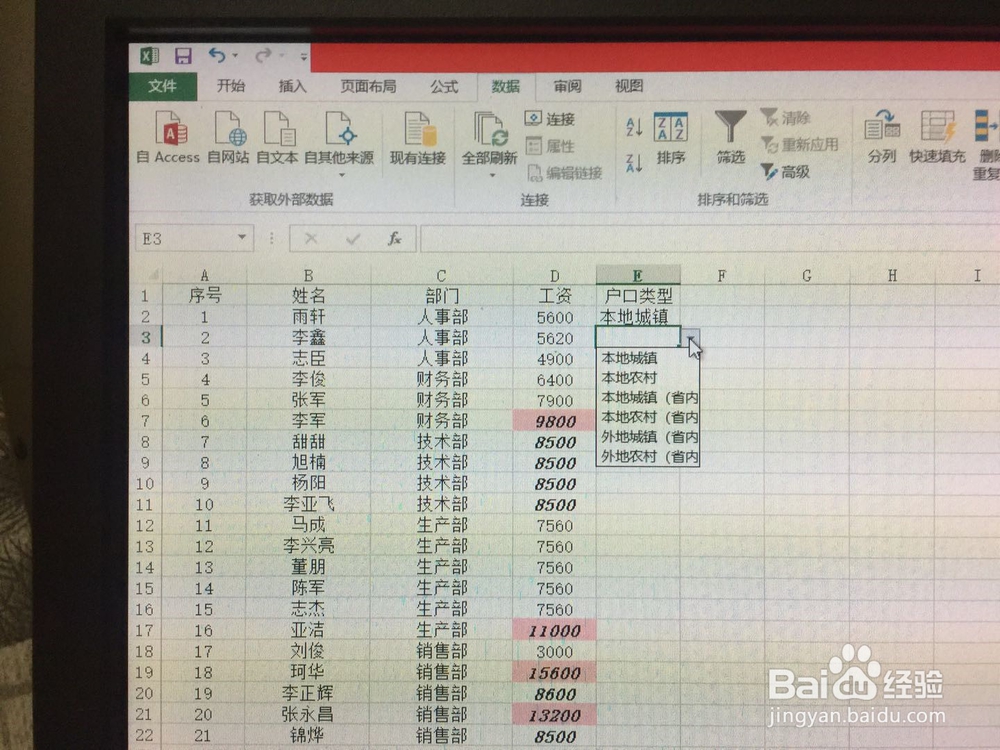
6、点击“确定”后,则 已设置好下来菜单,如下图所示。

Excel制作下拉菜单

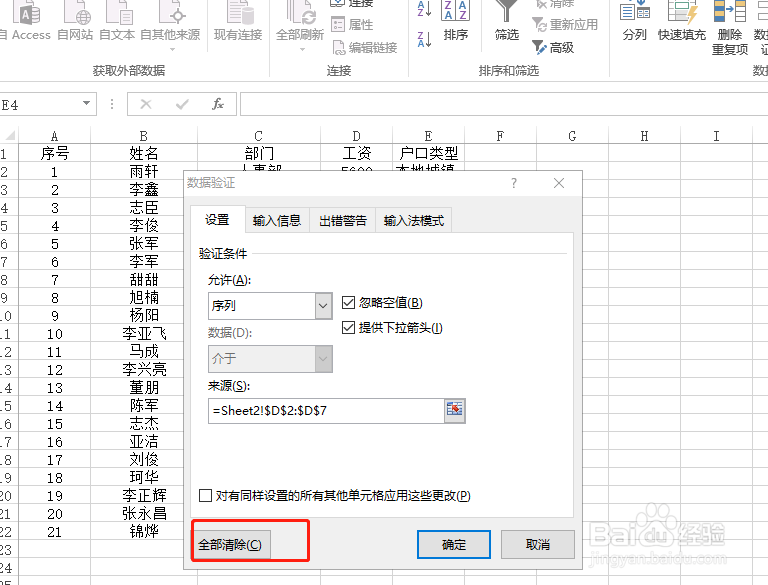
7、若要取消下拉菜单,选择已填充的单元格,点击“数据验证”,点击“全部清除”“确定”,即可取消。
Excel制作下拉菜单

  • 如何在Excel制作下拉菜单?
  • excel制作下拉菜单
  • Excel如何制作下拉菜单
  • Excel怎样制作下拉菜单
  • Excel怎么制作下拉菜单
  • 热门搜索
    手指被门夹了怎么办 好吃的菜谱大全 伤感文字图片大全 英语词汇速记大全 小学谚语大全 农村大门图片大全 海马s5怎么样 色列漫画大全 溜溜球招式大全 小朋友游戏大全