1、在插入选项卡中点击形状,选择其中的圆角矩形,在页面上绘制出形状。

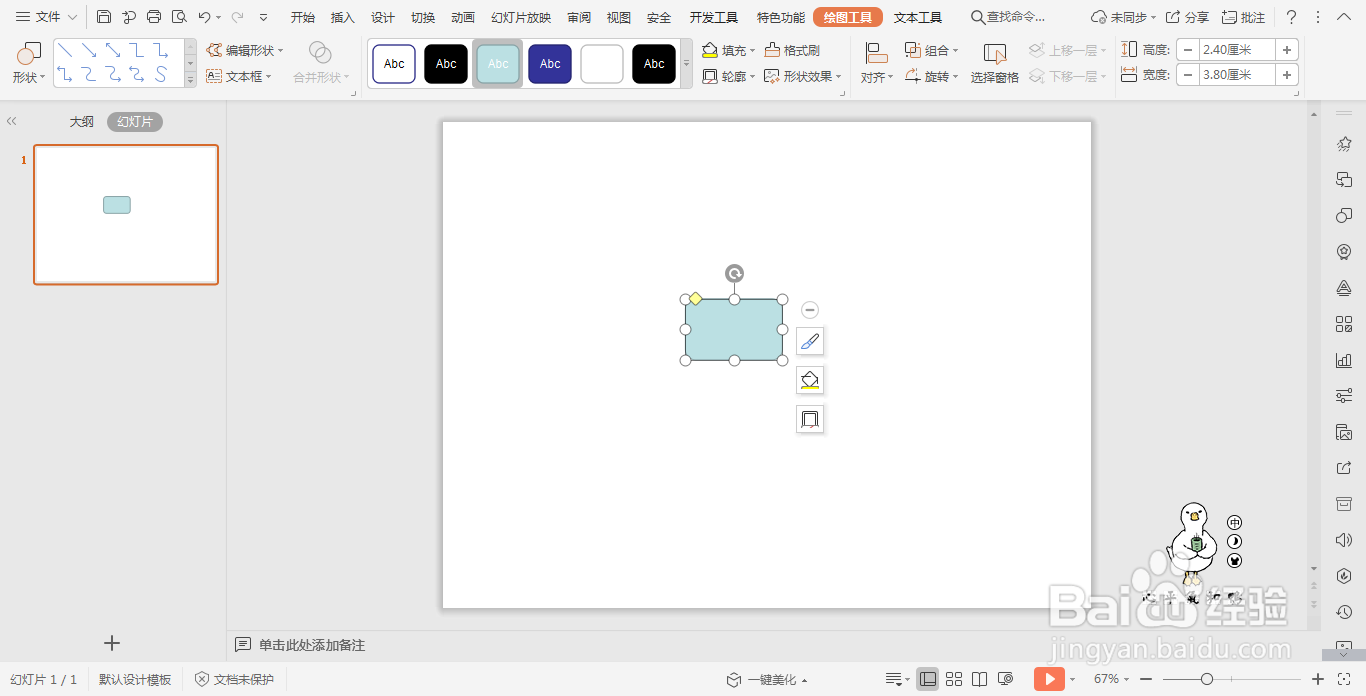
2、点击圆角矩形中的黄色小圆点,调整其形状,大小和形状如图所示。
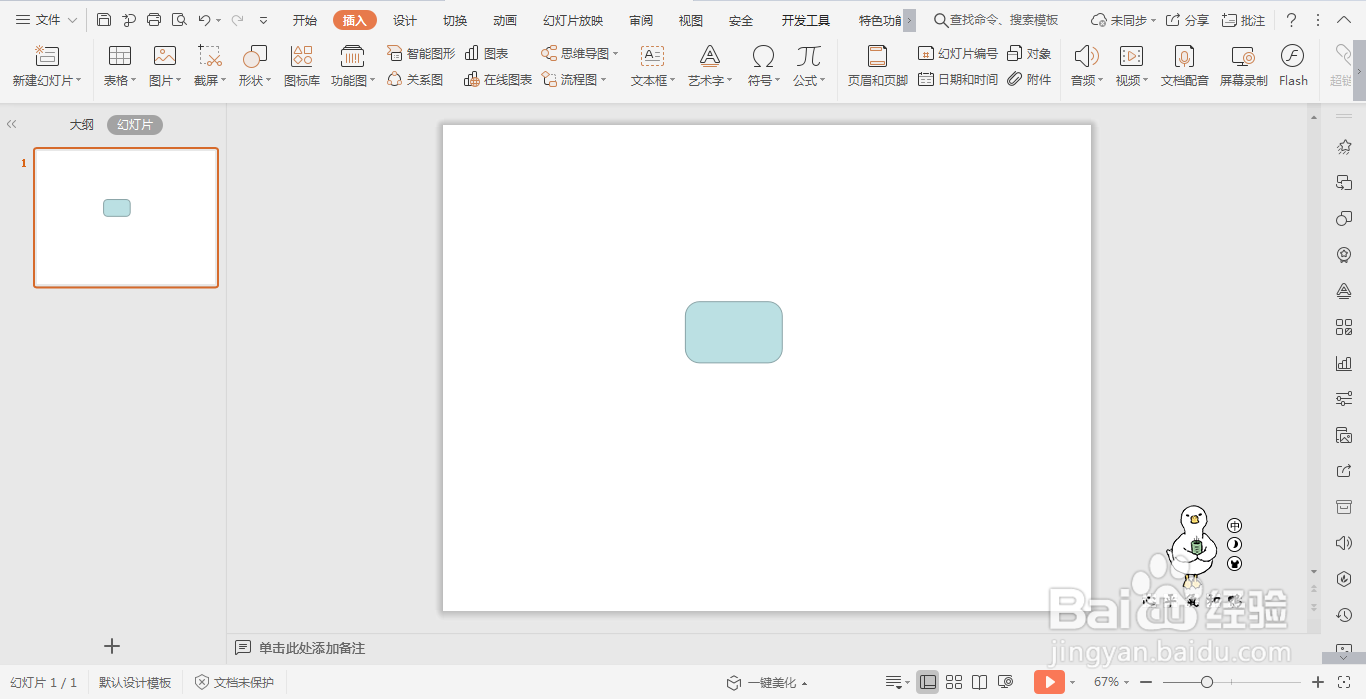
3、接着插入一个梯形,并进行旋转,放置在圆角矩形的右侧。

4、然后插入一个小圆形,按住ctrl键,鼠标拖动复制一个,放置在圆角矩形的上方。
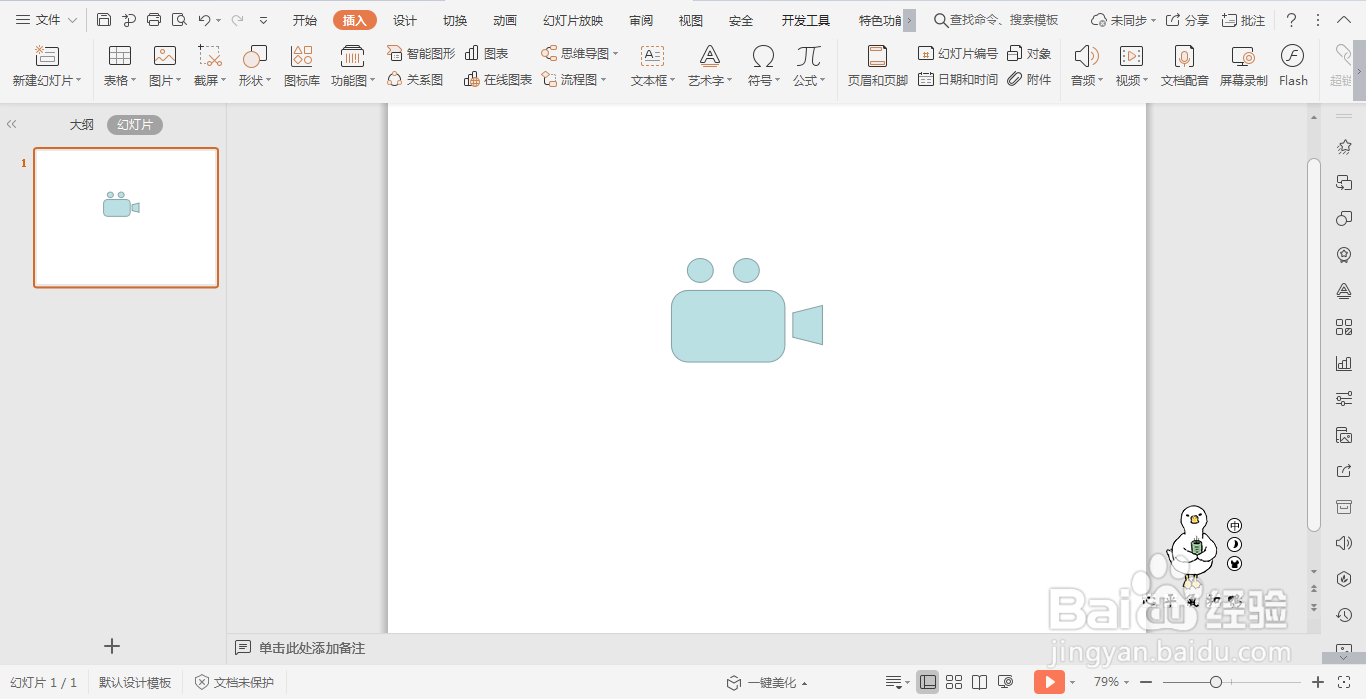
5、按住ctrl键,选中所有的形状,选择合适的颜色进行填充。
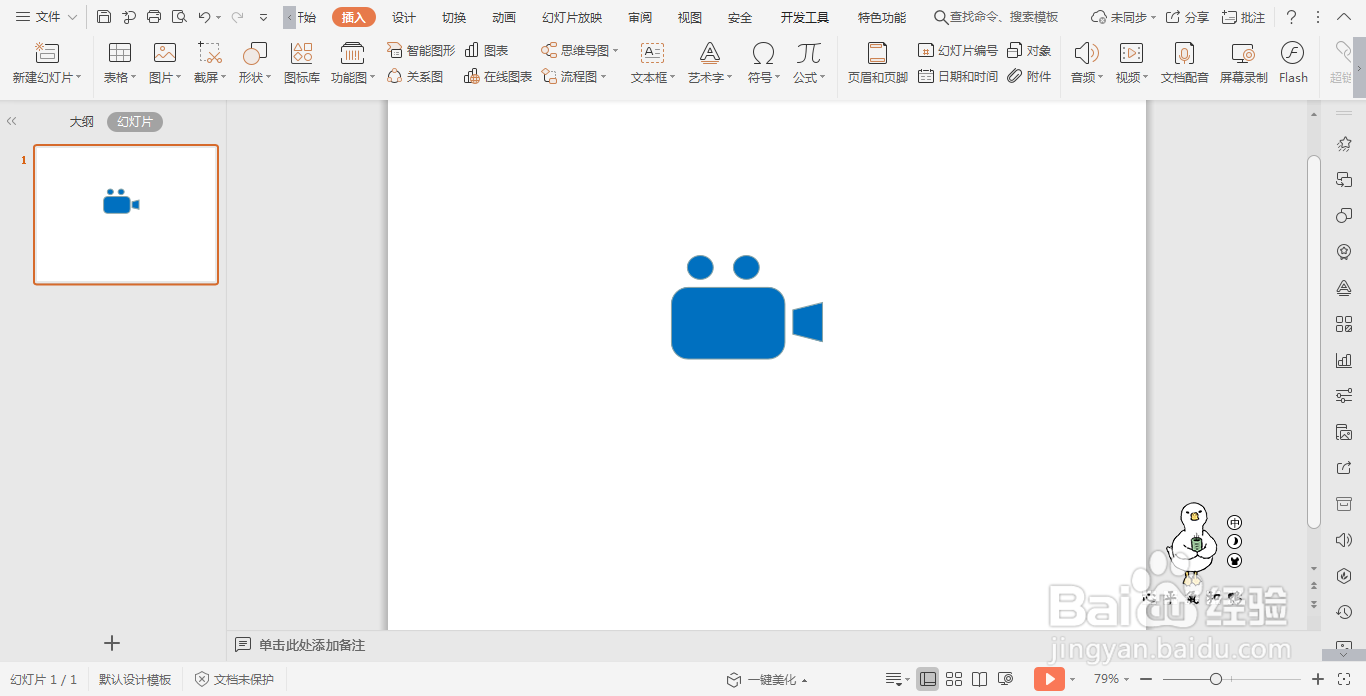
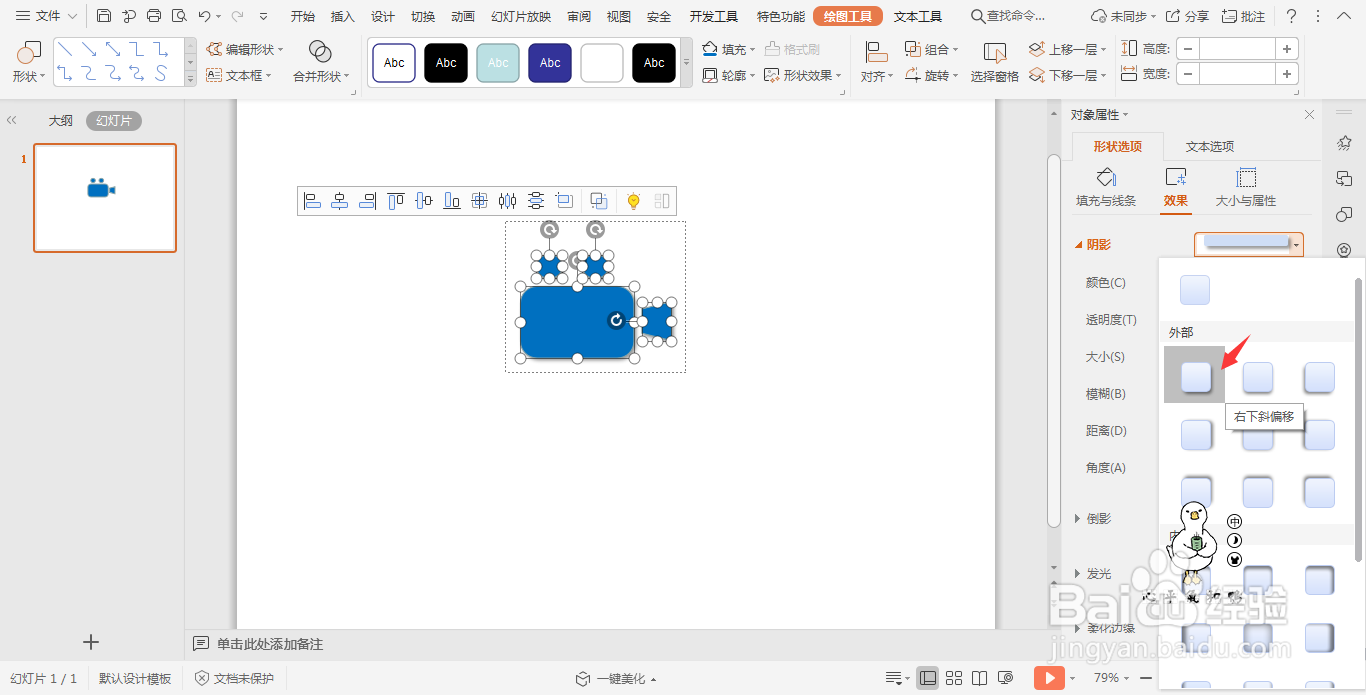
6、最后,添加上合适的阴影进行装饰,这样摄像机图标就制作好了。

时间:2026-04-21 16:03:37
1、在插入选项卡中点击形状,选择其中的圆角矩形,在页面上绘制出形状。
2、点击圆角矩形中的黄色小圆点,调整其形状,大小和形状如图所示。
3、接着插入一个梯形,并进行旋转,放置在圆角矩形的右侧。
4、然后插入一个小圆形,按住ctrl键,鼠标拖动复制一个,放置在圆角矩形的上方。
5、按住ctrl键,选中所有的形状,选择合适的颜色进行填充。
6、最后,添加上合适的阴影进行装饰,这样摄像机图标就制作好了。
