Excel设置不同范围数字所在单元格颜色

 时间:2024-10-13 11:17:17

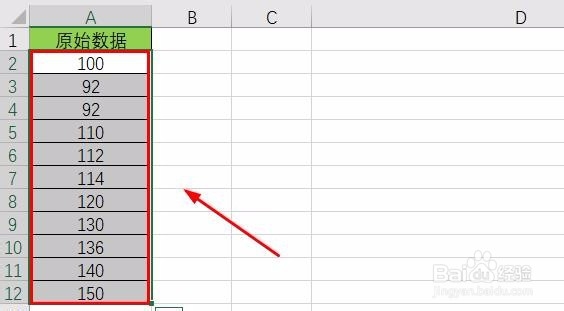
1、选中全部数据

Excel设置不同范围数字所在单元格颜色

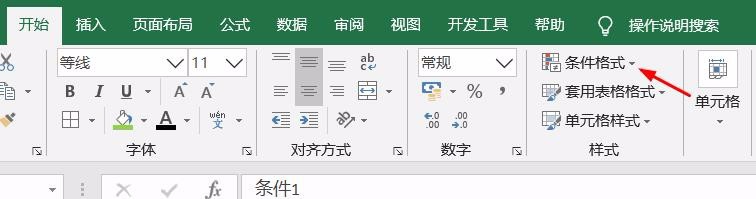
2、开始—样式—条件格式,点击下拉菜单

Excel设置不同范围数字所在单元格颜色

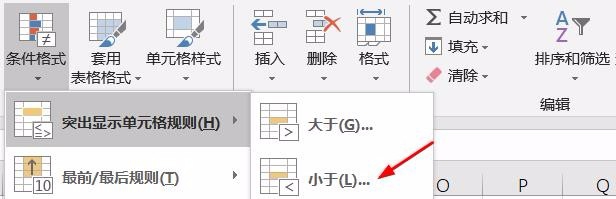
3、突出显示单元格规则,选择小于

Excel设置不同范围数字所在单元格颜色

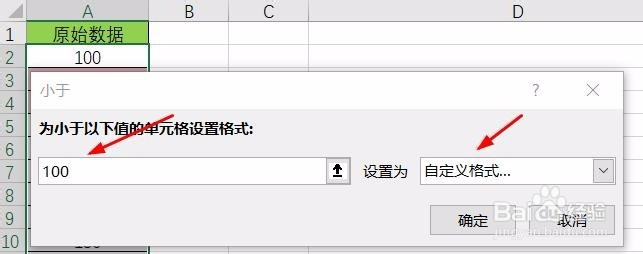
4、小于100,选择自定义格式

Excel设置不同范围数字所在单元格颜色

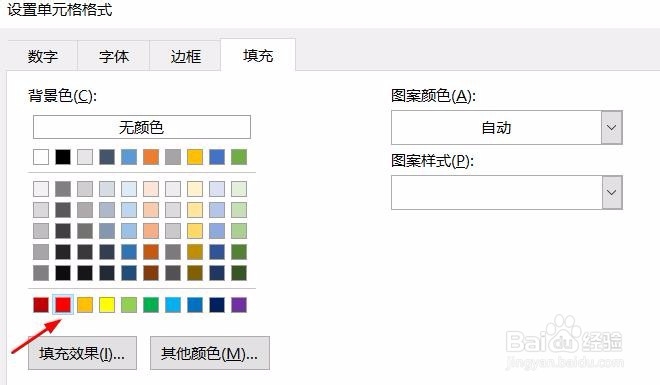
5、填充,选择红色

Excel设置不同范围数字所在单元格颜色

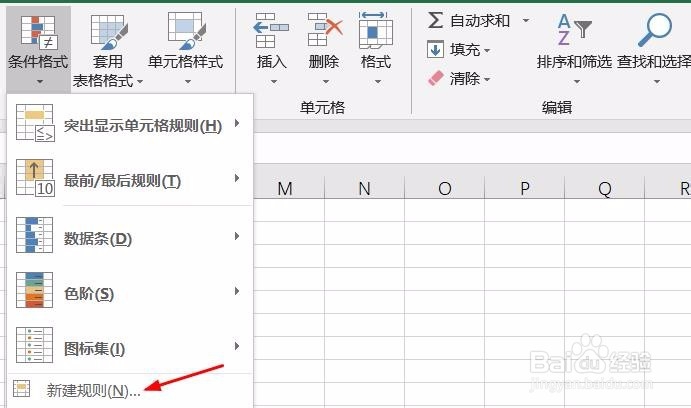
6、条件格式,点击新建规则

Excel设置不同范围数字所在单元格颜色

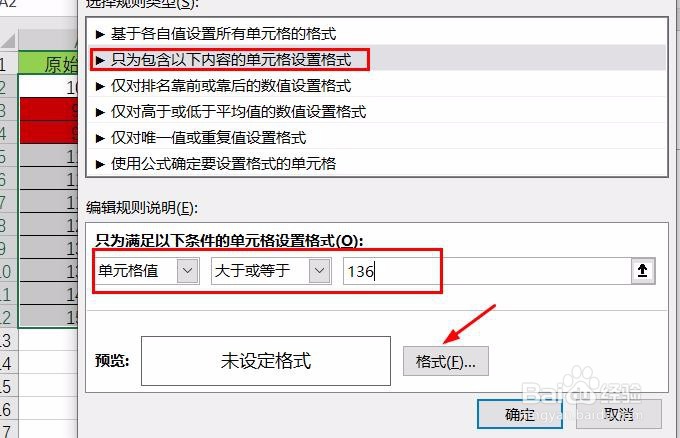
7、大于或等于136,点击格式

Excel设置不同范围数字所在单元格颜色

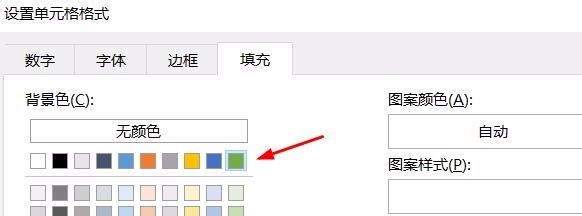
8、填充,选择绿色

Excel设置不同范围数字所在单元格颜色

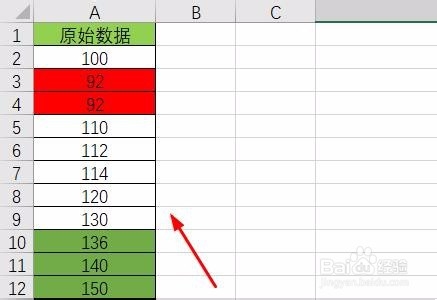
9、得到满足条件的单元格突出颜色

Excel设置不同范围数字所在单元格颜色
  • excel里怎么用红色标出大于某个数值的项
  • EXCEL中如何在单元格内输入内容自动显示颜色
  • Excel 2019突出显示姓名中的含某姓的记录
  • Excel如何通过函数进行隔行填色?
  • excel表格小于等于符号≤怎么打
  • 热门搜索
    没有身份证怎么坐飞机 华为手机怎么投屏到电视 我的世界水桶怎么做 失业金怎么领取 丸美眼霜怎么样 肉丸子怎么做 cpu占用过高怎么办 心包积液怎么治疗 哪吒怎么读 一直放屁是怎么回事