万彩动画大师是一个功能强大的动画制作软件,不仅操作简单,还为使用者提供了很多素材。下面介绍在万彩动画大师中怎么进行场景的调整。

工具/原料
电脑:Win10
软件:万彩动画大师
方法/步骤
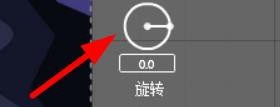
第一步,新建好场景后,我们可以点击场景右侧的旋转。
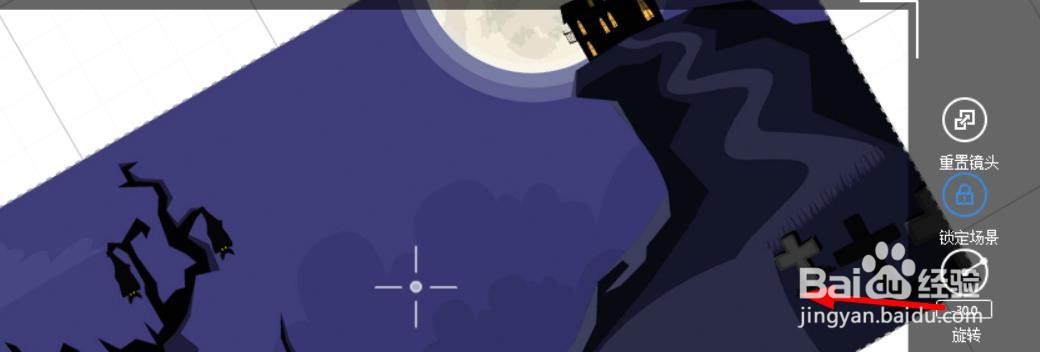
第二步,如旋转-30度,这个场景会围绕中心点进行旋转。
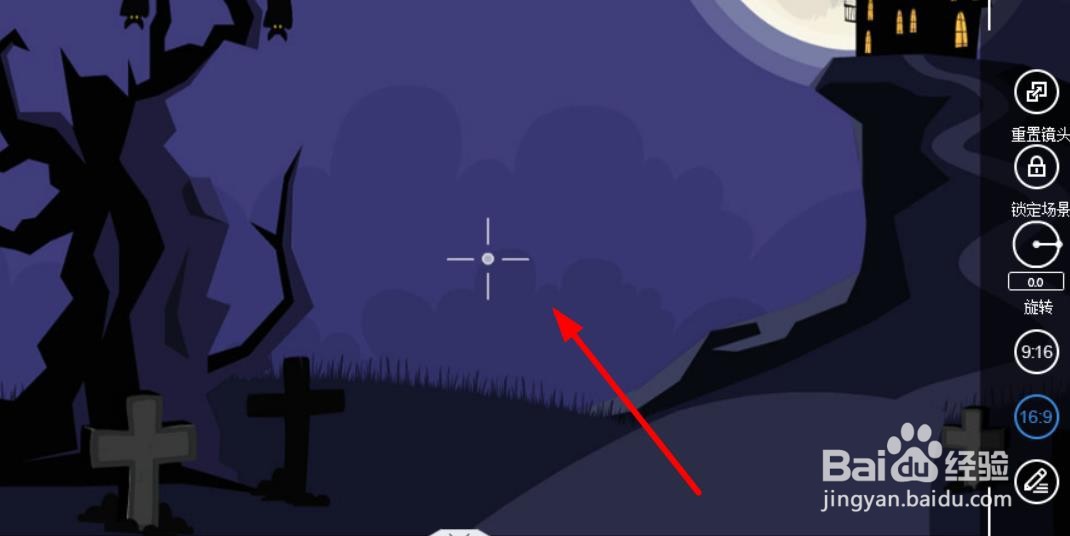
第三步,滑动鼠标中间滚轮,场景会进行放大和缩小,也可以点击选中场景直接拖动到你想要的位置。
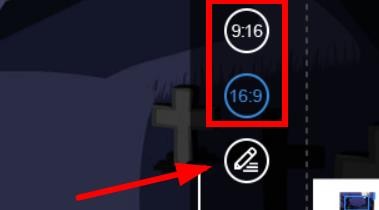
第四步,场景比例有16:9和9:16可供选择,也可以点击自定义比例。
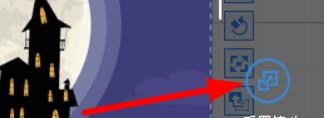
第五步,点击重置镜头,场景会恢复到原来的位置。
总结
第一步,新建好场景后,我们可以点击场景右侧的旋转。
第二步,如旋转-30度,这个场景会围绕中心点进行旋转。
第三步,滑动鼠标中间滚轮,场景会进行放大和缩小,也可以点击选中场景直接拖动到你想要的位置。
第四步,场景比例有16:9和9:16可供选择,也可以点击自定义比例。
第五步,点击重置镜头,场景会恢复到原来的位置。
