如何在云端硬盘新建表格中消除网格线并添加颜色

 时间:2026-02-14 12:56:38

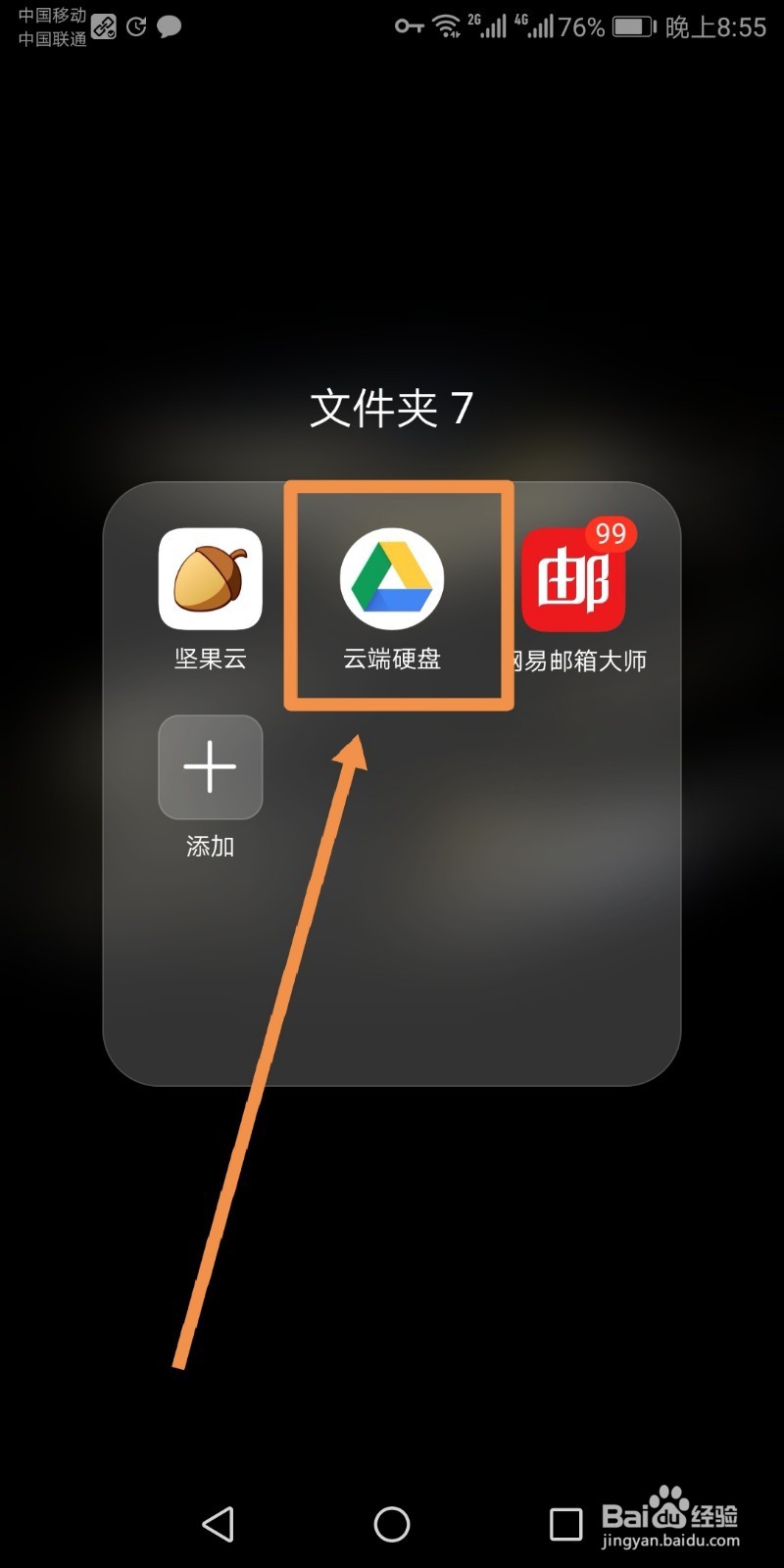
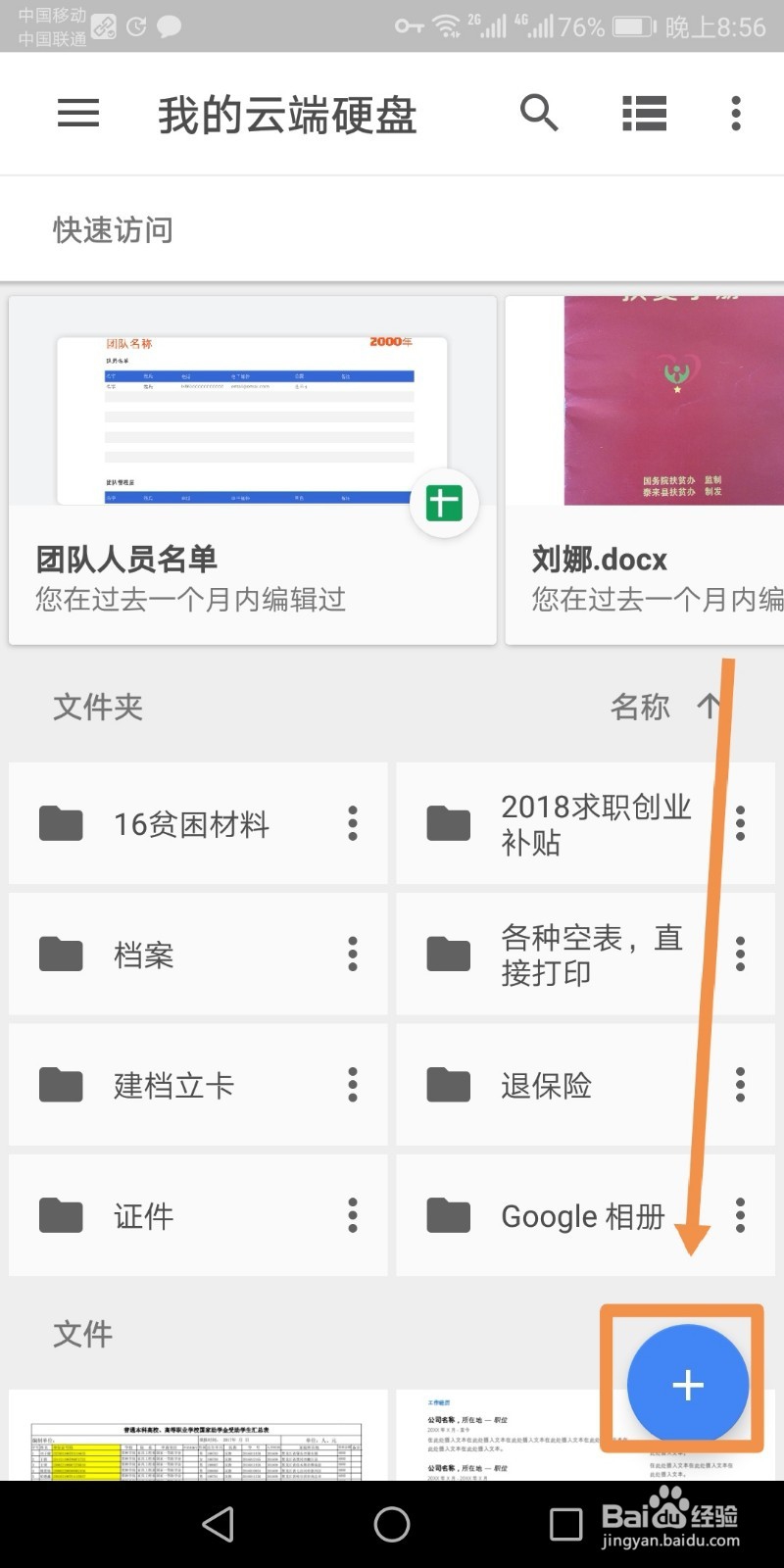
1、首先需要点按手机中的云端硬盘应用标志,进入云端硬盘后点按界面下方的加号标志,如下图所示。
如何在云端硬盘新建表格中消除网格线并添加颜色

如何在云端硬盘新建表格中消除网格线并添加颜色

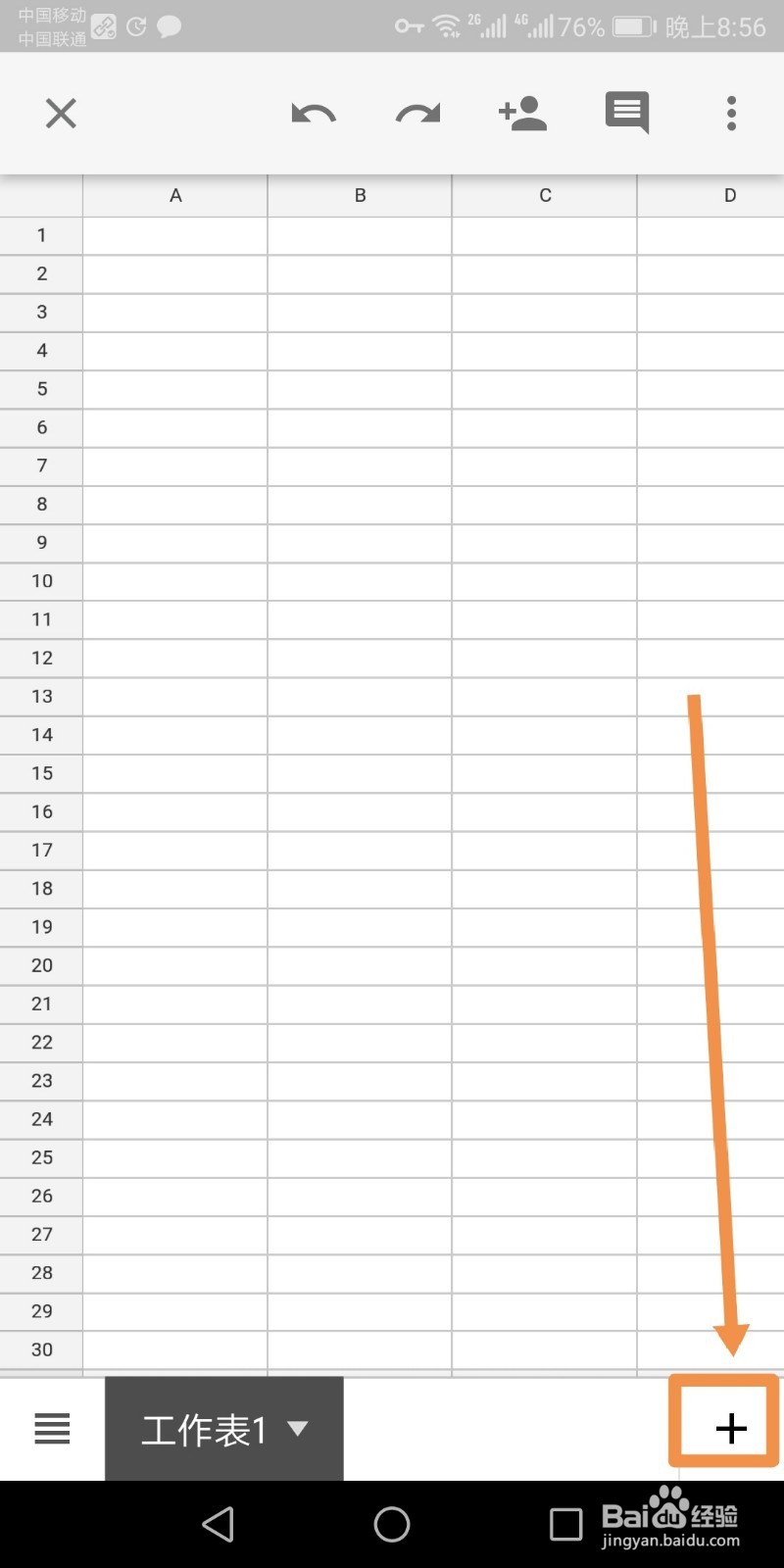
2、在下方弹出的菜单中点按箭头指向的谷歌表格标志,之后界面会转入新建的表格界面,点按界面下方的加号标志。

如何在云端硬盘新建表格中消除网格线并添加颜色

如何在云端硬盘新建表格中消除网格线并添加颜色

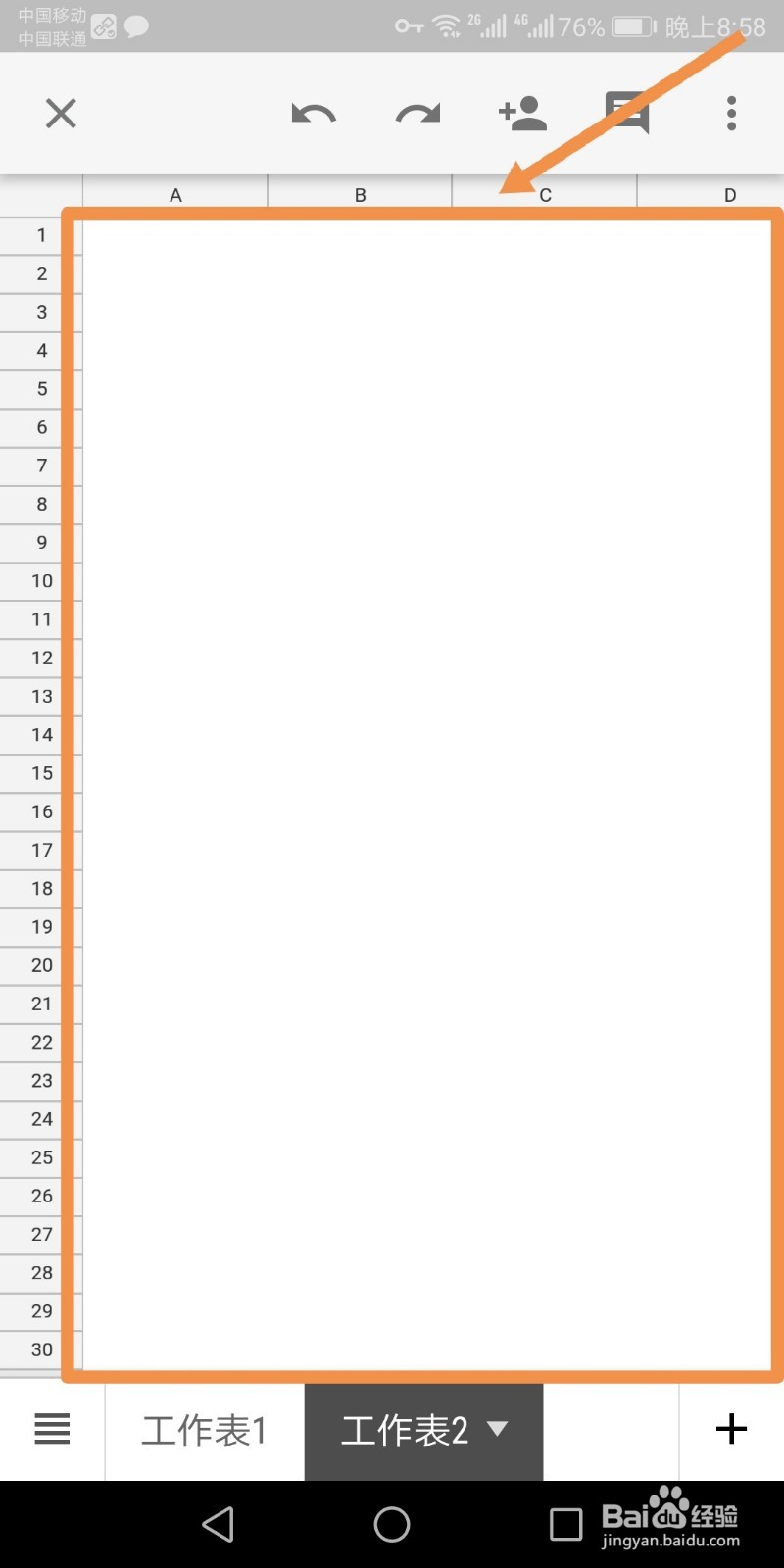
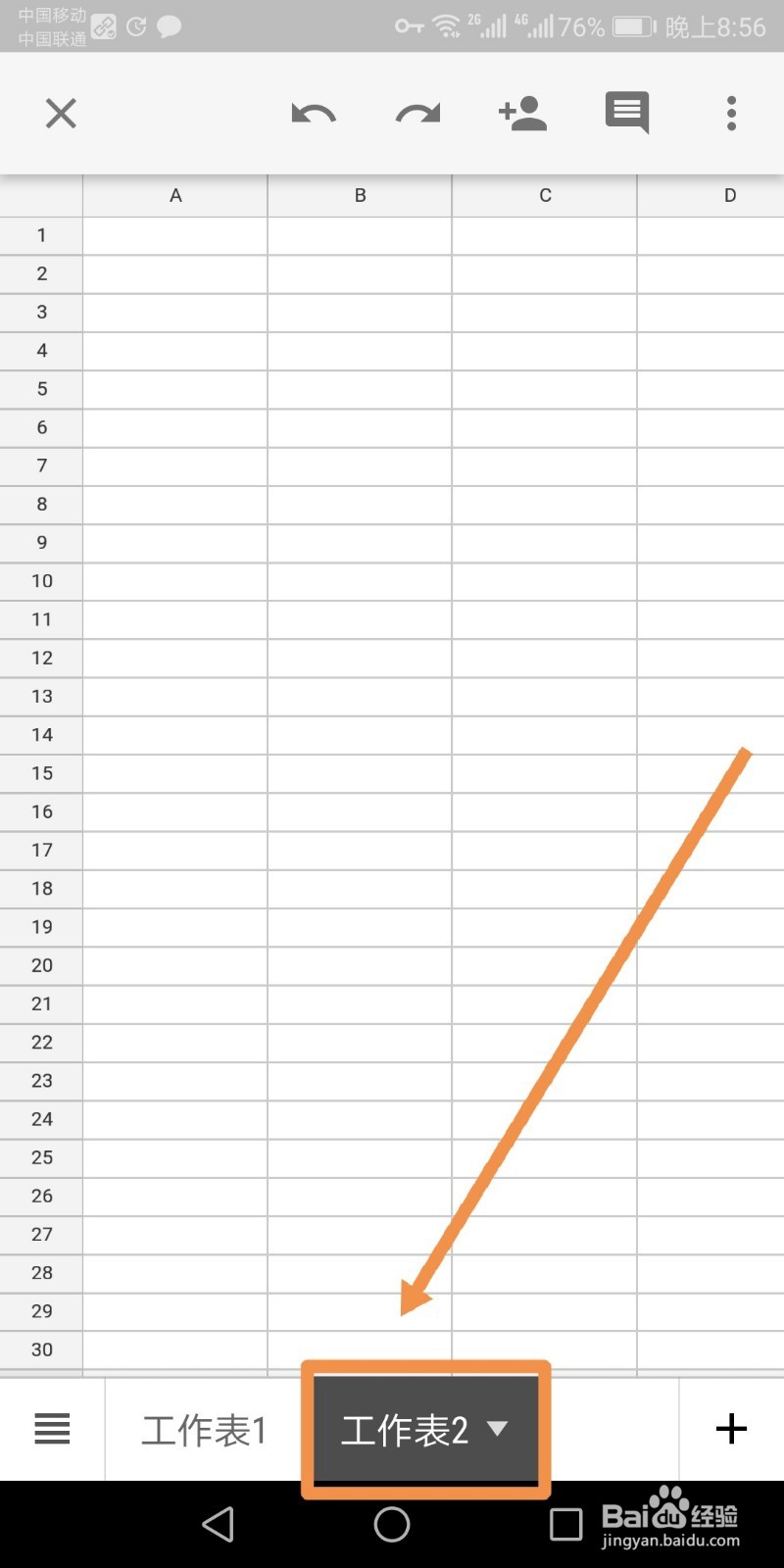
3、此时界面中原来只有一个默认的sheet1,现在已经添加了另一个工作表名为sheet2,如下图所示。
如何在云端硬盘新建表格中消除网格线并添加颜色

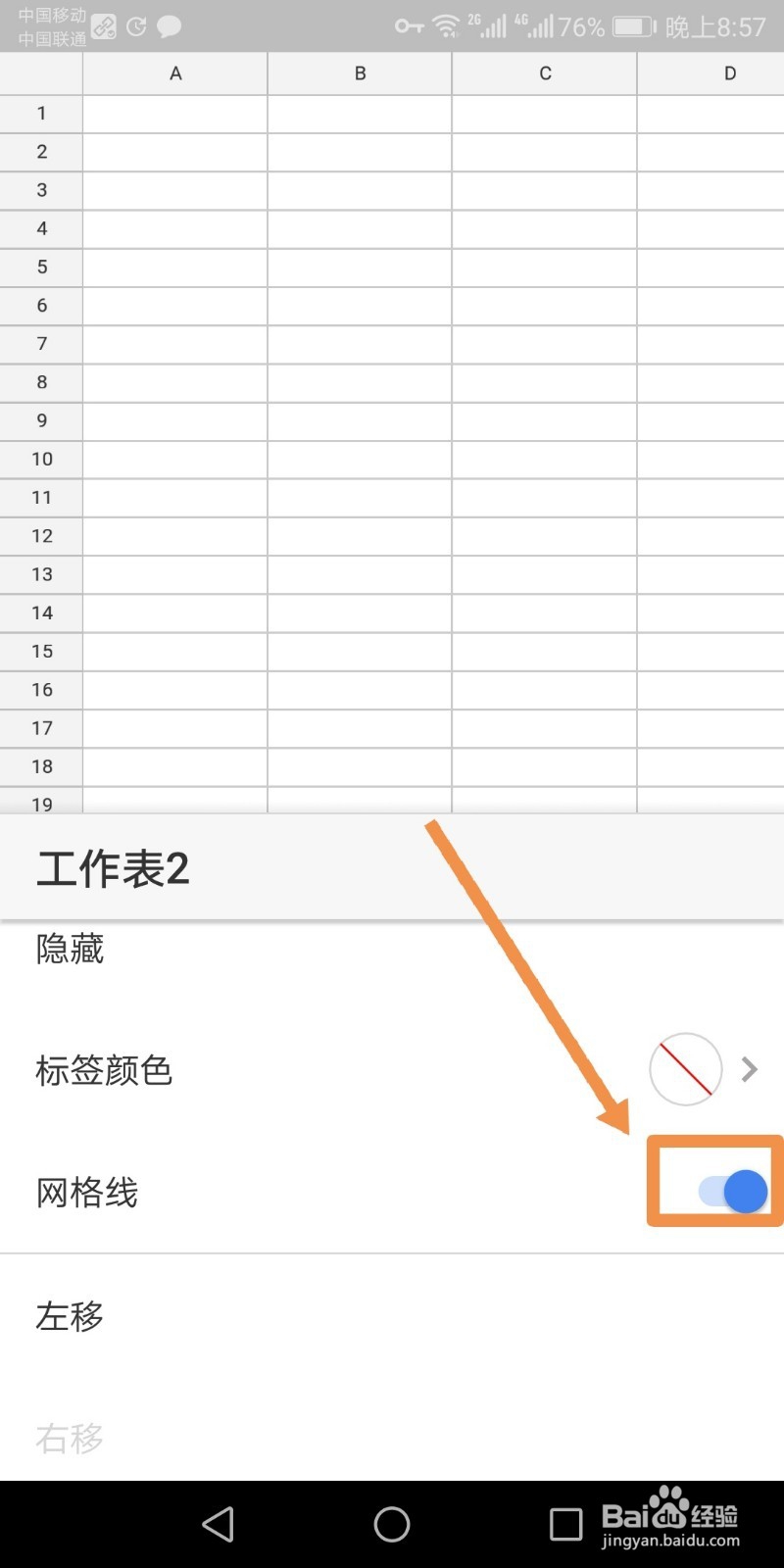
4、点按新建的工作表标签旁边的三角标志后,可以看到界面下方出现一个工作表标签操作菜单,点按其中的网格线后面的开启关闭标志。
如何在云端硬盘新建表格中消除网格线并添加颜色

5、关闭网格线后面的开关后,可以看到界面中工作表表格已经消失,如下图所示。
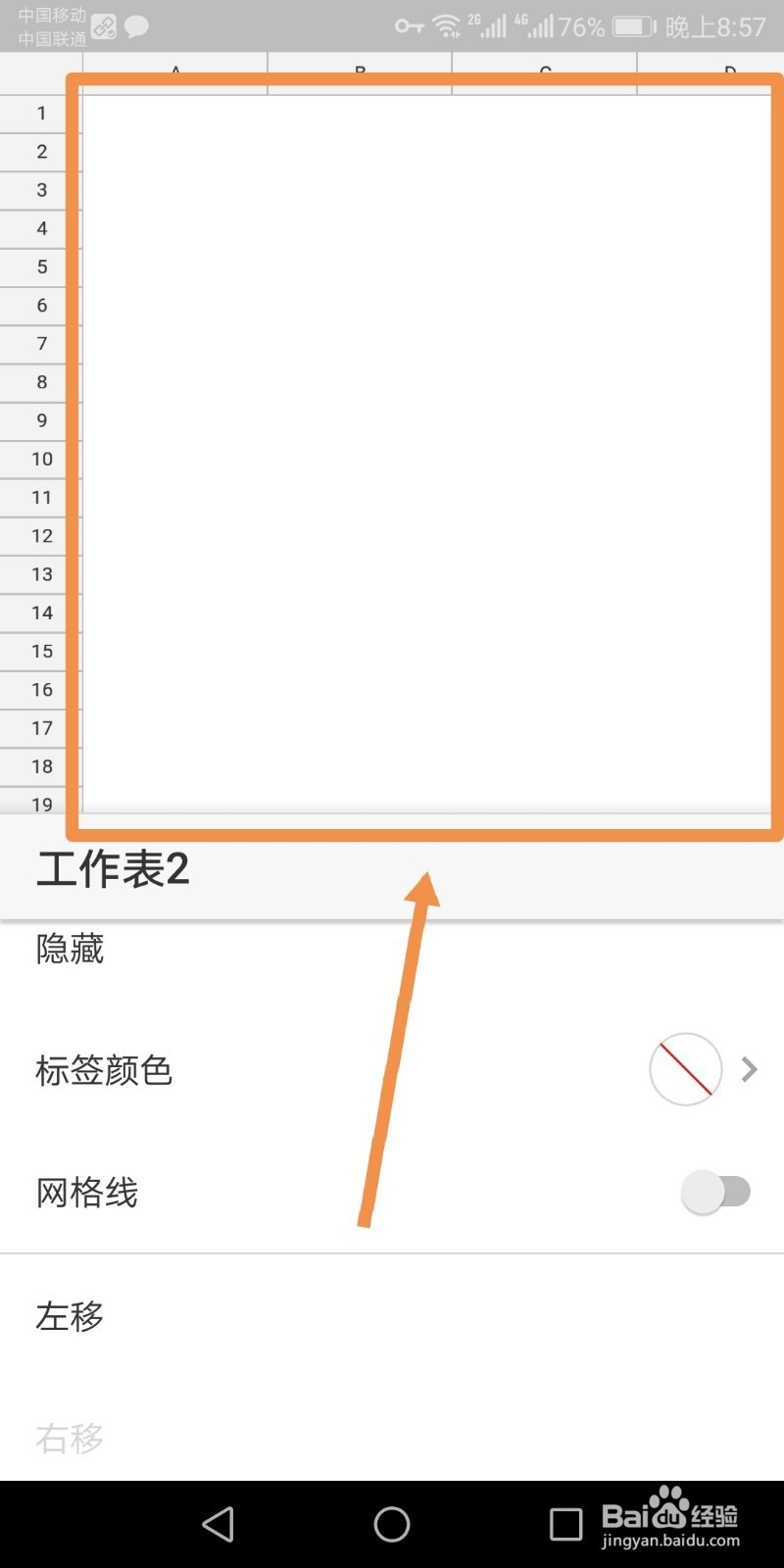
如何在云端硬盘新建表格中消除网格线并添加颜色

如何在云端硬盘新建表格中消除网格线并添加颜色

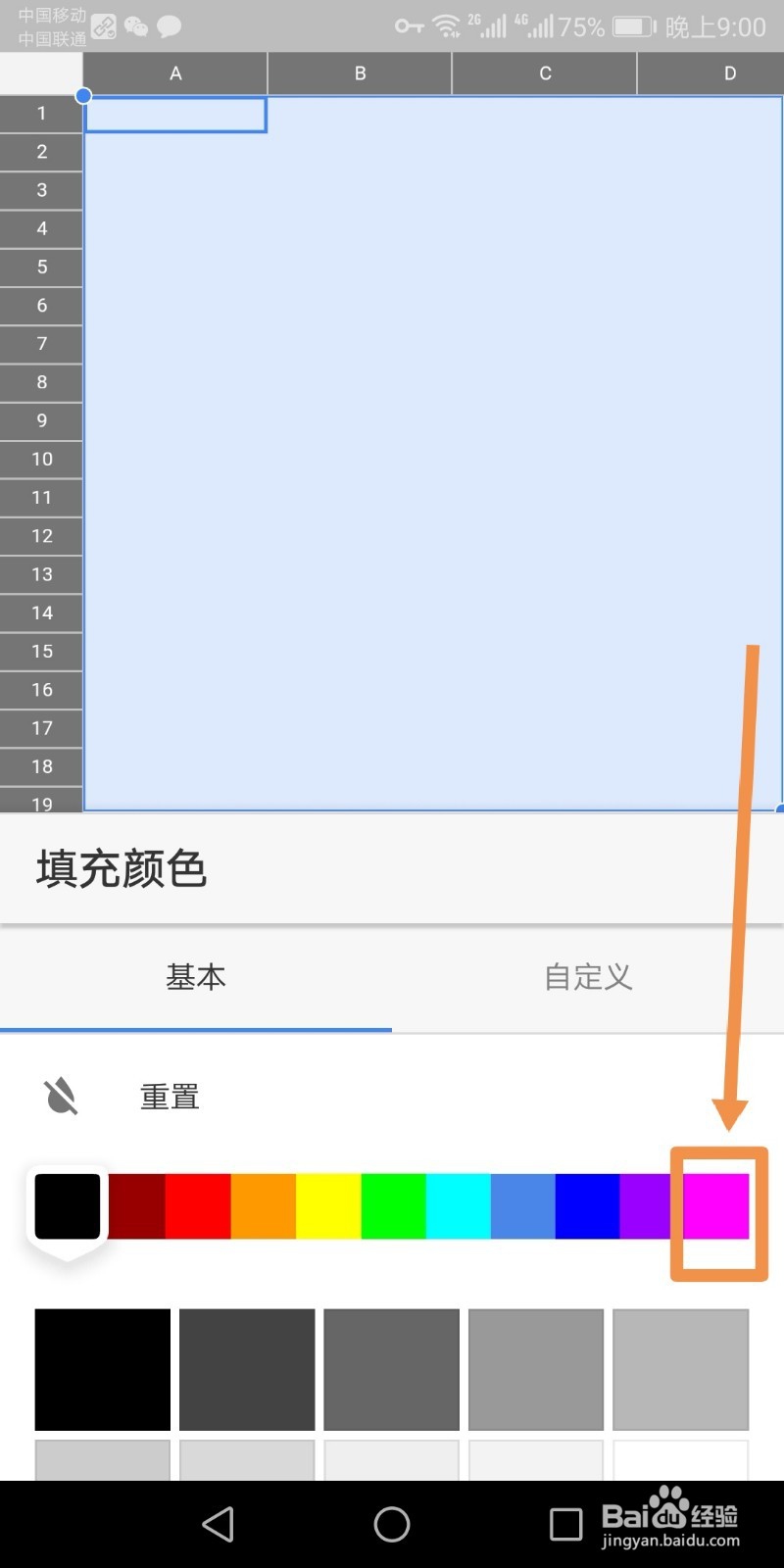
6、此时点按界面全选标志,然后点按界面下方的油漆桶形状标志,在下方的填充颜色界面选择一个颜色,如下图所示。
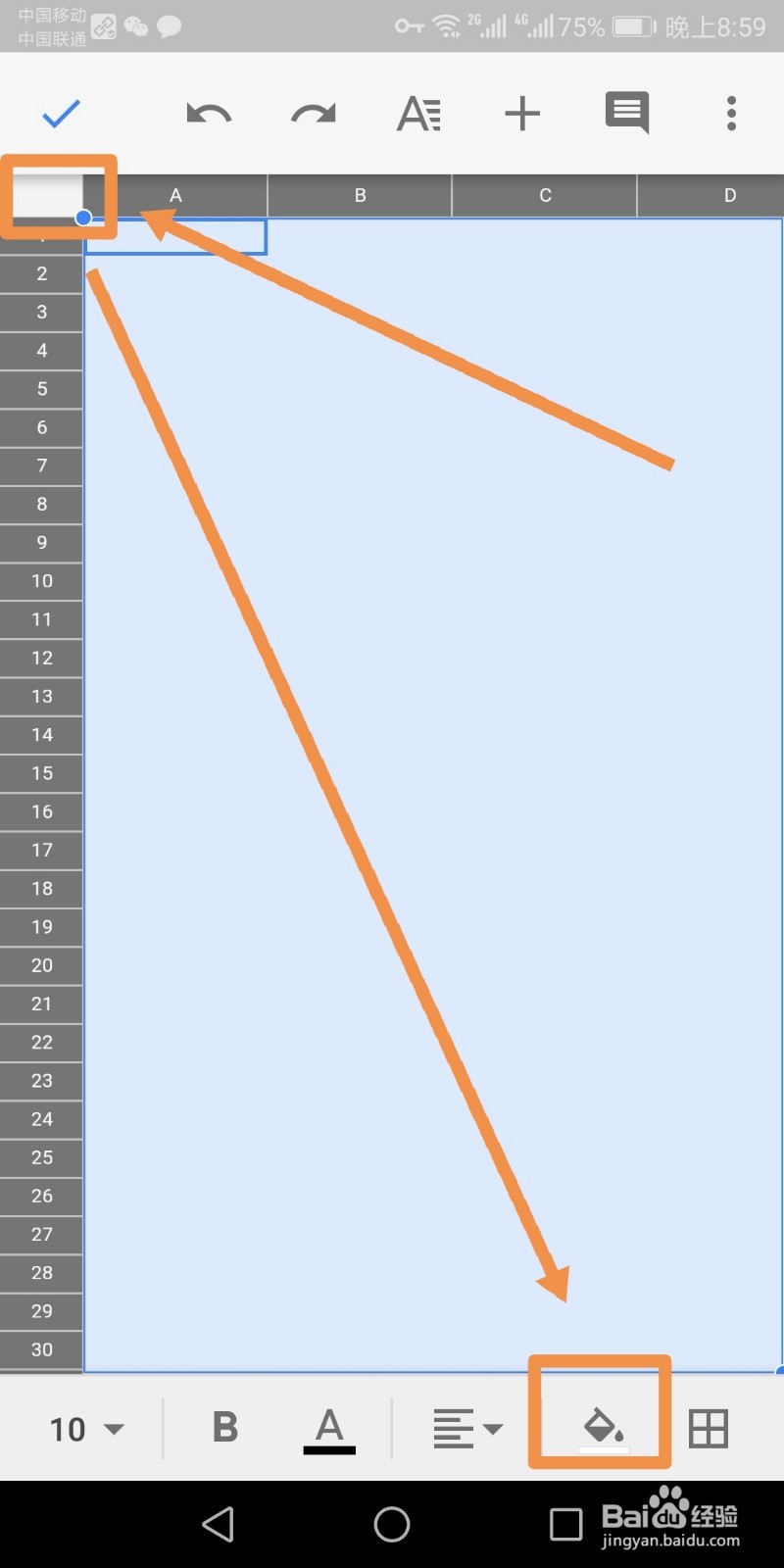
如何在云端硬盘新建表格中消除网格线并添加颜色

如何在云端硬盘新建表格中消除网格线并添加颜色

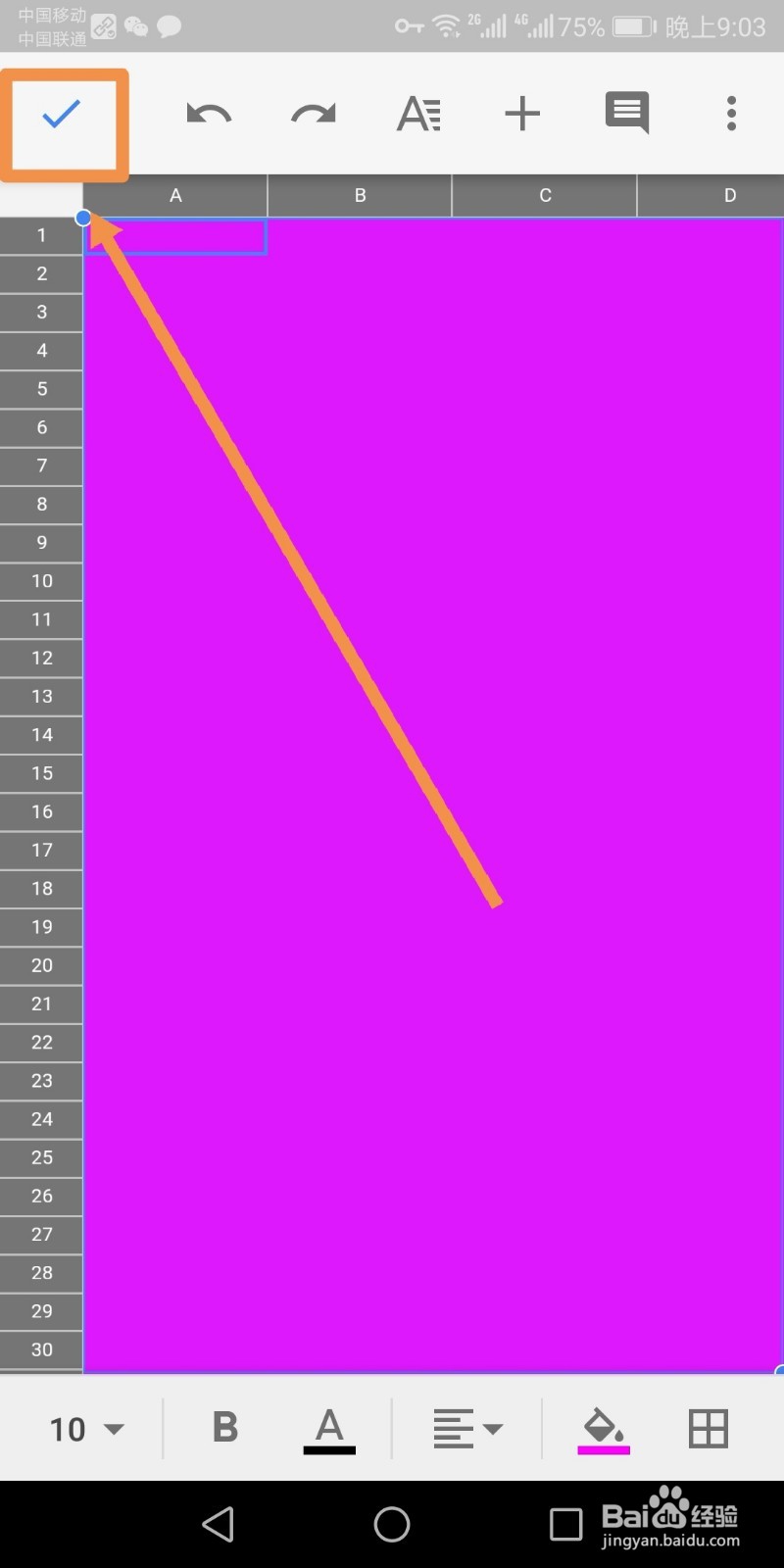
7、点选号颜色后点按颜色旁边的对号标志,返回上一步后,再次点按界面左上角的对号标志完成操作。
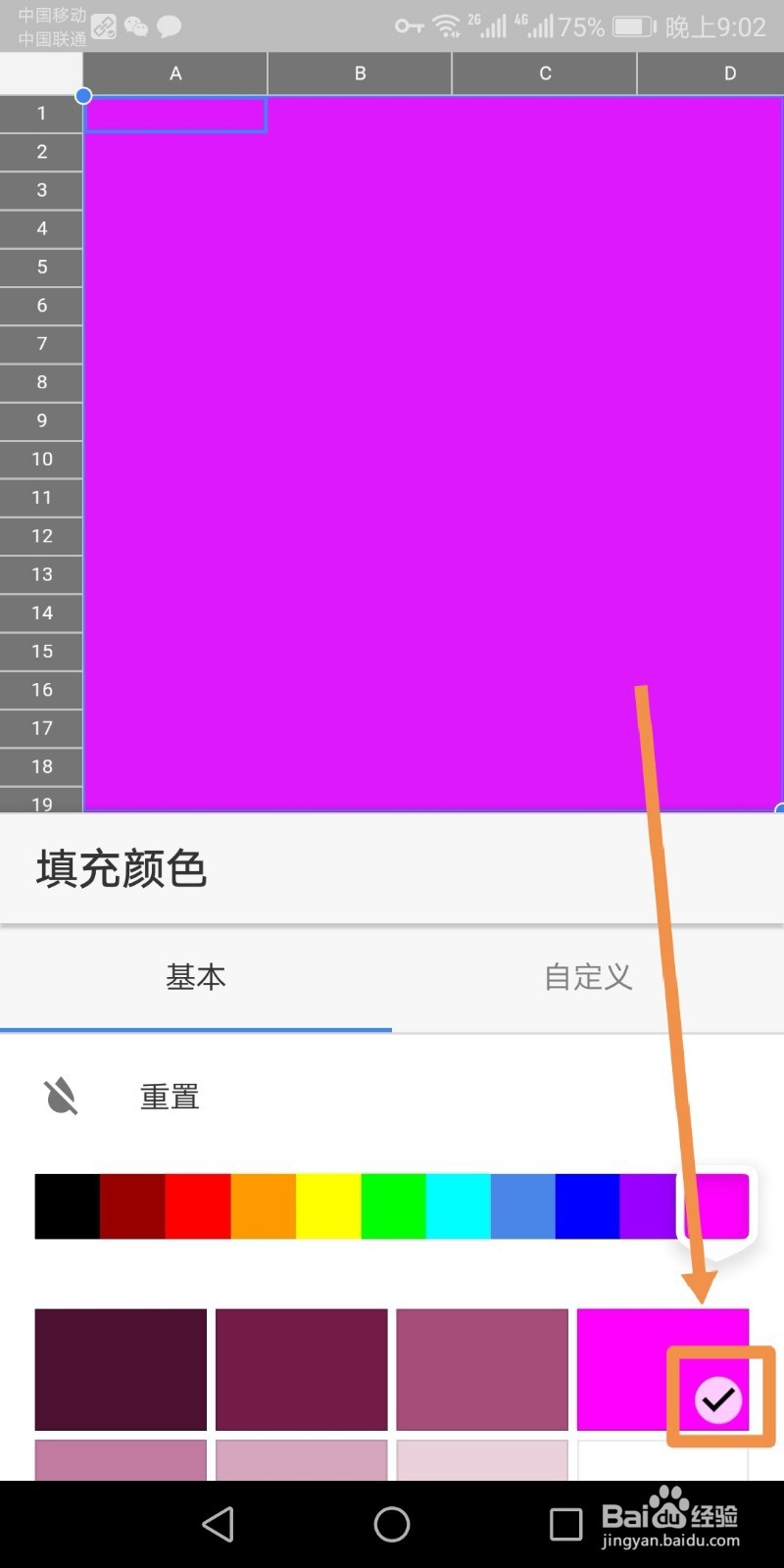
如何在云端硬盘新建表格中消除网格线并添加颜色

如何在云端硬盘新建表格中消除网格线并添加颜色

  • EXCEL怎样将唯一值用不同颜色填充显示
  • excel2019表格如何自动设置当时打印时间
  • Excel VBA怎么用?
  • Excel2016如何删除重复内容的单元格?
  • Foxmail邮箱怎么自定义图片信纸
  • 热门搜索
    如何写会议纪要 凝视生活作文 发生火灾时如何逃生 pdf是什么 dnf补丁怎么安装 视频如何旋转 淘宝店怎么上传宝贝 如何制作熏鱼 银行日记账怎么登记 冰箱如何除冰