如何新建Word文档的四种方法

 时间:2026-04-30 11:01:20

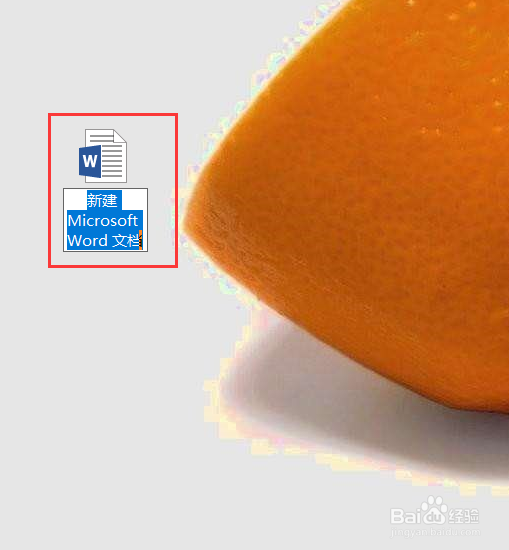
1、右键单击桌面,在快捷菜单中选中“新建”。

如何新建Word文档的四种方法

2、在下拉菜单中选中“Microsoft Word文档”。

如何新建Word文档的四种方法

3、如图,就会在桌面新建一个默认格式的Word文档了,如.doc、.docx。
如何新建Word文档的四种方法

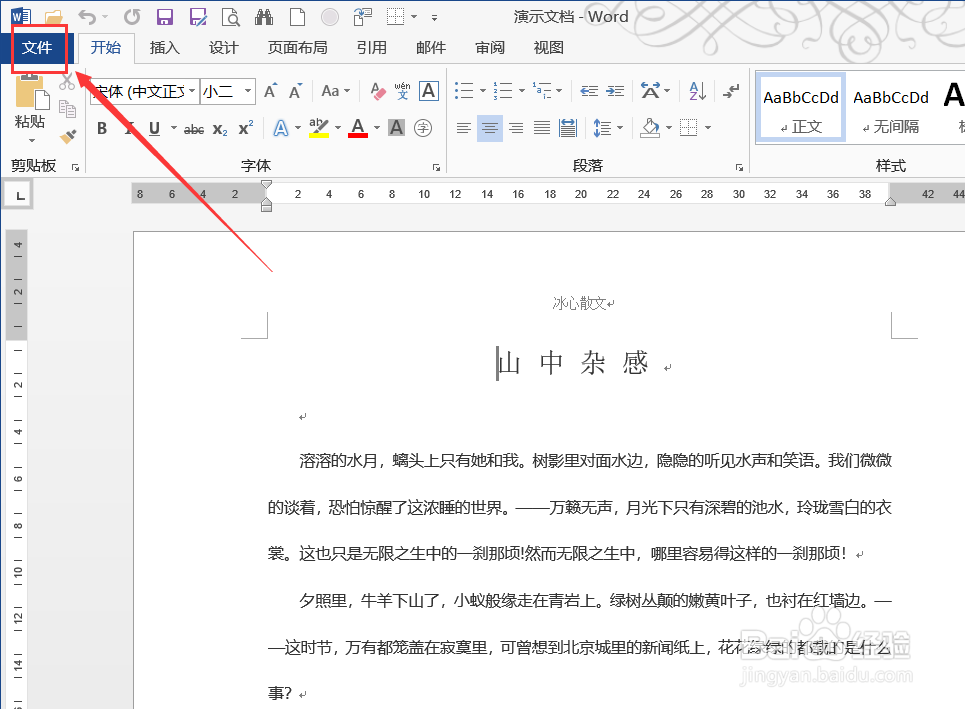
1、在已打开的的Word文档主界面点击左上角的“文件”。

如何新建Word文档的四种方法

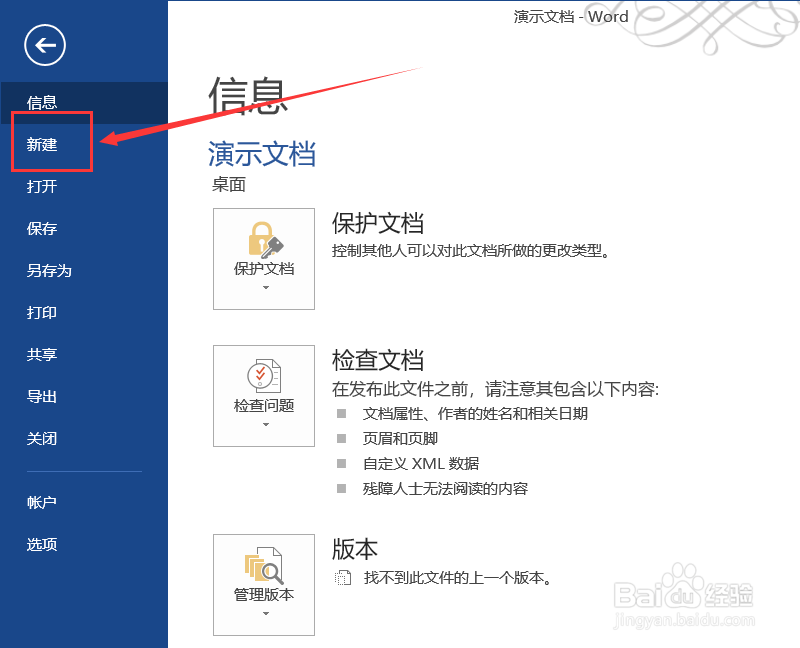
2、在弹出界面中选中“新建”。

如何新建Word文档的四种方法

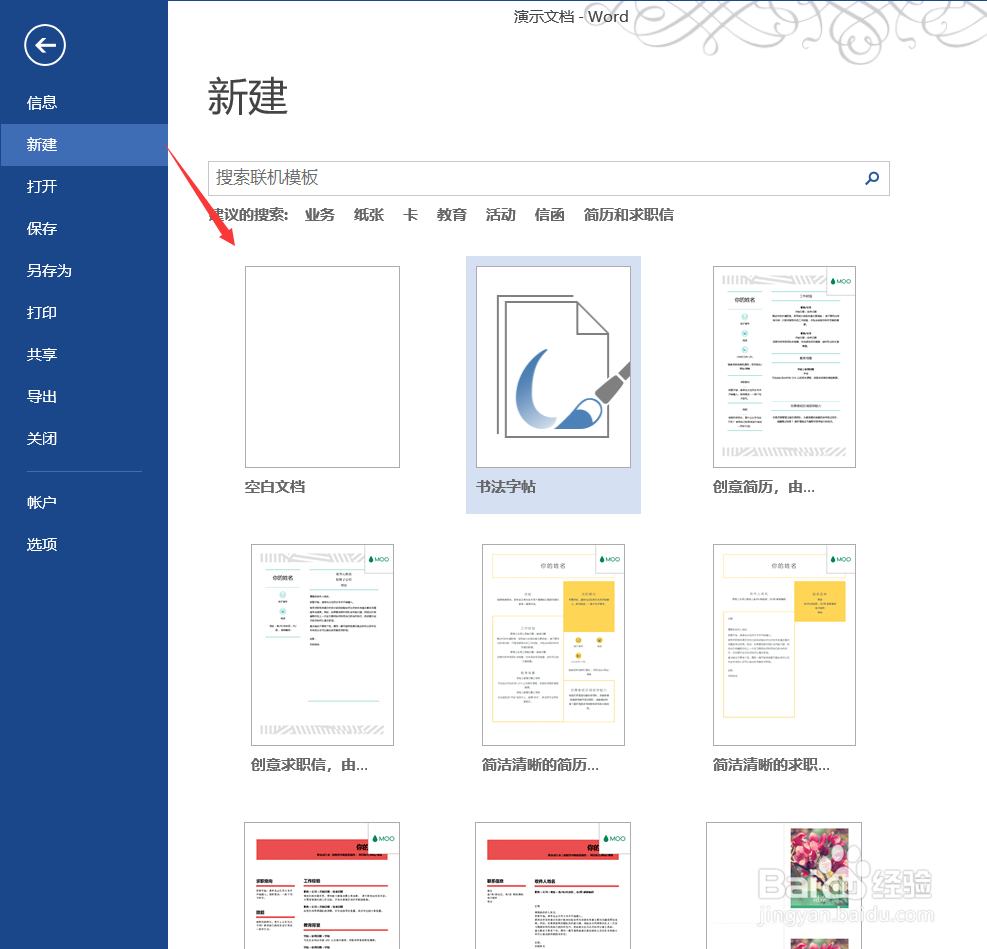
3、然后就能选择模板创建文档,如果是联网模板的话,还需要下载。

如何新建Word文档的四种方法

如何新建Word文档的四种方法

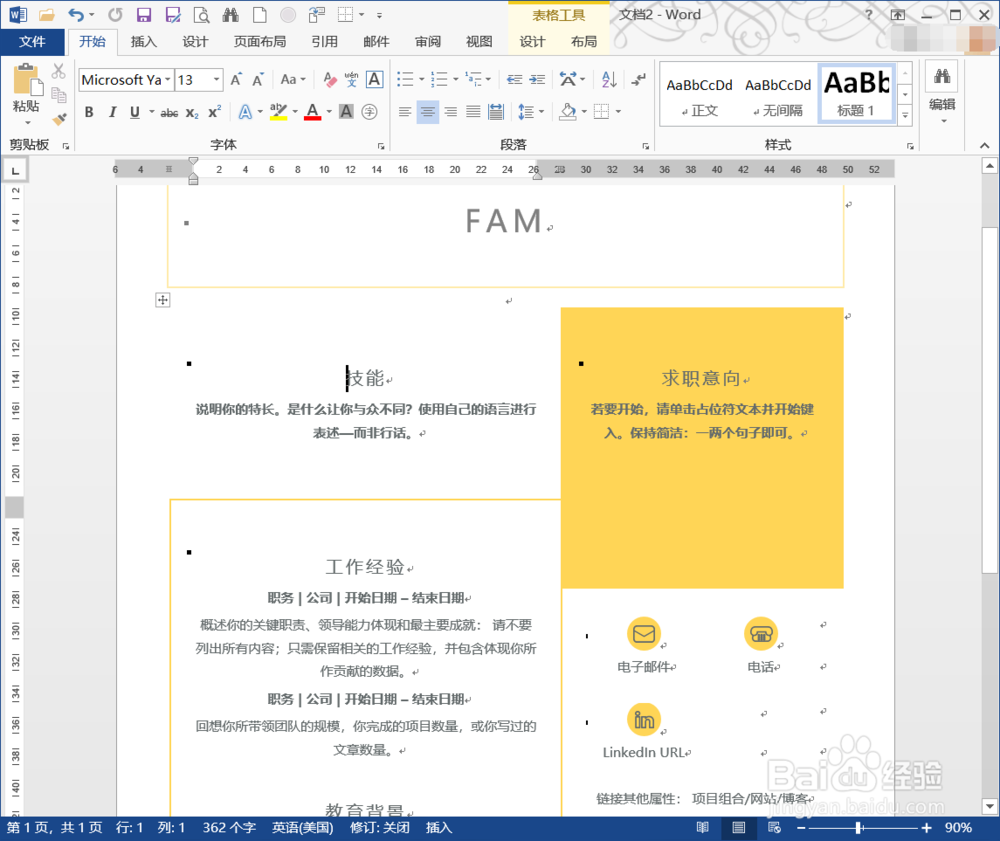
4、如图创建的是一个简历的模板。

如何新建Word文档的四种方法

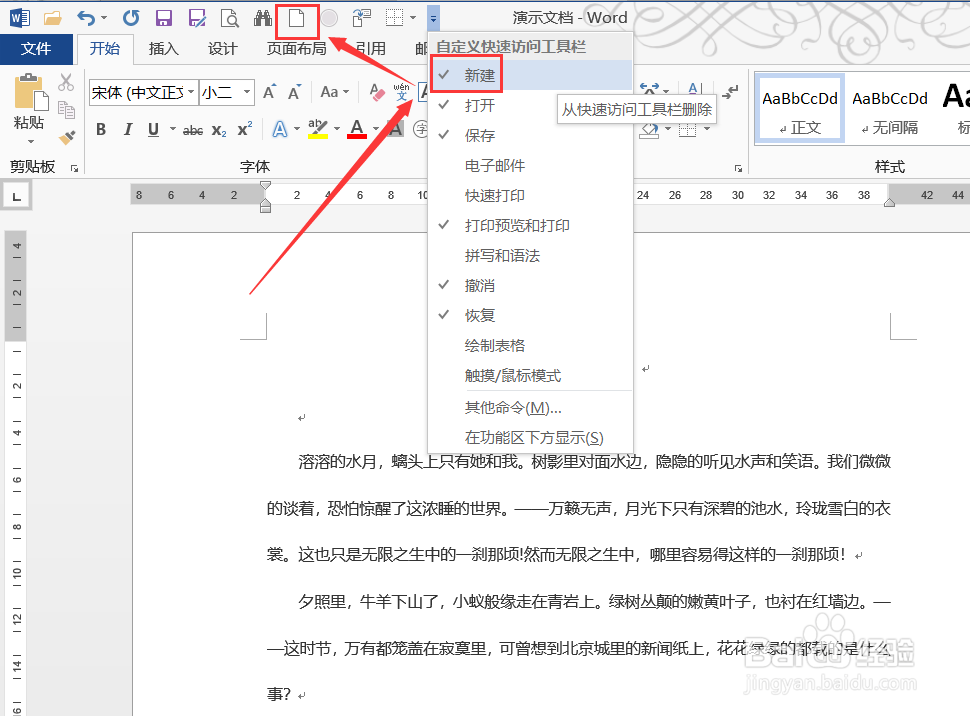
1、通过点击最上方工具栏的小箭头,在下拉菜单中选中“新建”

如何新建Word文档的四种方法

2、然后一个“新建”命令的按钮就会被添加到“快速访问呢工具栏”,点击该命令同样会新建一个空白文档。

如何新建Word文档的四种方法

1、当然,还可以在“开始”菜单中找到Word文档,打开软件,也可以新建一个空白文档。

如何新建Word文档的四种方法

  • word文档符号在哪里找
  • Word文档如何制作下划线
  • Word如何添加下划线?
  • word双划线如何设置
  • Word怎么添加双下划线?
  • 热门搜索
    日本漫画大全之无彩翼漫 怎么把软件下载到u盘 我的世界代码大全 唢呐大全 苹果手机卡住了怎么办 谢谢韩语怎么说 徽标图案大全 口袋妖怪图鉴大全 祝福词语大全 快播电影网址大全