PhotoShop CS6怎么安装?来看看

 时间:2026-04-25 11:41:59

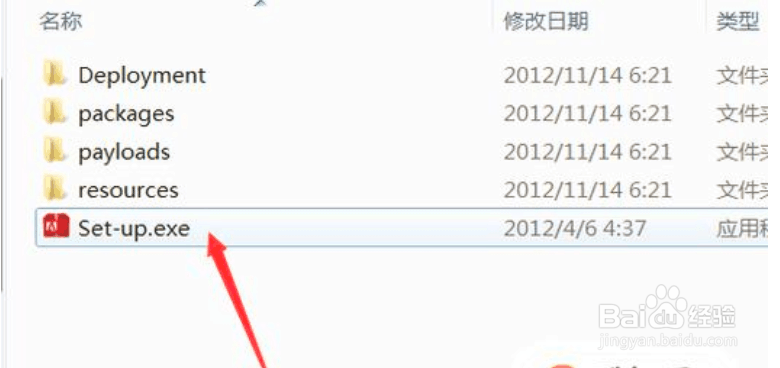
1、将PhotoShop CS6安装包解压。

PhotoShop CS6怎么安装?来看看

2、双击解压后的文件夹中的“Set-up.exe”。

PhotoShop CS6怎么安装?来看看

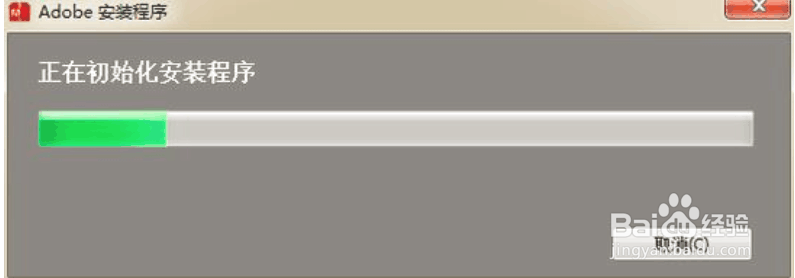
3、接着会“初始化安装程序”。

PhotoShop CS6怎么安装?来看看

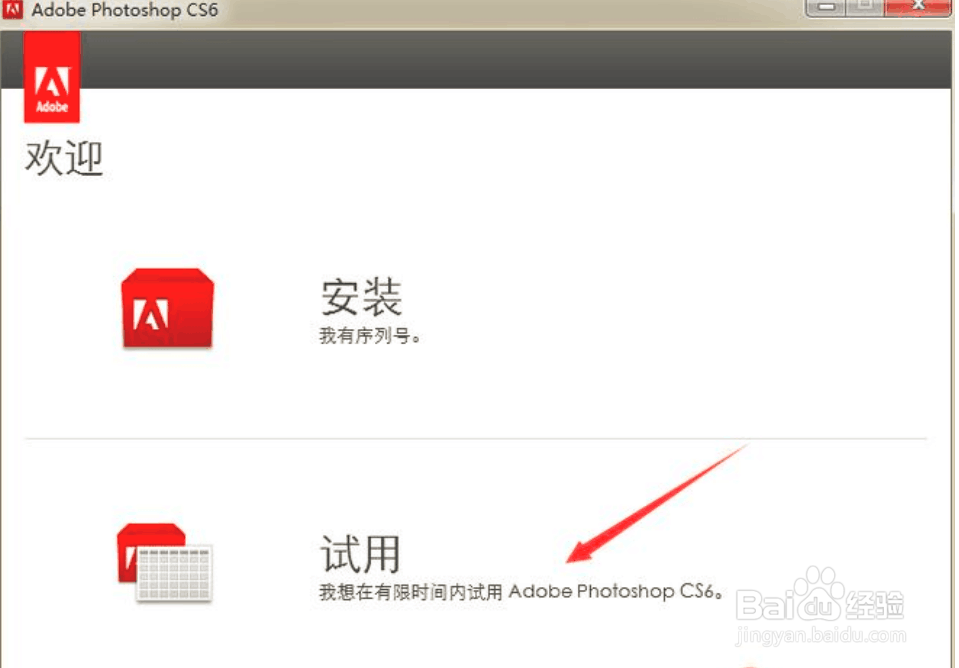
4、有序列号就选择“安装”,没有就选择“试用”,此处选择“试用”。

PhotoShop CS6怎么安装?来看看

PhotoShop CS6怎么安装?来看看

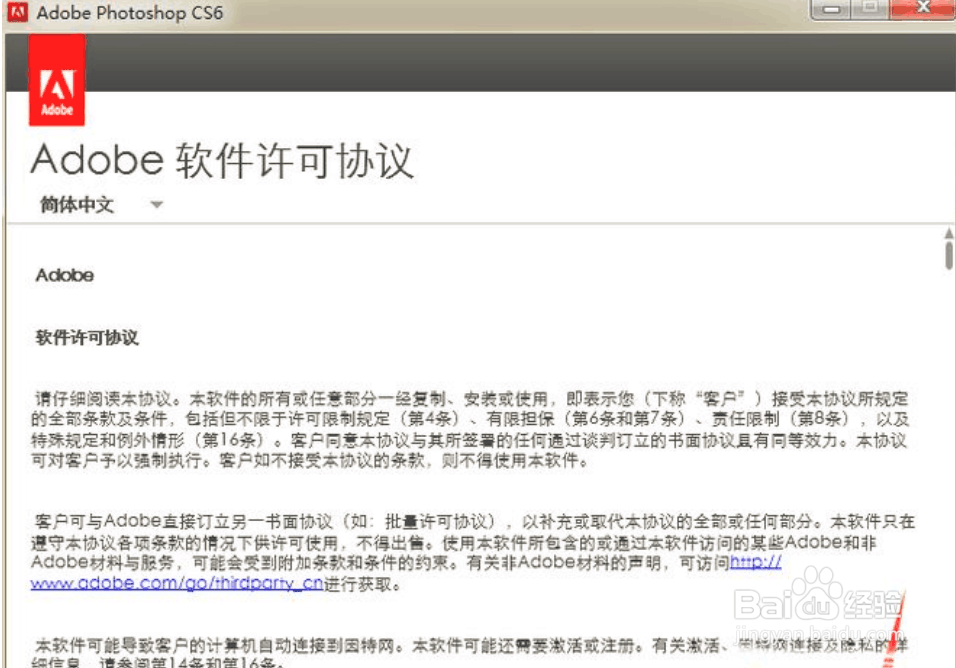
5、点击“接受”按钮

PhotoShop CS6怎么安装?来看看

PhotoShop CS6怎么安装?来看看

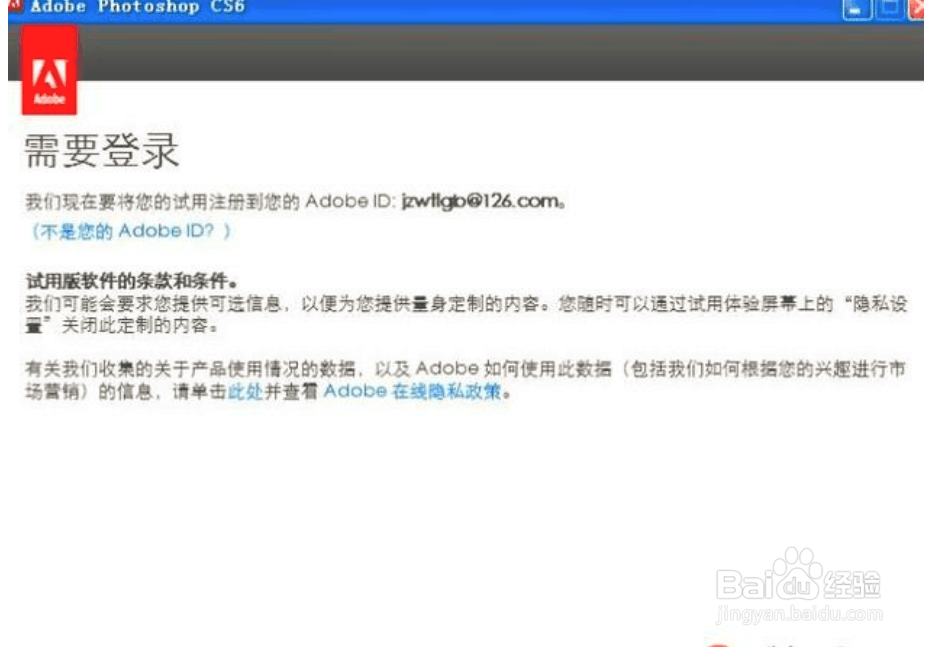
6、在进行安装之前,先断掉网【禁用网卡或拔掉网线】,否则这一步会出来登录界面,如图所示:
PhotoShop CS6怎么安装?来看看

PhotoShop CS6怎么安装?来看看

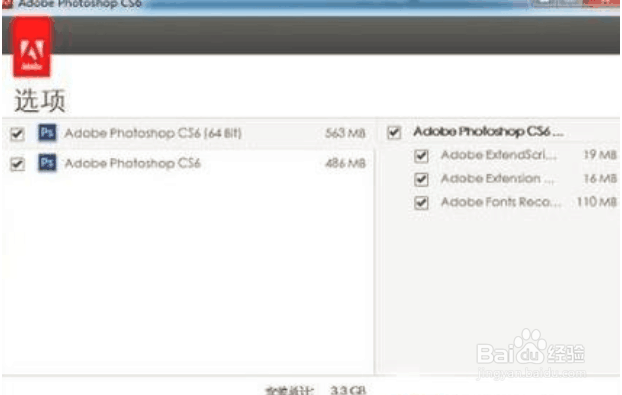
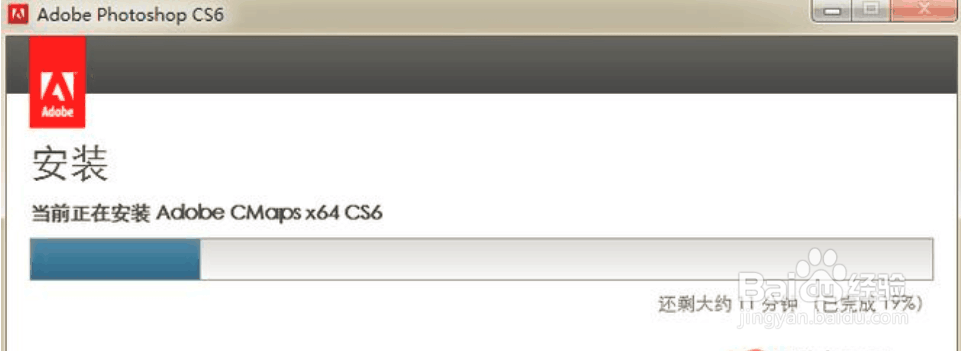
7、接下来如果你的系统是64位的,会出现两个版本供你选择,如果是32位,则不会出现,另外下面还可以更改【语言】和【位置】,设置好后单击【安装】按钮
PhotoShop CS6怎么安装?来看看

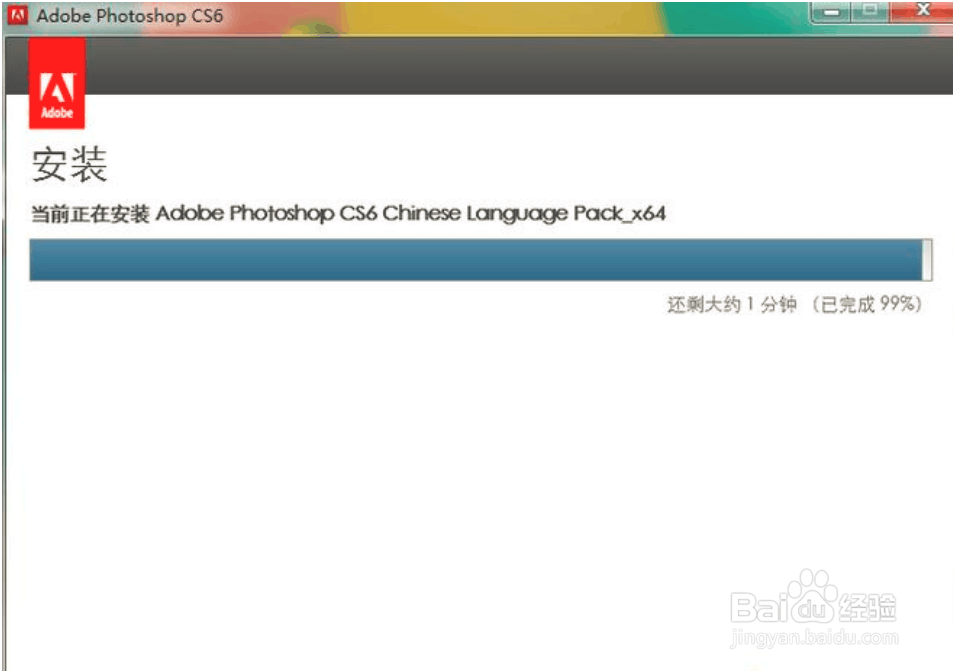
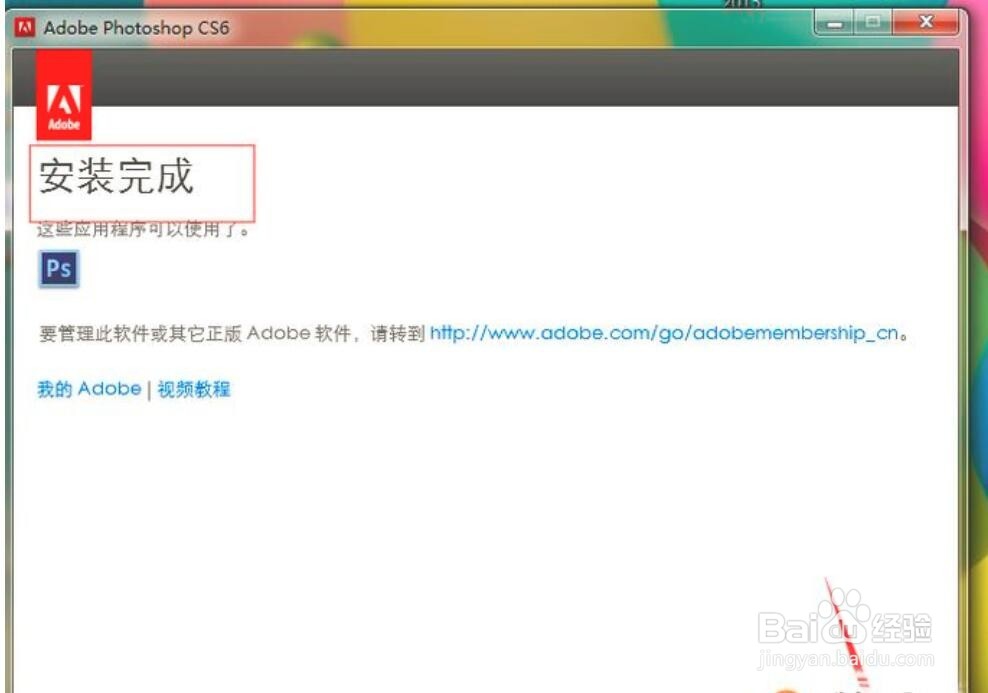
8、稍等一会儿就安装成功。

PhotoShop CS6怎么安装?来看看

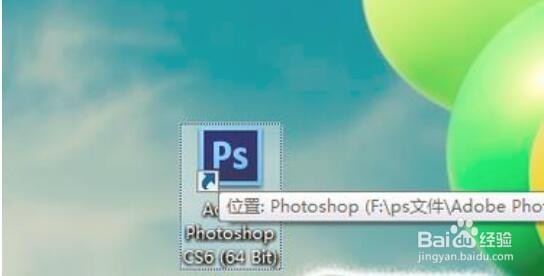
9、桌面会有一个“Ps”图标,双击就可以运行。

  • PhotoShop CS6怎么安装
  • photoshop cs6怎么安装
  • 怎么安装PhotoShop CS6
  • Photoshop cs6 下载及安装
  • 无需序列号安装Photoshop CS6?
  • 热门搜索
    拼多多怎么退款 倒立怎么练 grade怎么读 重庆工商大学怎么样 飞鸽电动车怎么样 今天怎么了 怎么瘦咬肌 兴趣特长怎么写 家用吸尘器怎么选 榴莲怎么挑