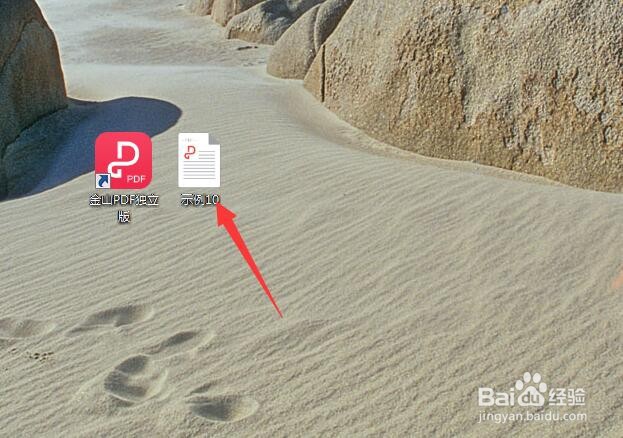
1、用金山PDF打开某PDF文件
2、查看文件,在页面上方点击编辑,跳出选项栏,点击一下箭头,箭头变红
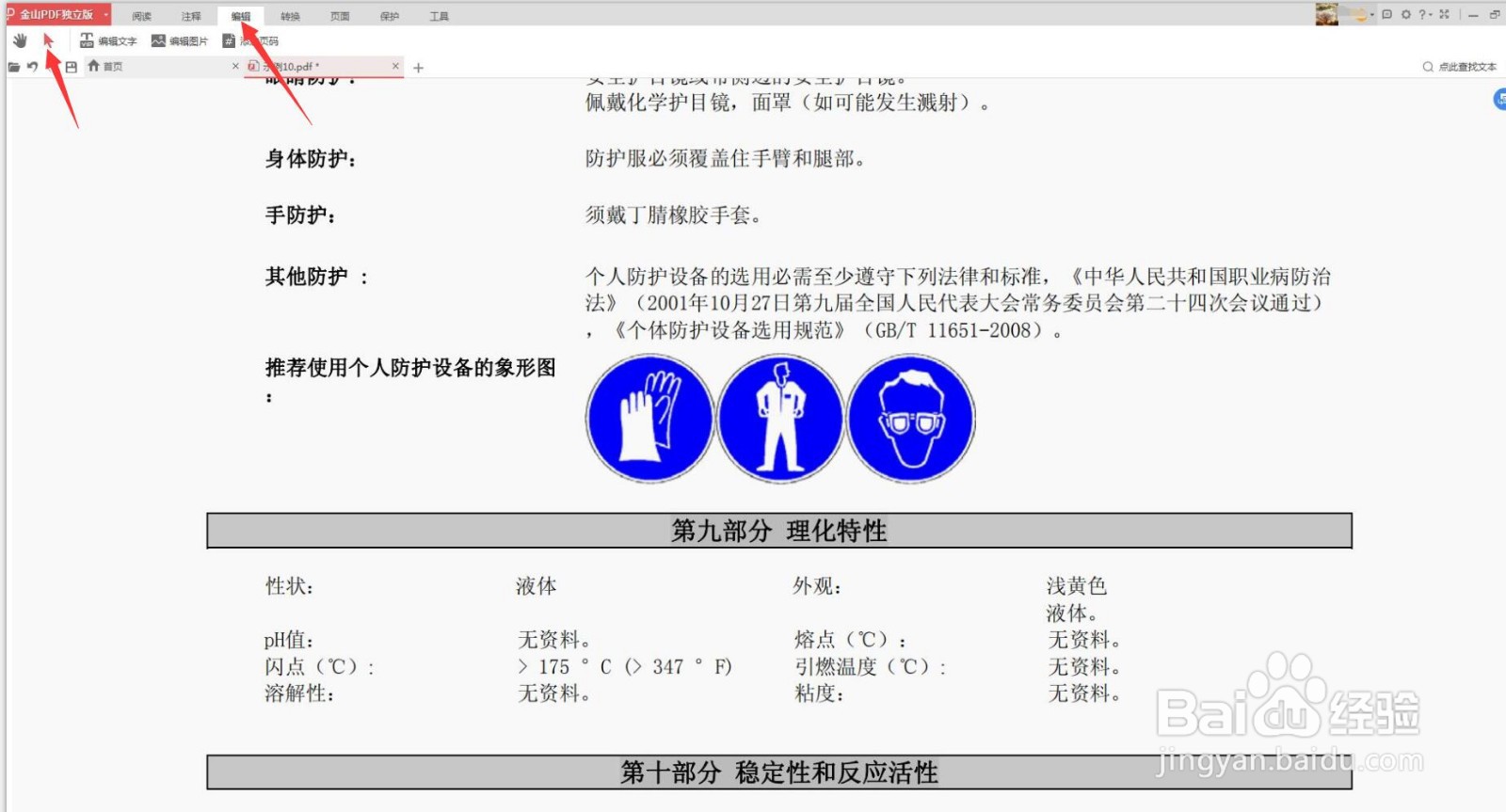
3、在箭头右侧点击编辑图片

4、上方跳出编辑栏,图片出现编辑框,进入可编辑模式

5、点击添加图片,跳出操作框,选择添加本地图片

6、页面出现添加的图片

7、选定图片,图片边部出现8个小点,摁住鼠标左键拖动小点,对图片的大小进行改变

8、再次选定图片,摁住鼠标左键拖动图片,对图片的位置进行改变

9、点击图片右边第一个旋转标识,图片顺时针旋转90度
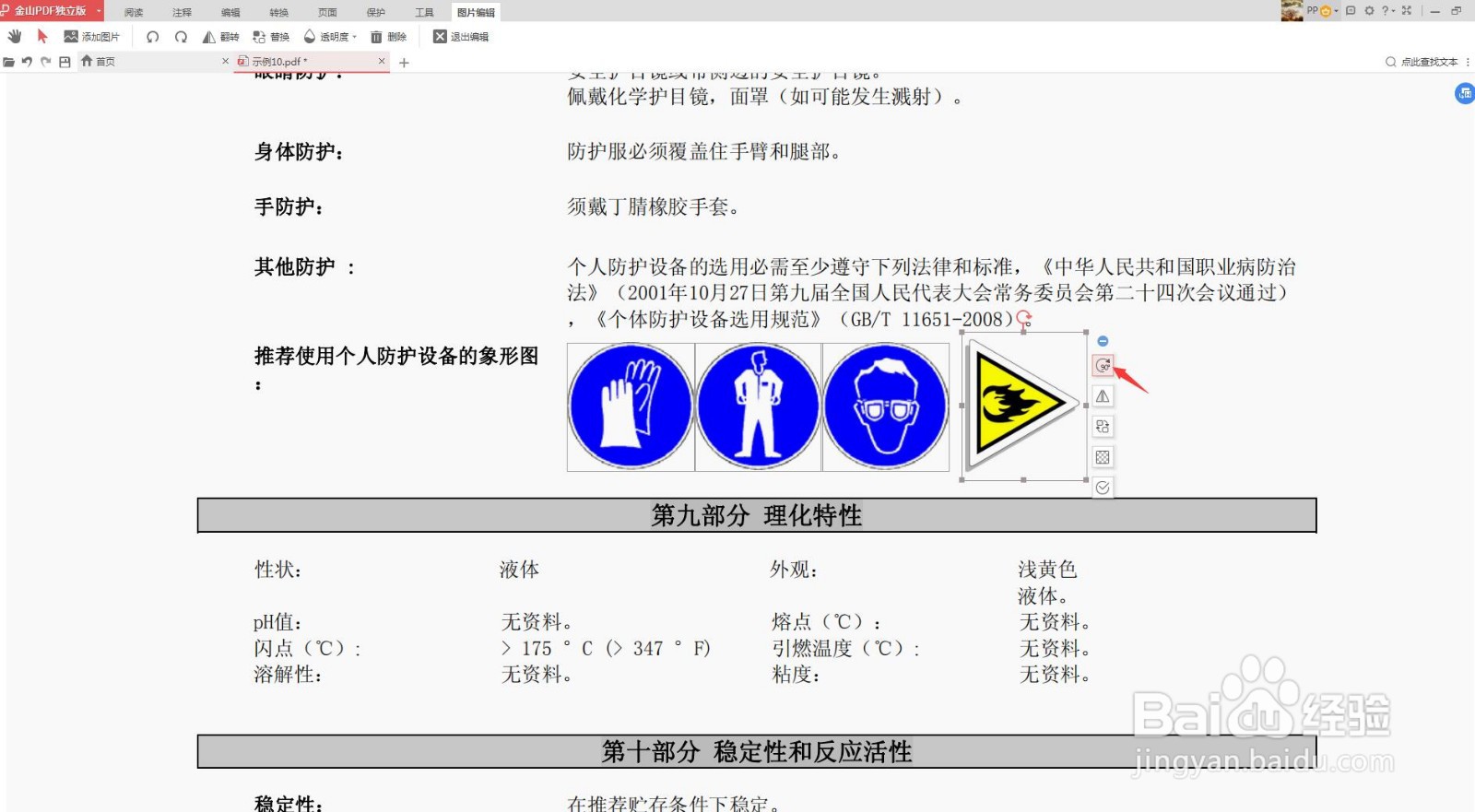
10、点击第二个标识翻转,图片水平镜像翻转

11、选择点击第三个标识替换,重新从本地选择图片替换

12、点击第四个标识透明度,跳出操作栏,摁住鼠标拖动小红点,改变图片透明度

13、完成后,点击最后一个标识完成

14、重新回到页面上方,找到并点击退出编辑

15、完成后点击保存即可

1、1.用金山PDF打开某PDF文件
2.查看文件,在页面上方点击编辑,跳出选项栏,点击一下箭头,箭头变红
3.在箭头右侧点击编辑图片
4.上方跳出编辑栏,图片出现编辑框,进入可编辑模式
5.点击添加图片,跳出操作框,选择添加本地图片
6.页面出现添加的图片
7.选定图片,图片边部出现8个小点,摁住鼠标左键拖动小点,对图片的大小进行改变
8.再次选定图片,摁住鼠标左键拖动图片,对图片的位置进行改变
9.点击图片右边第一个旋转标识,图片顺时针旋转90度
10.点击第二个标识翻转,图片水平镜像翻转
11.选择点击第三个标识替换,重新从本地选择图片替换
12.点击第四个标识透明度,跳出操作栏,摁住鼠标拖动小红点,改变图片透明度
13.完成后,点击最后一个标识完成
14.重新回到页面上方,找到并点击退出编辑
15.完成后点击保存即可
