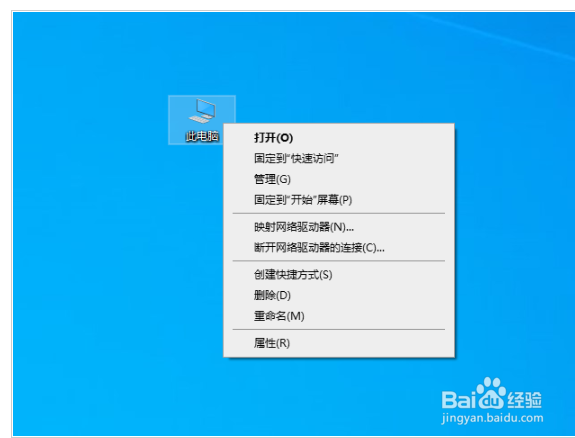
1、我们右键点击“此电脑”,选择“属性”,如下图所示。
2、点击“高级系统设置”,如下图所示。

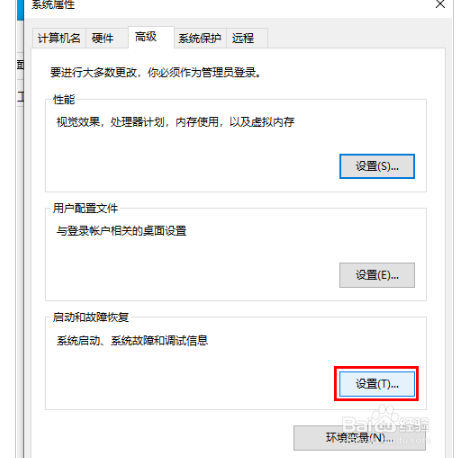
3、在系统属性窗口中,高级选项卡中的启动和故障恢复中,点击“设置”按钮。
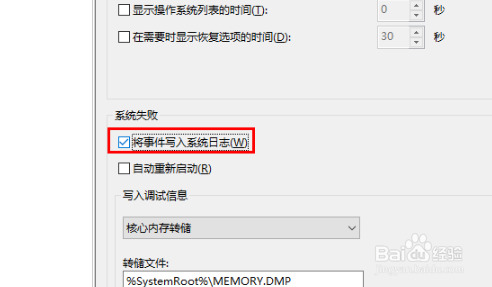
4、在启动和故障恢复的窗口中,我们勾选“将事件写入系统日志”,写入调试信息为“核心内存转储”或者“小内存转储(256KB)”,

5、个人建议选择“小内存转储(256KB)”,点击确定就好了。
1、Win10无法生成DMP蓝屏文件的解决方法
1、我们右键点击“此电脑”,选择“属性”,如下图所示。
2、点击“高级系统设置”,如下图所示。
3、在系统属性窗口中,高级选项卡中的启动和故障恢复中,点击“设置”按钮。
4、在启动和故障恢复的窗口中,我们勾选“将事件写入系统日志”,写入调试信息为“核心内存转储”或者“小内存转储(256KB)”,个人建议选择“小内存转储(256KB)”,点击确定就好了。
