如何将图片作为新的页面插入PDF文档中

 时间:2024-10-15 20:36:56

在日常办公中经常会遇到需要在原有PDF文档中添加新的内容,但扫描后保存的文件多是图片,要如何才能直接将图片以页面插入到PDF文档中补充内容呢?

工具/原料

win7

极速PDF编辑器2.0

1、将图片以页面形式插入PDF

1、首先用PDF编辑器打开原有的PDF文件后,点击软件右上角“文档”-“页面”并选择从文件插入。

如何将图片作为新的页面插入PDF文档中

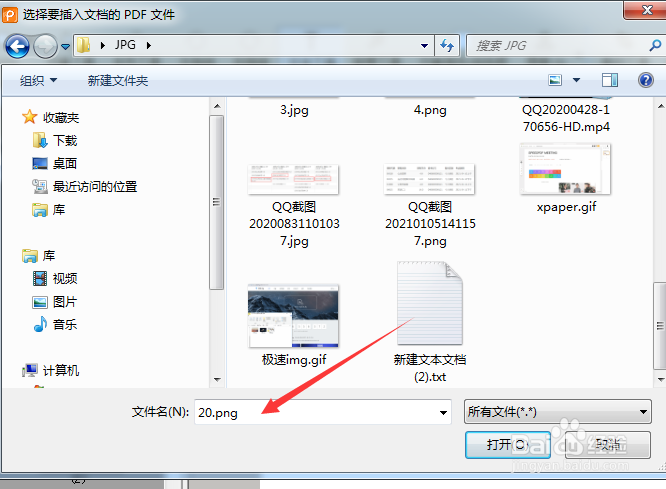
2、软件是支持图片格式直接插入的,选择需要插入的图片进行添加(注:单次只能添加一张)
如何将图片作为新的页面插入PDF文档中

3、接着在弹出的设置窗口中将图片需要插入到PDF的位置进行调整即可。

如何将图片作为新的页面插入PDF文档中

2、将图片直接与PDF合并

1、由于上一种方式仅支持单次一张图片的添加,如果需要插入的图片比较多,那可以使用合并的方法。还是用到PDF编辑器,首先点击软件右上角“文件”中的“合并”。

如何将图片作为新的页面插入PDF文档中

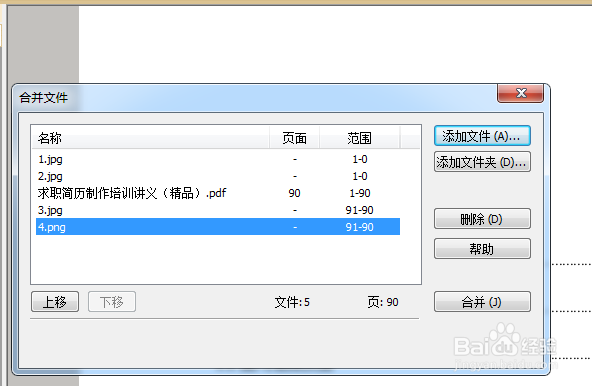
2、接着将需要合并的图片和PDF文档全部添加上传,并调整顺序(此时列表排列顺序即为合并后新PDF文档的页面顺序)后点击右下角的合并即可。
如何将图片作为新的页面插入PDF文档中

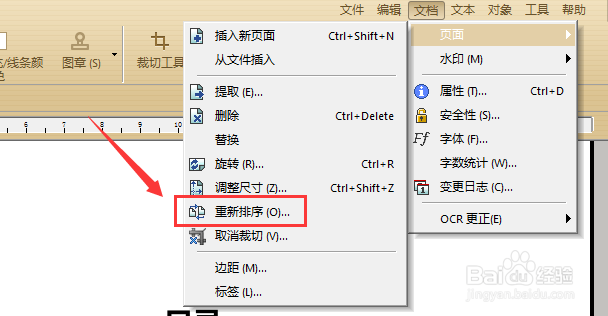
3、以上两种方式各有优缺点,方式1无法进行批量操作,而方式2则无法将图片插入到PDF文档页面中,仅能前或后添加,所以在实际操作中根据需求选择即可,或完成后再重新PDF页面顺序也是可以的。
如何将图片作为新的页面插入PDF文档中
  • 在Word中如何固定表格的页面位置?
  • PPT如何设置pptx文件格式
  • PPT如何快速复制文本
  • 中国公民健康素养66条手抄报
  • PPT如何编辑批注
  • 热门搜索
    古代人怎么刷牙 附子理中丸怎么样 遇到火灾怎么办 手机怎么换系统 plt文件怎么打开 科龙空调质量怎么样 怎么办准生证 郭德纲怎么了 电话会议怎么用 大便不通畅怎么办