Windows系统 怎样安装Typora

 时间:2026-04-23 20:38:22

1、首先选中下载好的安装包,如下图,双击鼠标左键打开

Windows系统 怎样安装Typora

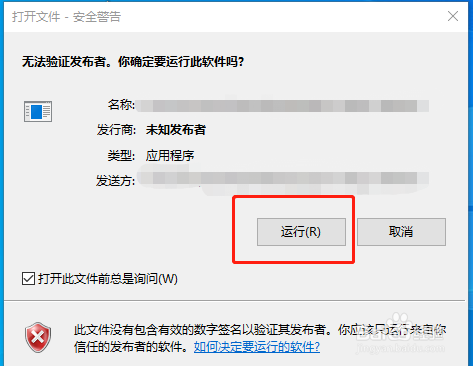
2、弹出如下图界面,点击运行按钮

Windows系统 怎样安装Typora

3、打开如下图界面,选择Install for all users选项,点击打开

Windows系统 怎样安装Typora

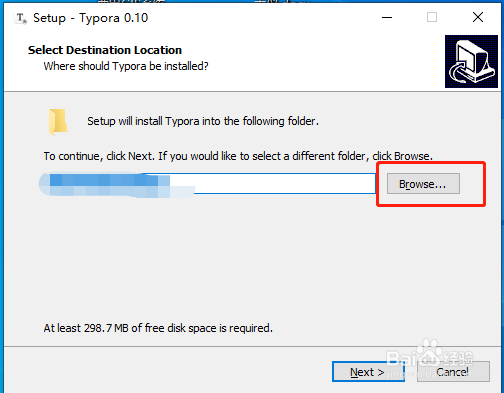
4、打开如下图界面,点击Browse按钮

Windows系统 怎样安装Typora

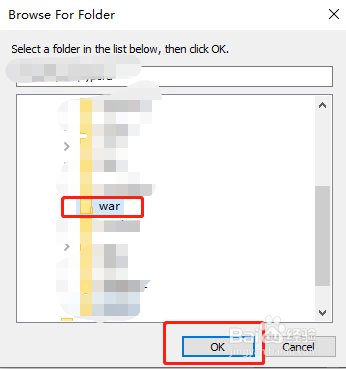
5、打开如下图界面,选择软件安装目录,然后点击ok返回

Windows系统 怎样安装Typora

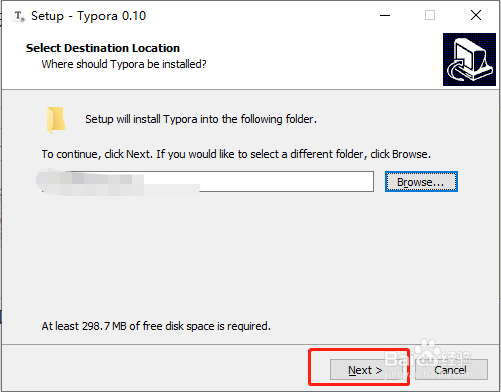
6、返回后,点击Next按钮,如下图

Windows系统 怎样安装Typora

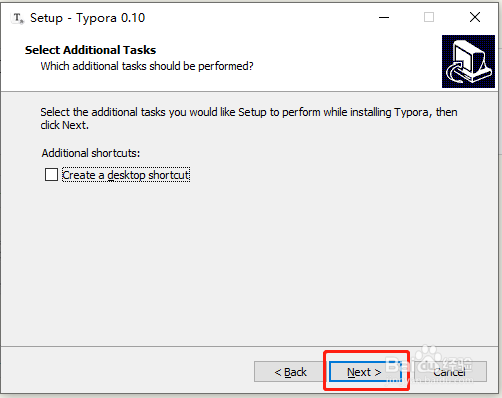
7、打开如下图界面,点击Next按钮

Windows系统 怎样安装Typora

8、打开如下图界面,点击Install按钮

Windows系统 怎样安装Typora

9、打开如下图界面,可以看到软件正在安装中

Windows系统 怎样安装Typora

10、稍等一会后,出现如下图界面,表示软件已经安装完成了,点击Finsh按钮退出安装

Windows系统 怎样安装Typora

11、到此,Windows 系统安装Typora已经完成了。


  • VC++组件DLL缺失
  • VMware怎么设置虚拟机内存
  • Edge怎么修改默认下载位置
  • java基础知识:[1]参数定义
  • 如何定时清理C盘
  • 热门搜索
    夹心生活 ceo是什么职位 如何拨打香港电话 净资产是什么 空调如何移机 360驱动大师怎么用 如何减小腹 bat是什么意思 描写儿童生活的古诗 淘宝图片怎么加水印