如何使用天翼电脑客户端连接无线网

 时间:2026-02-14 13:14:57

1、百度搜索“天翼无线电脑客户端”

如何使用天翼电脑客户端连接无线网

2、进入下载首页,选择电脑客户端,点击下载(手机也可下载客户端)

如何使用天翼电脑客户端连接无线网

如何使用天翼电脑客户端连接无线网

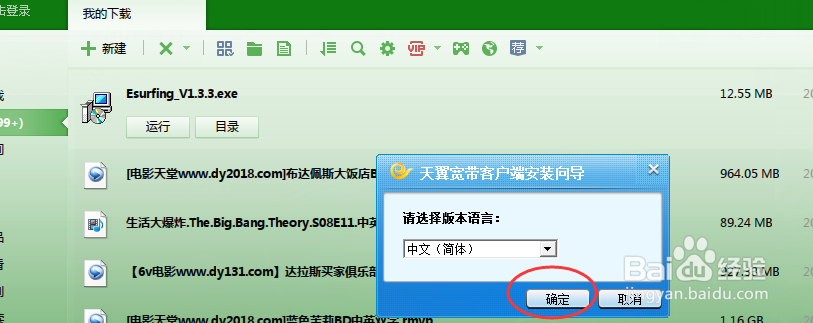
3、下载完成后,点击运行安装,语言选择中文

如何使用天翼电脑客户端连接无线网

4、选择同意安装协议、点击进入下一步

如何使用天翼电脑客户端连接无线网

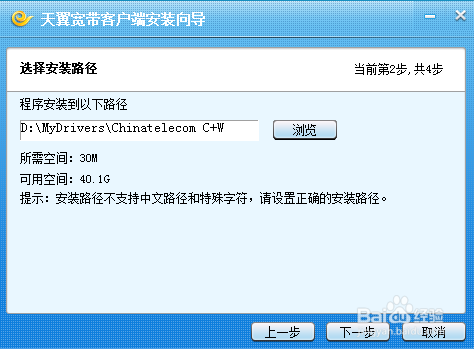
5、更改安装的路径(不要装在C盘哦,会带慢电脑的速度的),点击下一步

如何使用天翼电脑客户端连接无线网

6、进入自动安装界面,安装完成后,不要选择开机启动,也不要下载绑定软件哦

如何使用天翼电脑客户端连接无线网

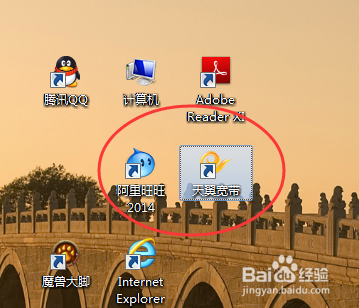
1、双击天翼客户端,打开客户端

如何使用天翼电脑客户端连接无线网

2、客户端有四中无线选项(家庭网络、3G、有线、WIFI),点击WIFI连接

如何使用天翼电脑客户端连接无线网

3、输入您的电信无线网账、密码,点击连接

如何使用天翼电脑客户端连接无线网

4、在主页面就会显示连接成功,开始计算上网时间

如何使用天翼电脑客户端连接无线网

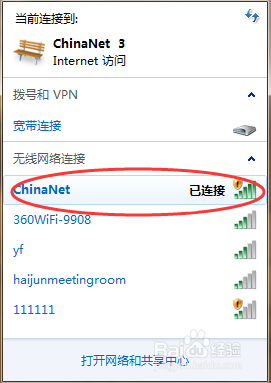
5、无线网连接时,电脑的无线信号也是连接在Chinanet上的,不要断掉哦
如何使用天翼电脑客户端连接无线网

  • win7wifi密码正确但无法连接
  • 新加坡马来西亚跟团游攻略
  • 联想B4450S笔记本如何流畅使用
  • 笔记本怎么把有线网络转化成无线WIFI呢?
  • 全兔漫画app如何领金币
  • 热门搜索
    老鼠简笔画图片大全 名牌车标志大全 论据大全 荆芥怎么吃 怎么训练狗 装修公司大全 图片链接怎么弄 手机怎么下载微信 水泥地面起砂怎么办 报刊大全