1、首先打开OBS软件,如下图,选择导航栏中的文件选项,点击打开

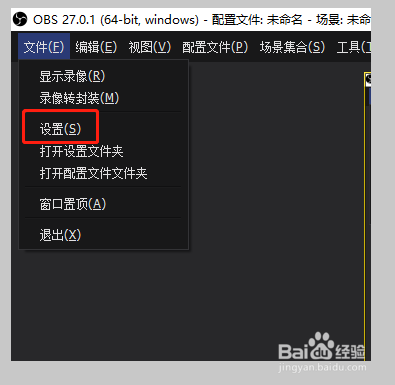
2、弹出如下图界面,选择设置选项,点击打开
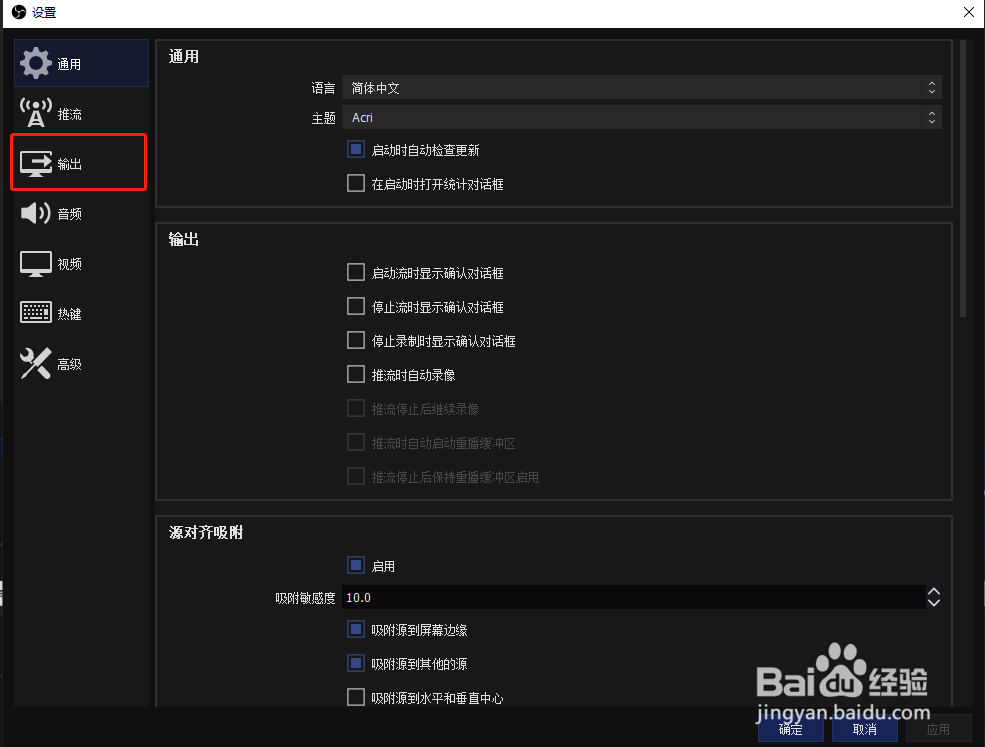
3、打开如下图界面,选择界面左侧的输出选项,点击打开
4、打开如下图界面,选择录像里面的录像质量选项,点击打开后面的下拉框

5、打开下拉框后,如下图,选择“无损的质量,非常大的文件大小”选项

6、弹出如下图界面,提示如果选择无损的质量,视频文件会很多,点击“是”按钮返回

7、返回后,点击下方的应用按钮保存设置,然后点击确定按钮退出设置。

8、到此,OBS设置录制高清视频已经完成了。
时间:2026-04-22 20:34:08
1、首先打开OBS软件,如下图,选择导航栏中的文件选项,点击打开
2、弹出如下图界面,选择设置选项,点击打开
3、打开如下图界面,选择界面左侧的输出选项,点击打开
4、打开如下图界面,选择录像里面的录像质量选项,点击打开后面的下拉框
5、打开下拉框后,如下图,选择“无损的质量,非常大的文件大小”选项
6、弹出如下图界面,提示如果选择无损的质量,视频文件会很多,点击“是”按钮返回
7、返回后,点击下方的应用按钮保存设置,然后点击确定按钮退出设置。
8、到此,OBS设置录制高清视频已经完成了。
