1、将文本文档中的内容复制,复制使用快捷键Ctrl+C,方便快捷。
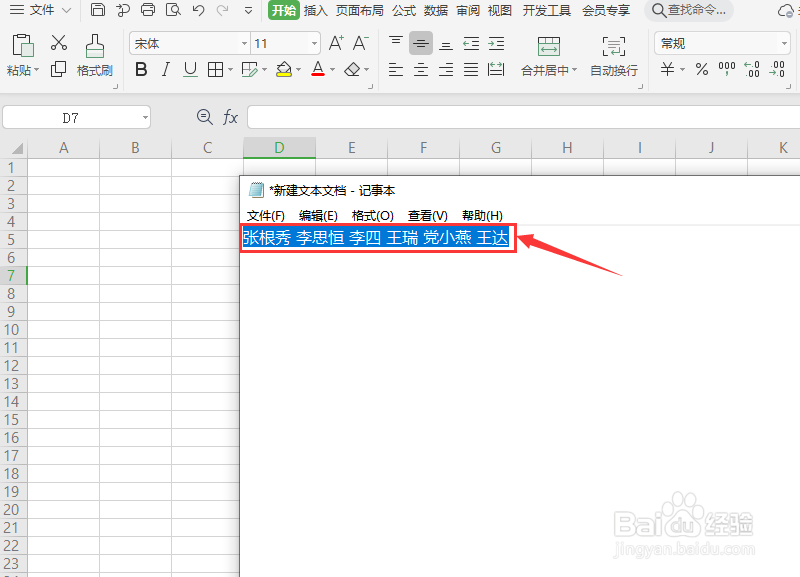
2、在表格中,选择一个单元格,按Ctrl+V,粘贴过来。

3、选择点击【数据】。
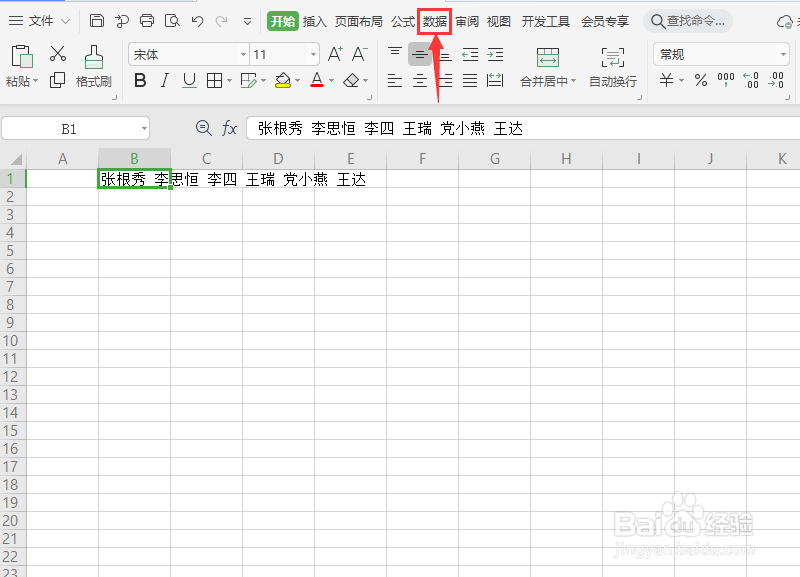
4、点击【分列】。

5、文件类型选择分隔符号,然后点击【下一步】。
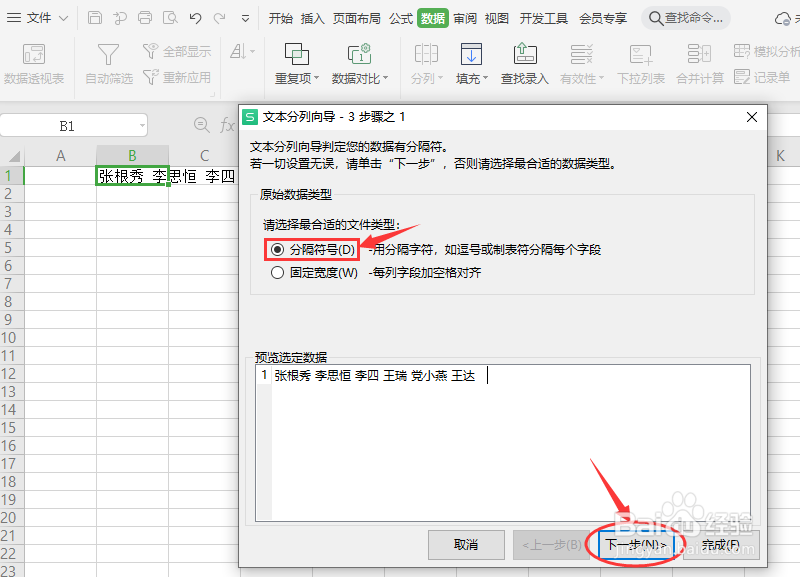
6、把空格左边的复选框勾选上,点击【下一步】。
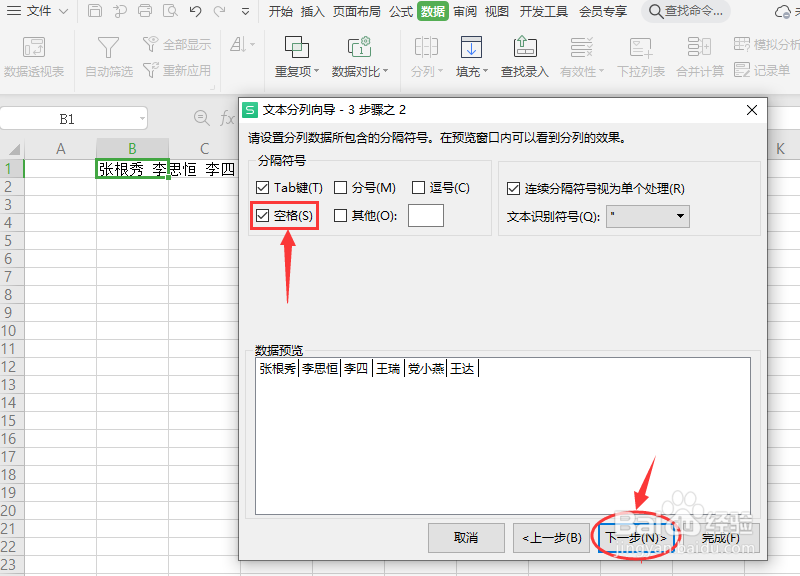
7、点击【完成】按钮。
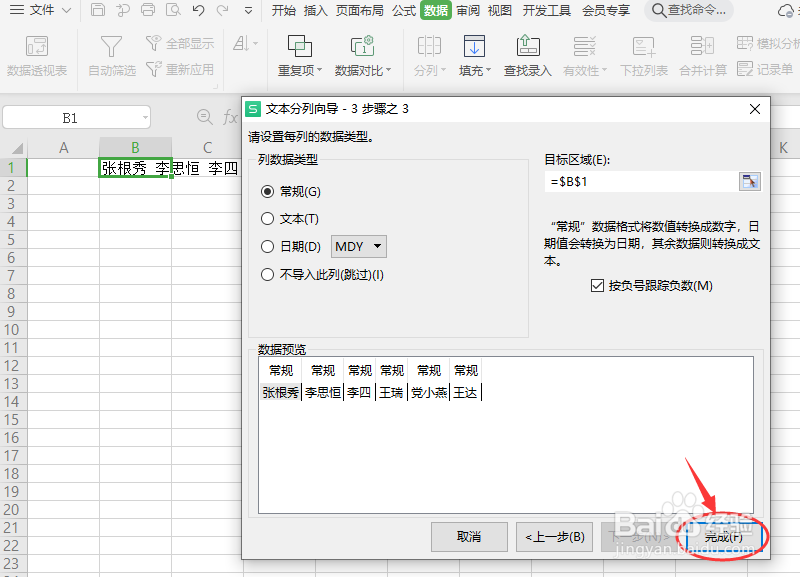
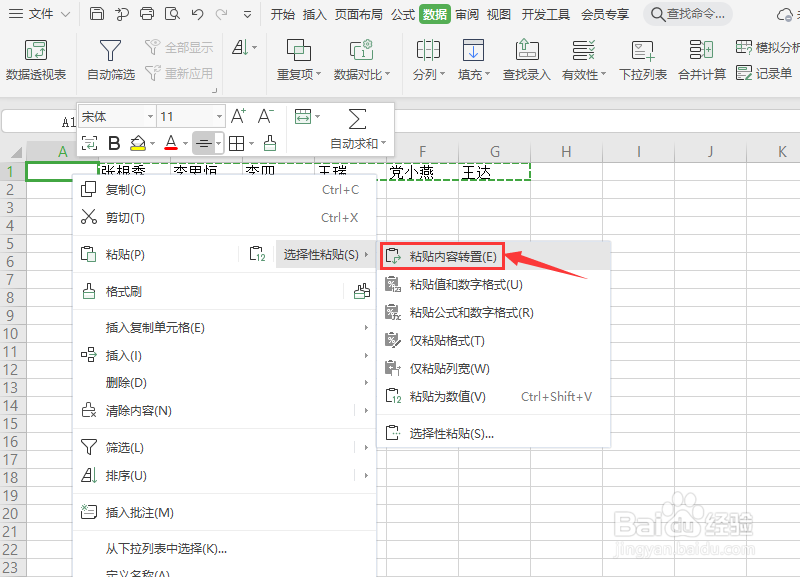
8、选中所有文本,按Ctrl+C,进行复制。

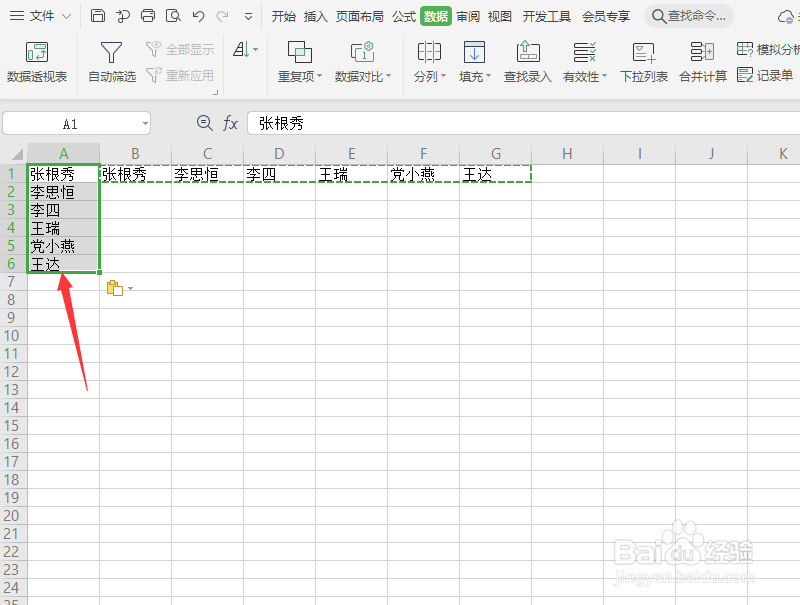
9、选择一个目标单元格,按鼠标右键,将鼠标滑动到选择性粘贴的位置,在弹出的列表里点击【粘贴内容转置】。
10、这时,就把文本纵向排列了。
时间:2026-05-04 10:33:56
1、将文本文档中的内容复制,复制使用快捷键Ctrl+C,方便快捷。
2、在表格中,选择一个单元格,按Ctrl+V,粘贴过来。
3、选择点击【数据】。
4、点击【分列】。
5、文件类型选择分隔符号,然后点击【下一步】。
6、把空格左边的复选框勾选上,点击【下一步】。
7、点击【完成】按钮。
8、选中所有文本,按Ctrl+C,进行复制。
9、选择一个目标单元格,按鼠标右键,将鼠标滑动到选择性粘贴的位置,在弹出的列表里点击【粘贴内容转置】。
10、这时,就把文本纵向排列了。
