Excel怎么递增求和 快速递增求和方法

 时间:2026-05-06 16:09:31

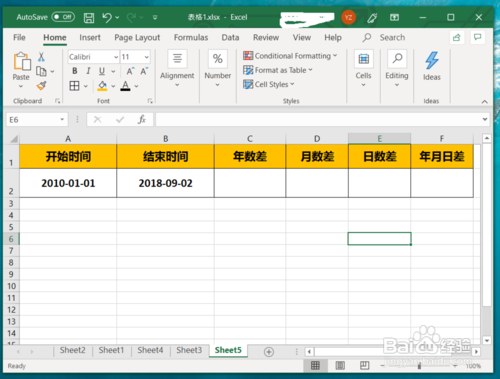
1、打开一个Excel表格,并在表格中输入如图的数据。说明:图中excel中的数据只是用于演示所用。
Excel怎么递增求和 快速递增求和方法

2、按照如图说明选中需要计算递增求和的单元格,方法:使用鼠标左键从下往上拖.

Excel怎么递增求和 快速递增求和方法

3、完成第二步后在如图的位置输入公式=sum(b2:b10)。公式说明:公式中“b2:b10”是需要计算递增求和数据。

Excel怎么递增求和 快速递增求和方法

4、在第三步输入的公式b和2之间使用键盘Shift+F4键输入“$”。需要注意的是在输入“$”时要切换到英文输入法。

Excel怎么递增求和 快速递增求和方法

5、完成第四步后,使用键盘组合键Ctrl+Enter,完成公式的输入。完成后就可以在表格中看到递增求和的计算已经完成啦。

Excel怎么递增求和 快速递增求和方法

  • Excel工作表怎样批量应用公式
  • excel如何设置自动填充公式?
  • excel如何快速递增累计求和?
  • Excel如何对数据进行递增求和或累加求和
  • excel如何自动填充公式
  • 热门搜索
    牛肉怎么做好吃易烂 今日头条怎么赚钱 新手怎么买股票 吉利帝豪怎么样 怎么注册拳头账号 怀孕了不想要怎么办 怎么拍一拍 骨裂怎么办 移动硬盘怎么用 dnf安全模式怎么解除