PS玻璃滤镜简单实用

 时间:2026-04-30 11:22:44

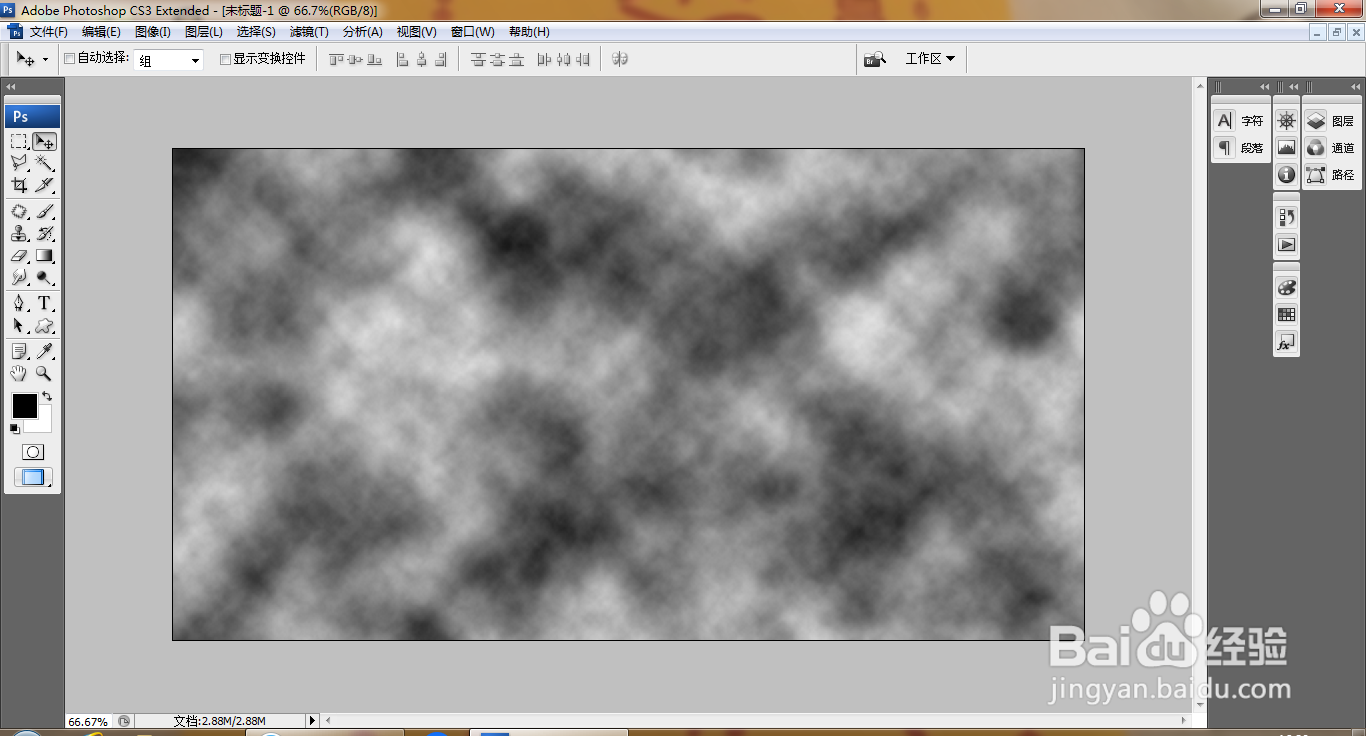
1、打开PS,新建空白背景,按D键恢复前景色和背景色,选择滤镜,渲染,云彩,如图
PS玻璃滤镜简单实用

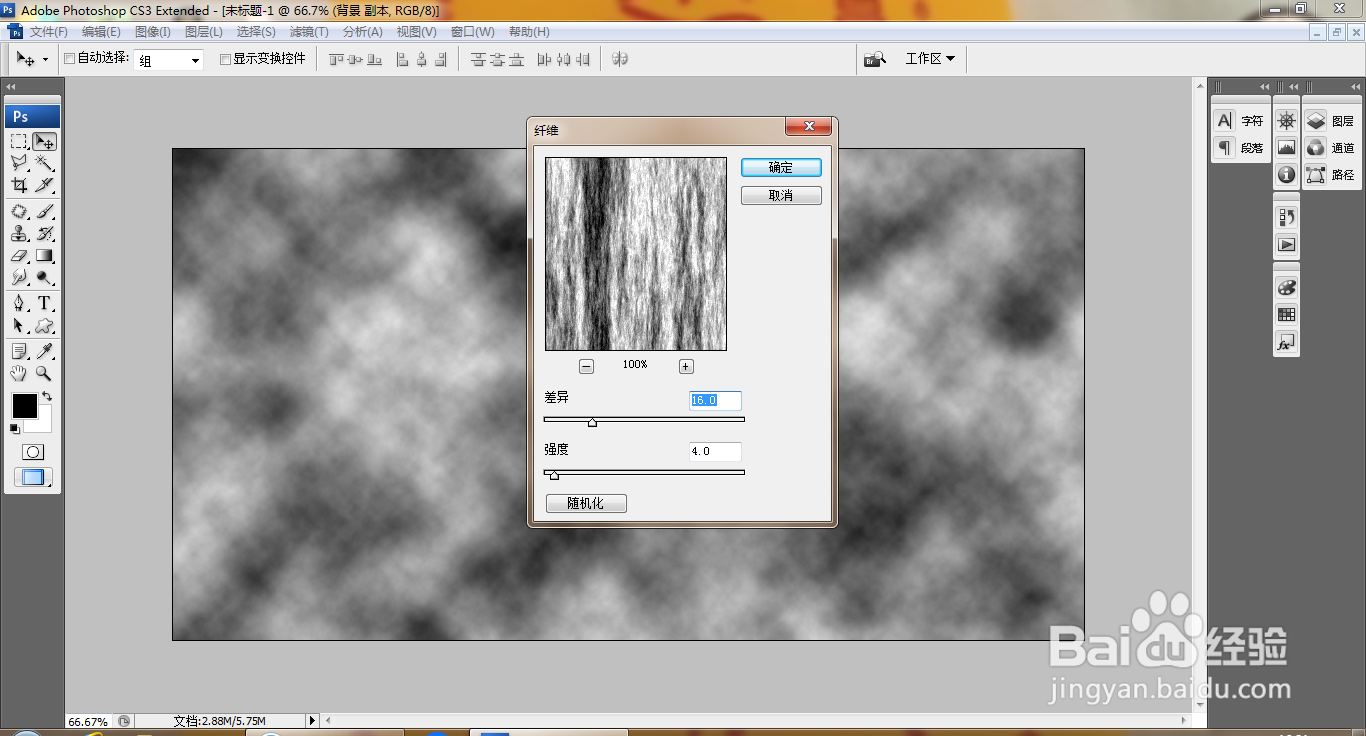
2、选择滤镜,纤维,设置差异为16,点击确定,如图

PS玻璃滤镜简单实用

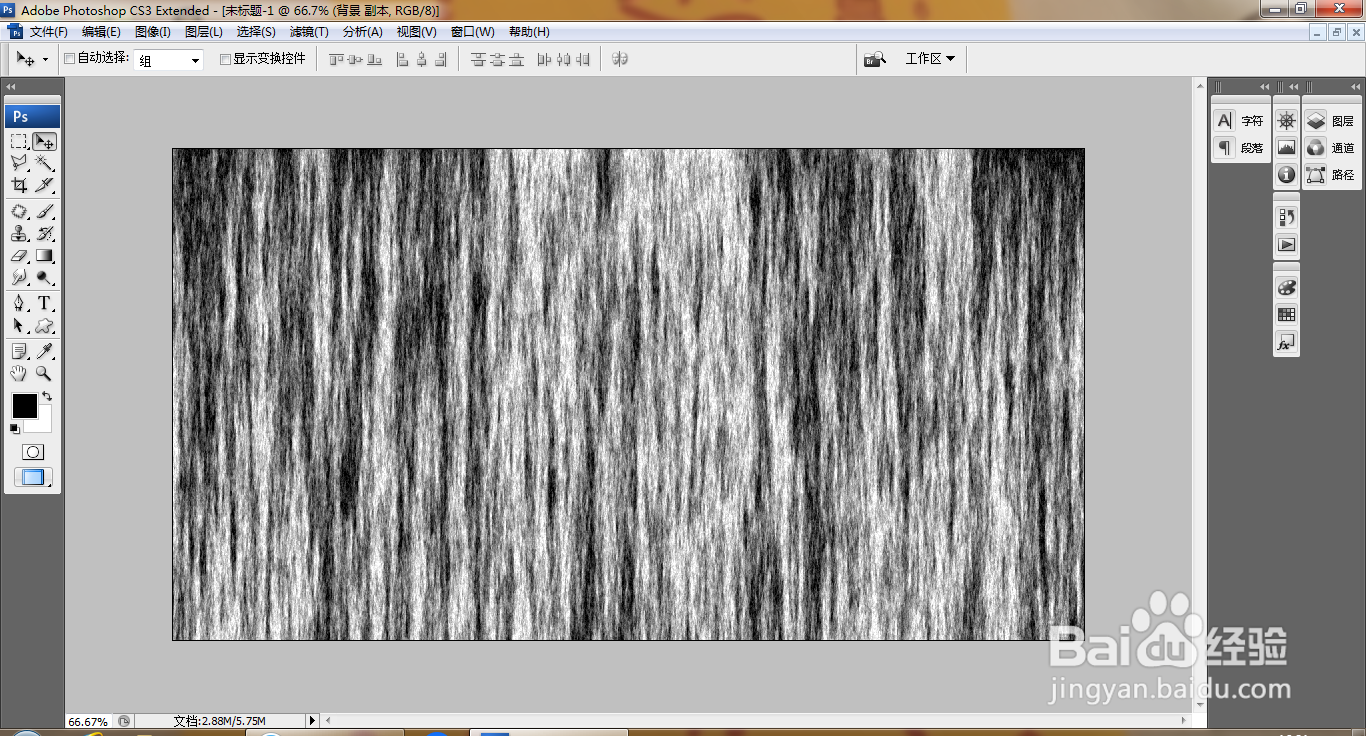
3、纤维滤镜效果图片记录下来,如图

PS玻璃滤镜简单实用

4、选择滤镜,扭曲,玻璃,设置纹理为画布,如图

PS玻璃滤镜简单实用

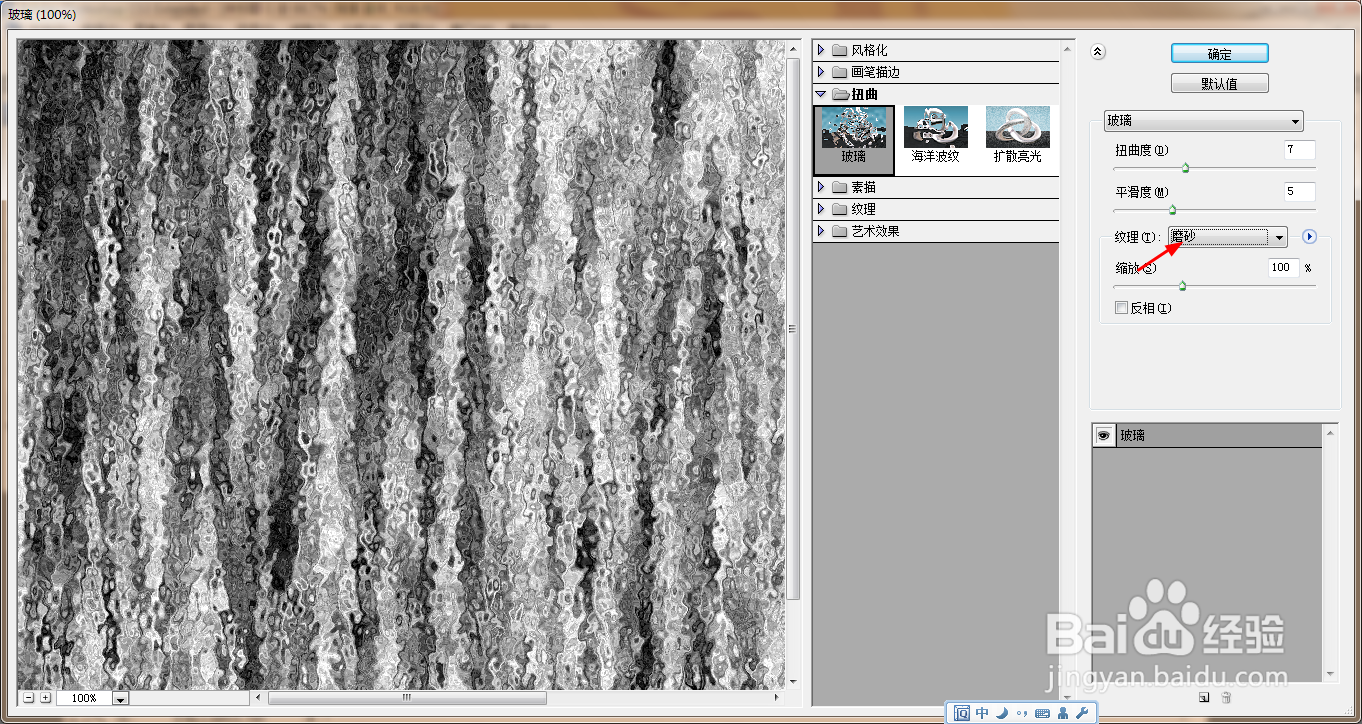
5、打开玻璃滤镜,设置纹理为磨砂,点击确定,如图

PS玻璃滤镜简单实用

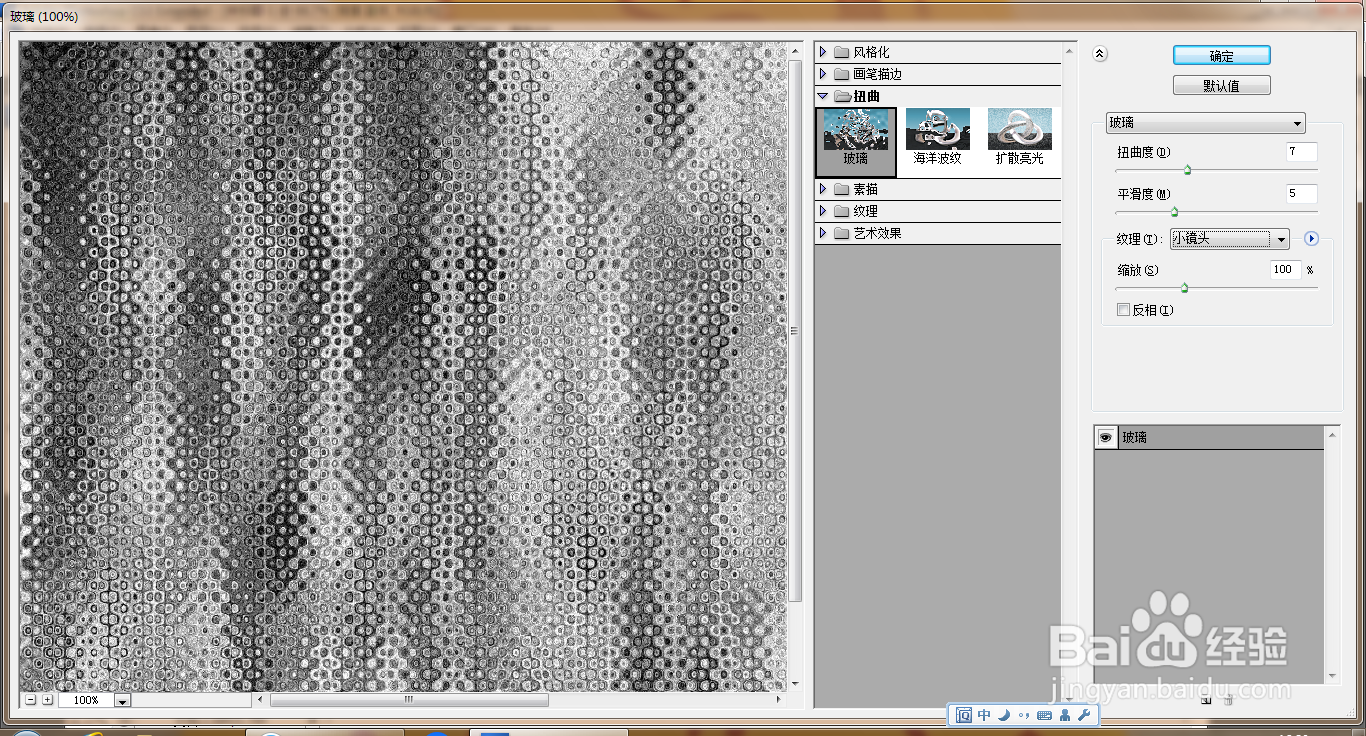
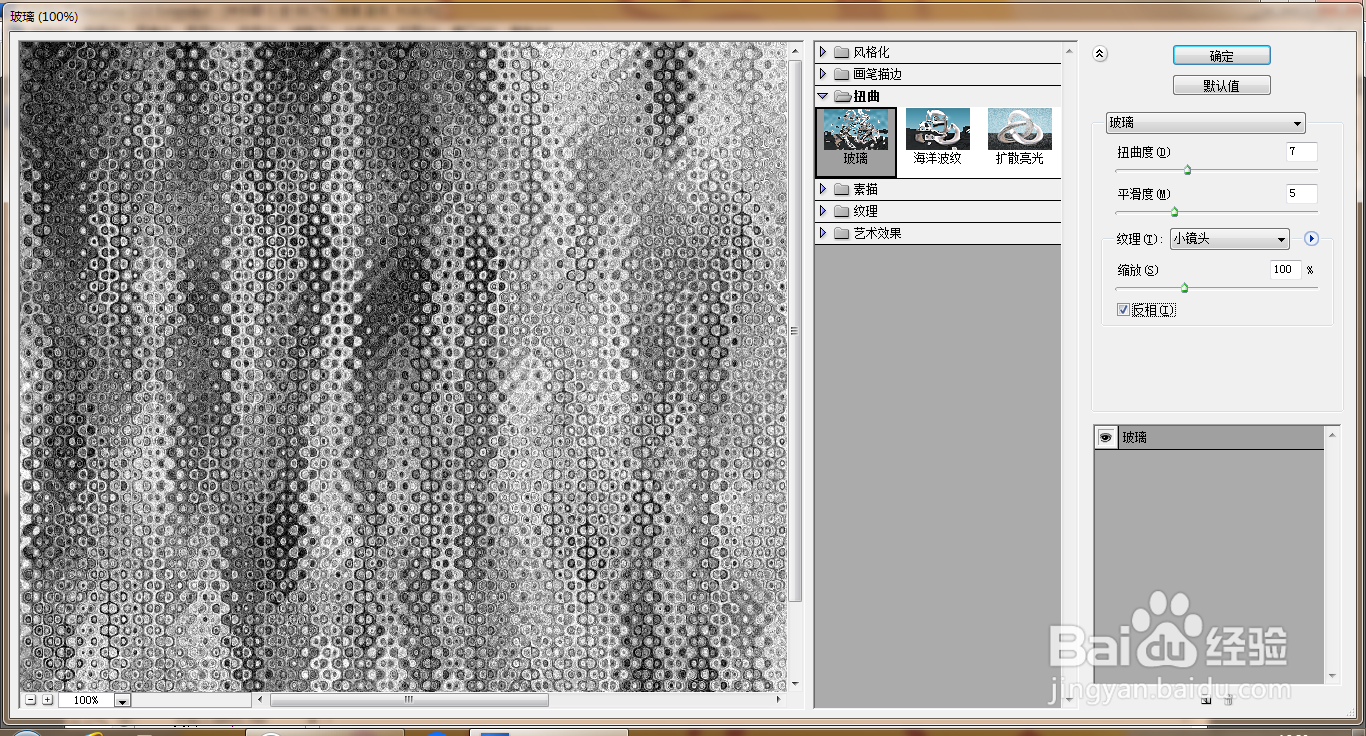
6、设置纹理为小镜头,图片效果被记录下来,如图

PS玻璃滤镜简单实用

7、设置纹理为小镜头,勾选反向,点击确定,如图

PS玻璃滤镜简单实用

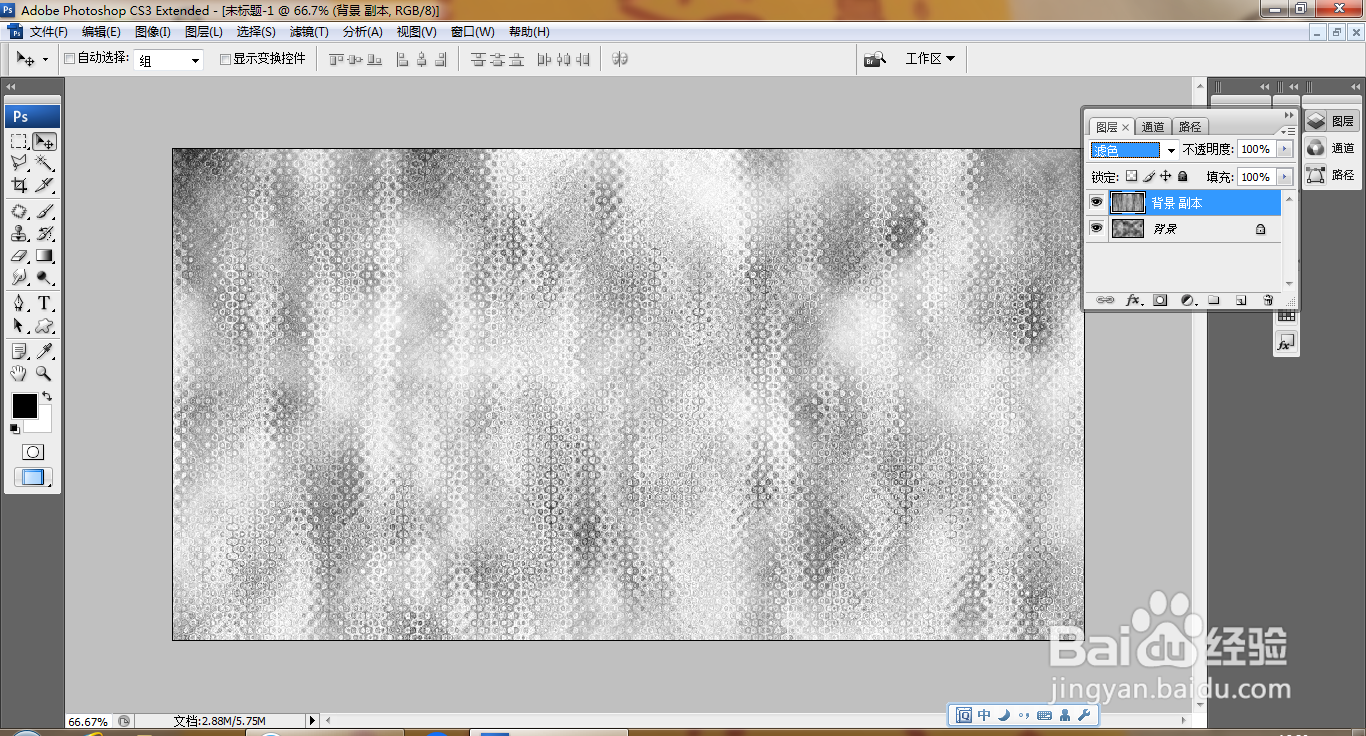
8、复制背景副本,滤色,如图

PS玻璃滤镜简单实用

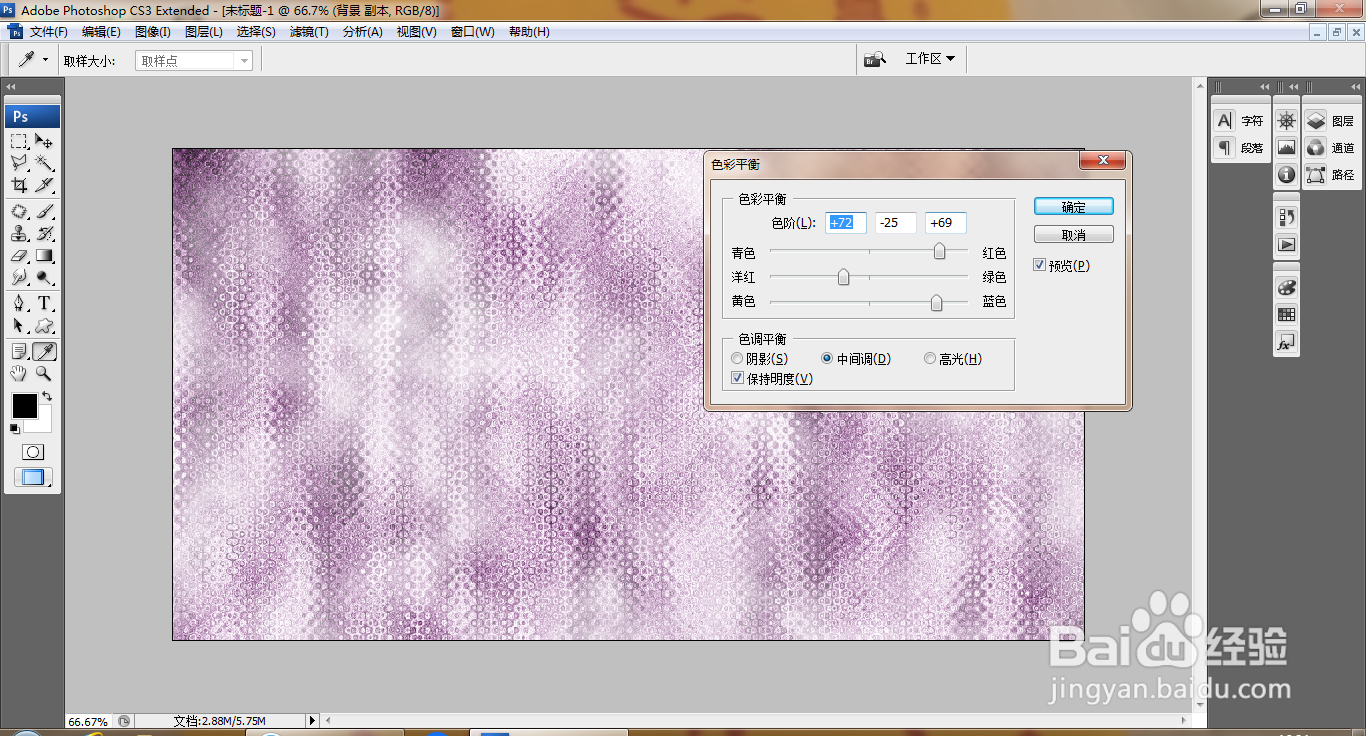
9、打开色彩平衡对话框,设置色阶数值为72,-25,69,点击确定,如图

PS玻璃滤镜简单实用

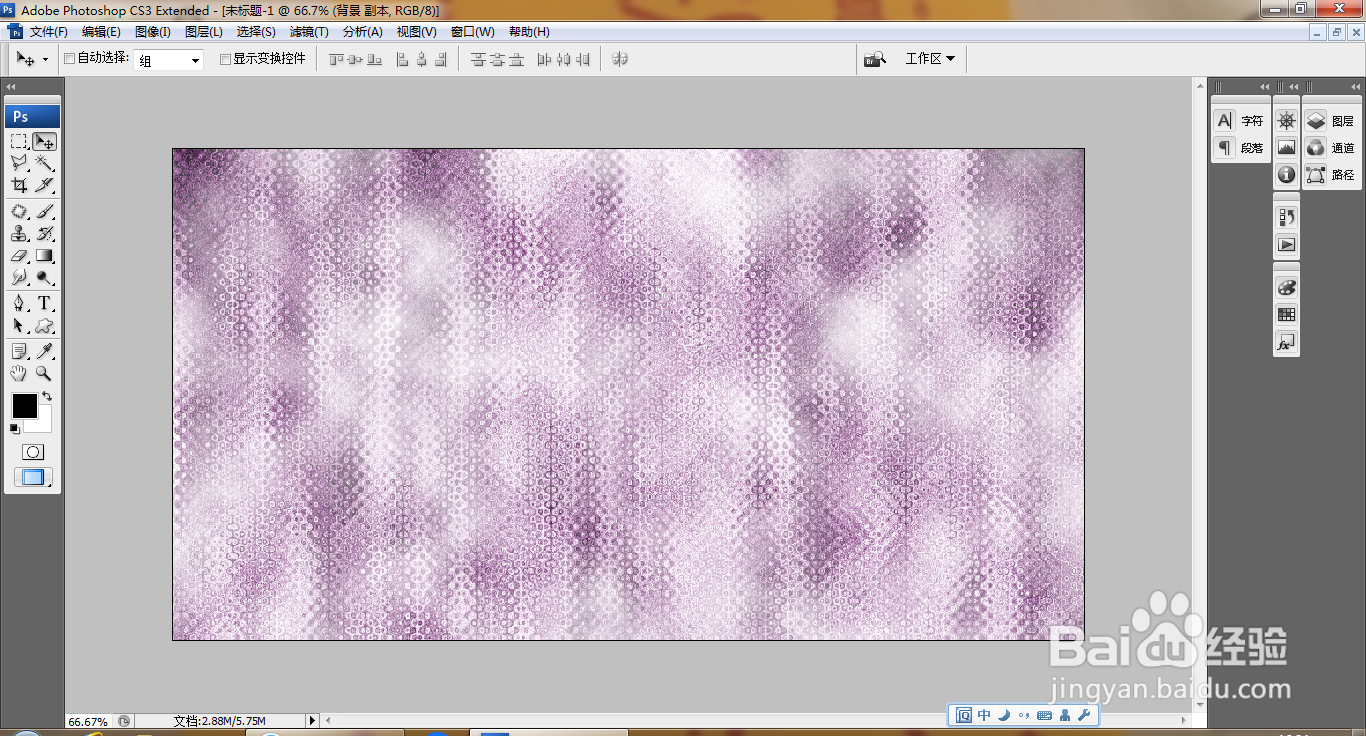
10、使用玻璃滤镜后,效果图被记录下来,如图

PS玻璃滤镜简单实用

  • PS软件怎么为文字添加毛绒描边路径
  • photoshop制作木板
  • ps怎么给画框设置图层混合模式
  • 如何在PS中为图片设置砂岩底纹效果
  • ps图层蒙版怎么用
  • 热门搜索
    屠呦呦怎么读 多力葵花籽油怎么样 妇炎洁怎么用 垃圾桶怎么折 电脑软键盘怎么打开 欧瑞莲化妆品怎么样 螃蟹怎么清洗干净 怎么设置呼叫转移 海信电视怎么样 风湿病怎么治疗