Ubuntu 14.04 LTS 安装过程(图文详解)

 时间:2026-02-14 14:50:54

1、首先打开VMware Workstation,下载Ubuntu 14.04.2 LTS版本,加载光驱,如下图:

Ubuntu 14.04 LTS 安装过程(图文详解)

2、点击启动虚拟机,选择语言简体中文如下图显示:

Ubuntu 14.04 LTS 安装过程(图文详解)

3、点击安装ubuntu选项,打开下一个界面进行分区,设置如图:

Ubuntu 14.04 LTS 安装过程(图文详解)

Ubuntu 14.04 LTS 安装过程(图文详解)

Ubuntu 14.04 LTS 安装过程(图文详解)

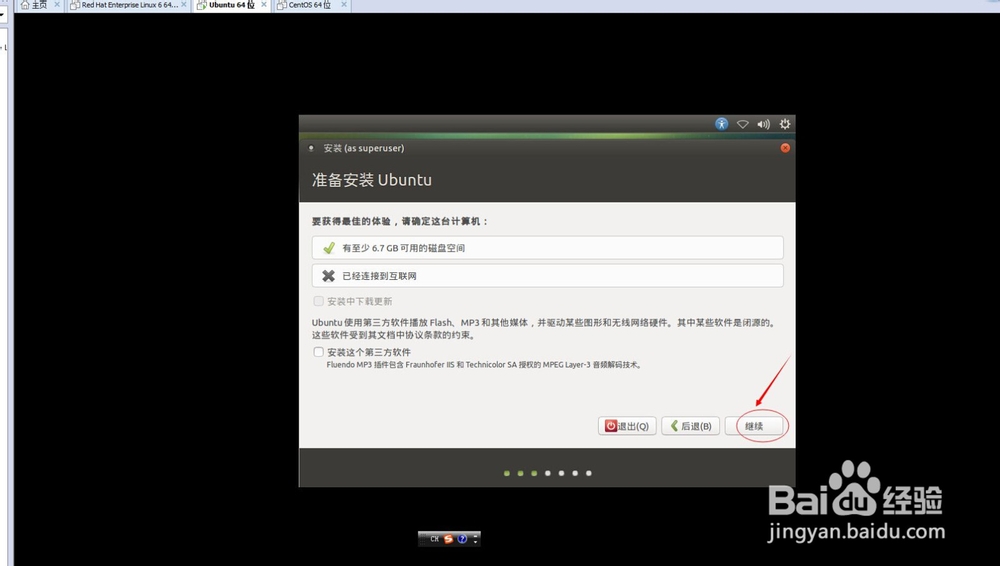
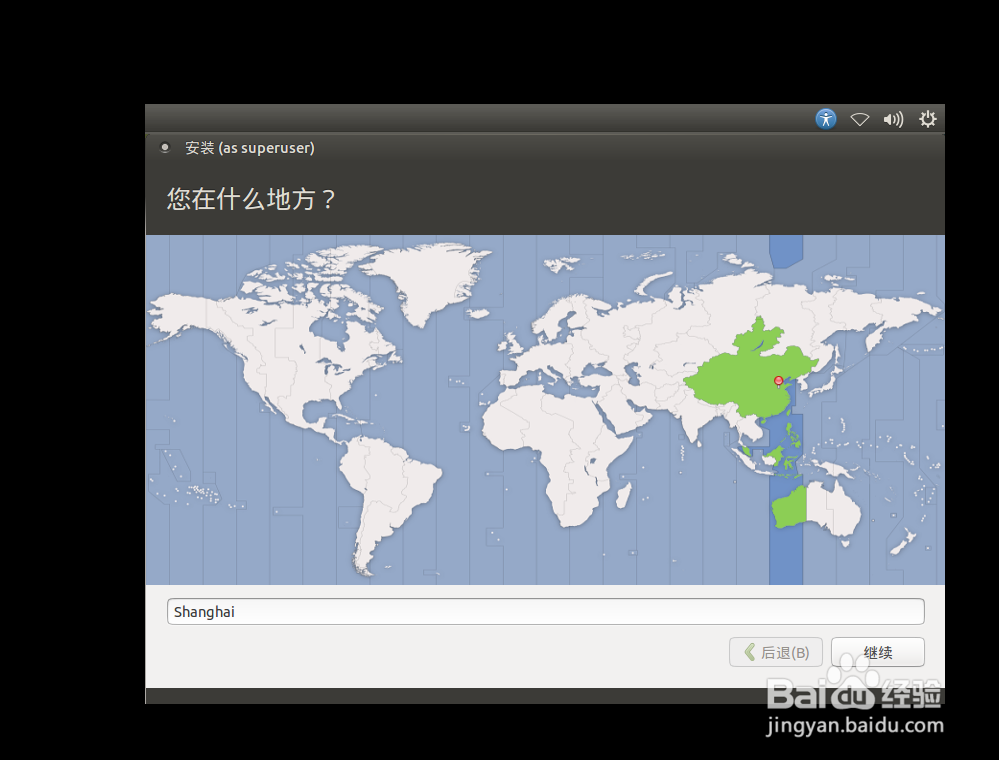
4、点击继续安装,提示你是否格式化选择是就可以,出现时间地区点击默认即可,如下界面
Ubuntu 14.04 LTS 安装过程(图文详解)

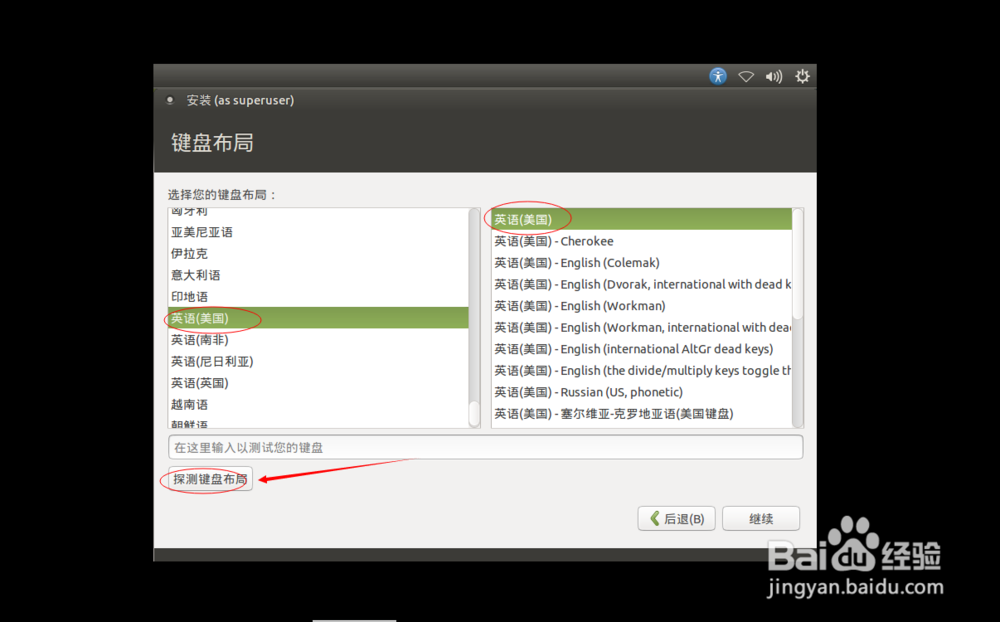
5、选择键盘布局,可以用探测键盘选项进行选择键盘如下图:

Ubuntu 14.04 LTS 安装过程(图文详解)

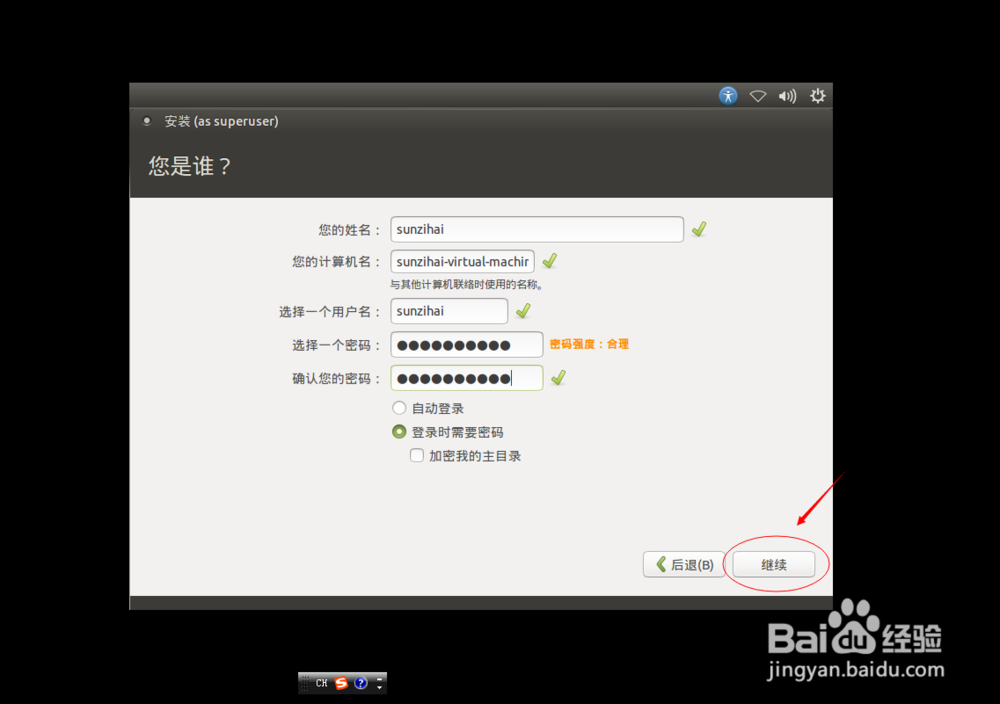
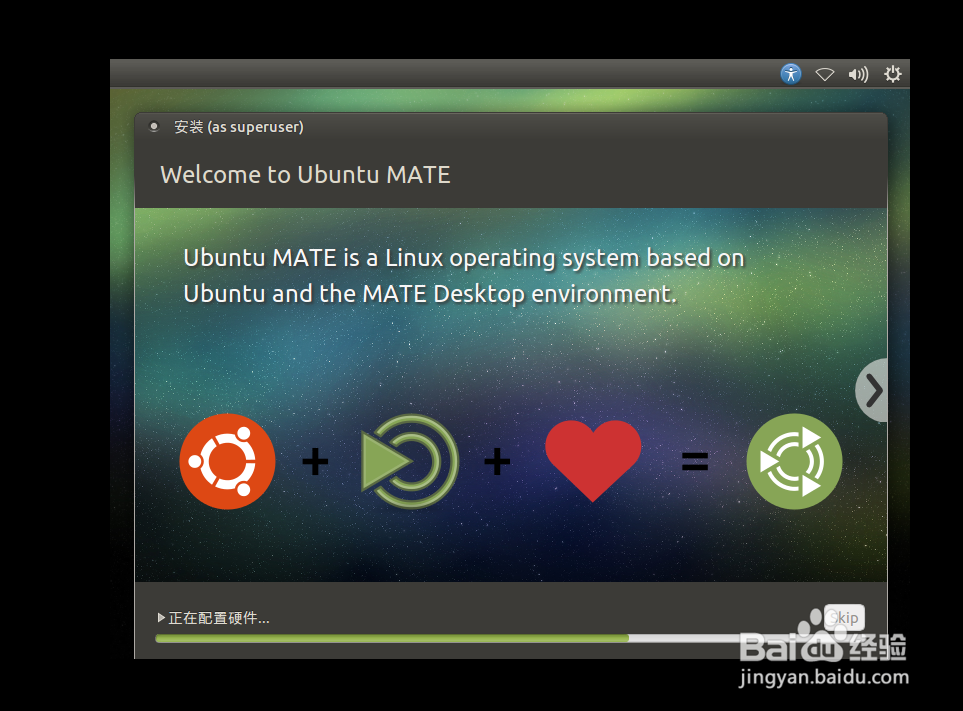
6、设置用户名和密码,密码必须是八位以上才可以。出现安装界面,如图操作:
Ubuntu 14.04 LTS 安装过程(图文详解)

Ubuntu 14.04 LTS 安装过程(图文详解)

Ubuntu 14.04 LTS 安装过程(图文详解)

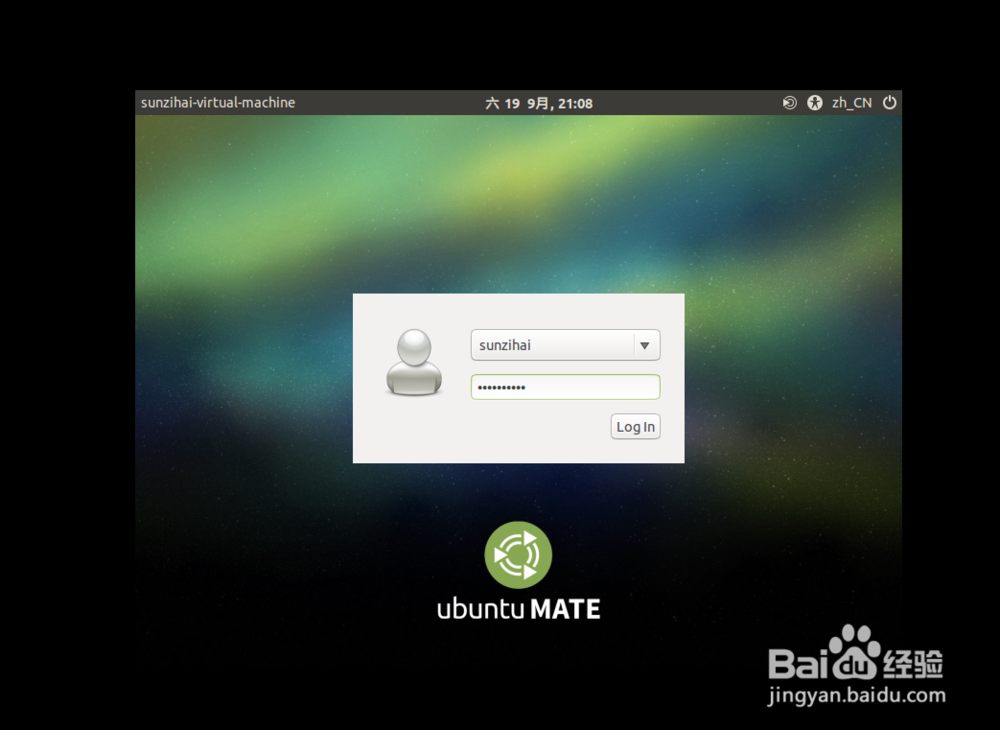
7、最后出现下面的界面,恭喜你ubuntu已经成功安装了。

Ubuntu 14.04 LTS 安装过程(图文详解)

  • win10系统如何解决不显示盘符驱动器号?
  • 怎么关闭IE9中的SmartScreen筛选器
  • Win10版分区助手如何制作启动U盘?
  • 电脑不能启动:提示 无法访问C盘,参数不正确
  • Windows10驱动卸载重装教程分享
  • 热门搜索
    辽宁省旅游 云南旅游网 三亚亚龙湾旅游攻略 怎么样重装系统 私人定制旅游 网络打印机怎么设置 冉闵怎么读 手被胶水粘住怎么办 大嵛山岛旅游攻略 云南大理旅游攻略