office2010的安装详解,你知道么?

 时间:2026-02-13 17:57:33

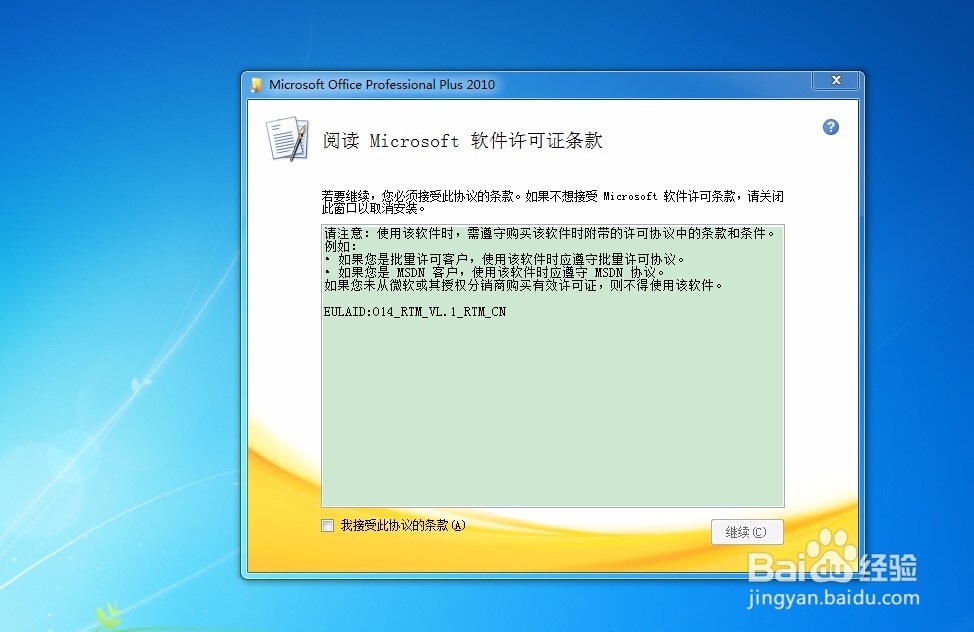
1、对于下载好的安装包,点击里面的后缀为exe的程序,双击应用程序,直接进行安装。这里要在我接受此协议的条款上打上勾。才可以正常安装。
office2010的安装详解,你知道么?

2、第二步,如果你的电脑运行足够流畅,你可以直接安装系统默认盘,一般为系统盘(C盘),也可以自定义安装。

office2010的安装详解,你知道么?

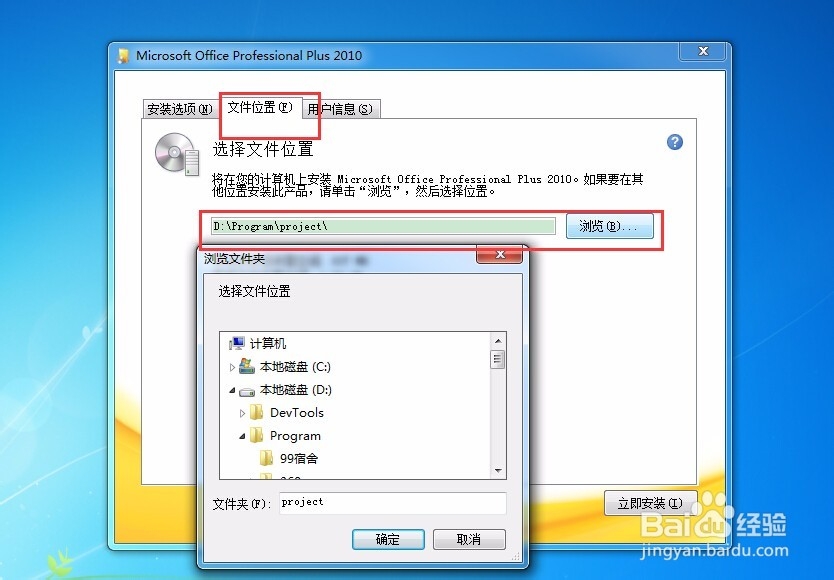
3、在自定义安装这一块,有三个选项,有安装选项(这个一般不用管),文件位置,和用户信息。

office2010的安装详解,你知道么?

4、在选文件位置的时候,下面有浏览的控件,点击浏览,可以把将要安装的软件放在除了c盘以外的任何盘,这里是你觉得合适的位置。
office2010的安装详解,你知道么?

5、然后就是用户信息,主要是用来显示文件的使用者信息的,这个倒不用在意,接着立即安装。

office2010的安装详解,你知道么?

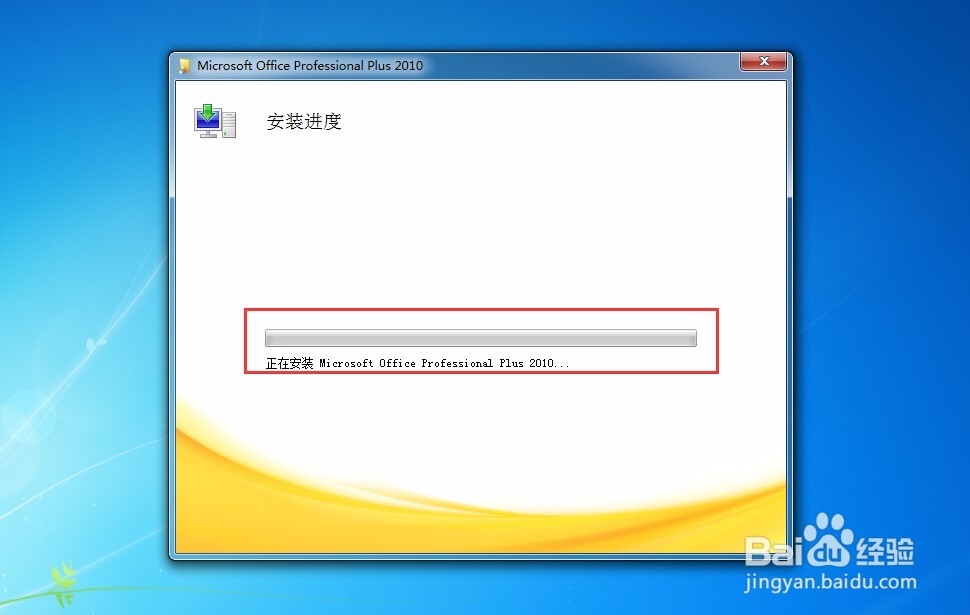
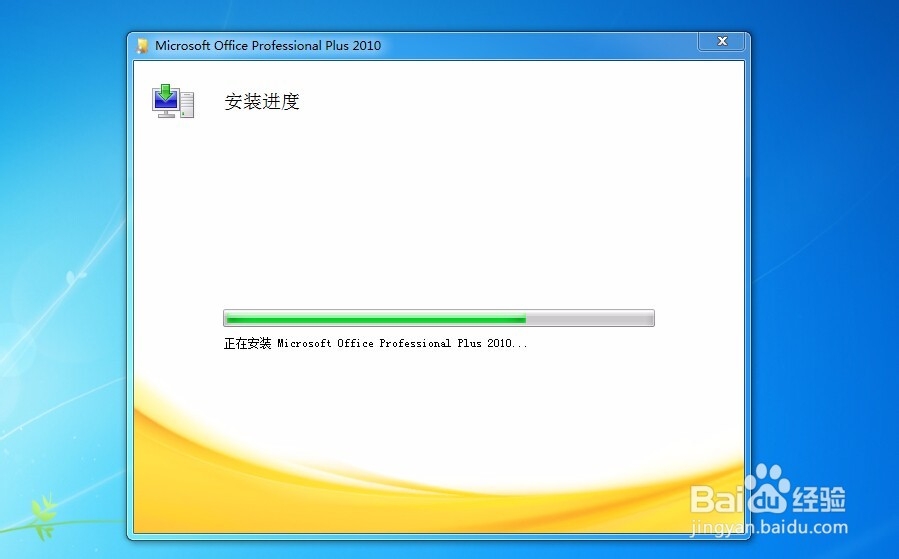
6、点击完立即安装后,会出现安装进度,这里会显示比较慢,耐心的等待。

office2010的安装详解,你知道么?

office2010的安装详解,你知道么?

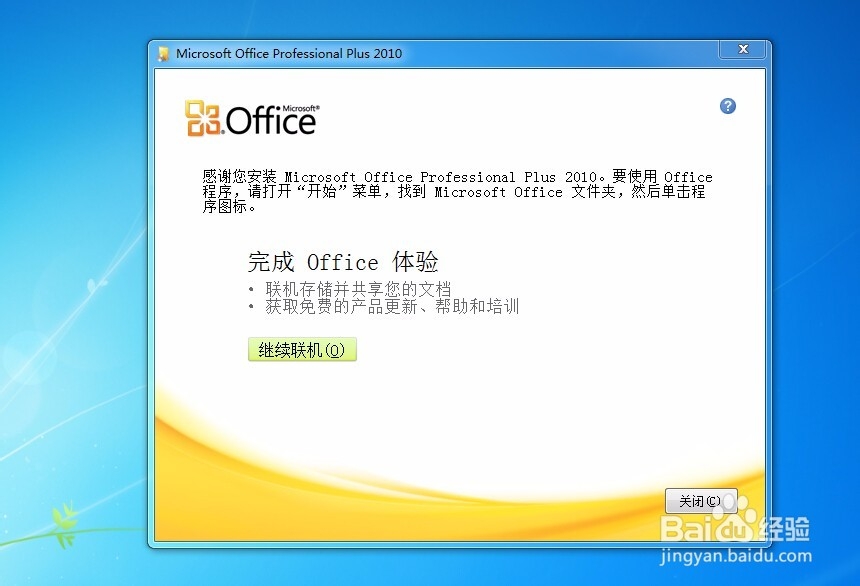
7、到达这一步,就是安装成功了,点击关闭,开始使用软件。

office2010的安装详解,你知道么?

8、在windows图标中找到 Microsoft Office ,点击展开菜单,里面就包含有office的所有可以使用的工具。

office2010的安装详解,你知道么?

  • 电脑怎么粉碎文件
  • office2013安装失败的解决办法
  • office自定义安装部署
  • Windows 10释放磁盘增加可用空间
  • win7开始运行在哪里找?怎么调出来?
  • 热门搜索
    海陵岛攻略 普陀山攻略 新乡学院怎么样 皮肤过敏怎么止痒 喝茶减肥 局部减肥 qq怎么刷q币 儿童感冒发烧怎么办 dnf时装怎么分解 糖果减肥