AutoCAD如何按阵列复制多个图形并实现等距排列

 时间:2026-02-13 11:57:59

1、如图所示,在CAD界面中选中相应的图形后数如图所示的命令,从列表中中选择复制命令。

AutoCAD如何按阵列复制多个图形并实现等距排列

2、接下来,按照命令提示,我们选中想要进行复制的图形。

AutoCAD如何按阵列复制多个图形并实现等距排列

3、然后我们点击阵列项目,同时输入我们想要复制的对象的数量。

AutoCAD如何按阵列复制多个图形并实现等距排列

4、此时,我们只需要通过移动鼠标就可以创建多个原始图形的副本,并且还特地的规则进行分布显示,在此,我们只需要通过鼠标移动调整间距,即可完成排列及布局操作。

AutoCAD如何按阵列复制多个图形并实现等距排列

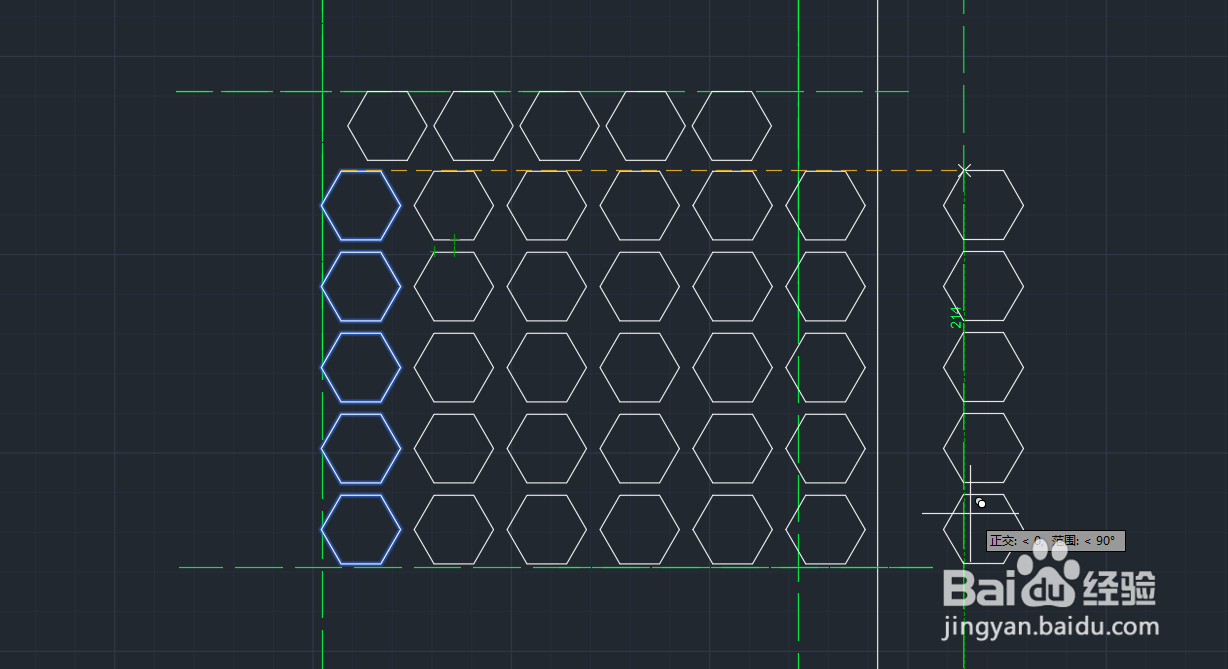
5、如果我们想要布满整个区域,可以在选择多个图形之后,在此使用复制命令。

AutoCAD如何按阵列复制多个图形并实现等距排列

6、按以上操作部步骤,在此输入阵列数量,最后,调整鼠标实现所复制对象间距的调整及布局放置操作即可。
AutoCAD如何按阵列复制多个图形并实现等距排列

  • cad怎么等分线段
  • CAD中如何将图形旋转到一定的角度?
  • cad图形间距怎么调固定距离
  • cad背景怎么调成黑色
  • cad格式菜单怎么调出来
  • 热门搜索
    宝宝辅食大全 妇科用药大全 表情大全 儒林外史简介 塌鼻梁怎么办 诚信手抄报图片大全 风景树品种图片大全 牡丹花图片大全 杨利伟简介 元宵节小报图片大全