1、打开一张图片,复制一层
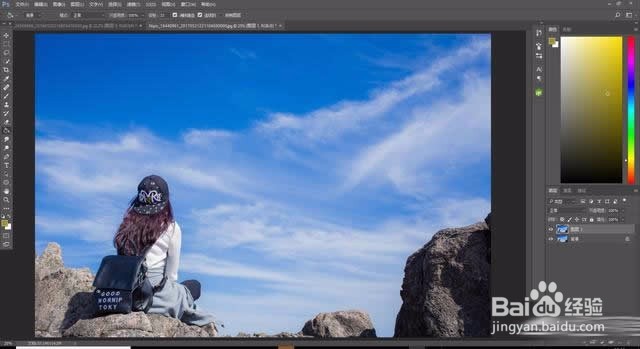
2、抠出人译追物,我们用快速截董裁选择工具选择出主体人物
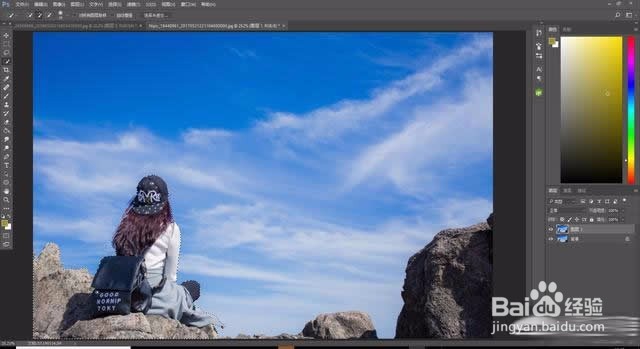
3、多余的发丝我们针恩不要,我们先将人物图层复制出来
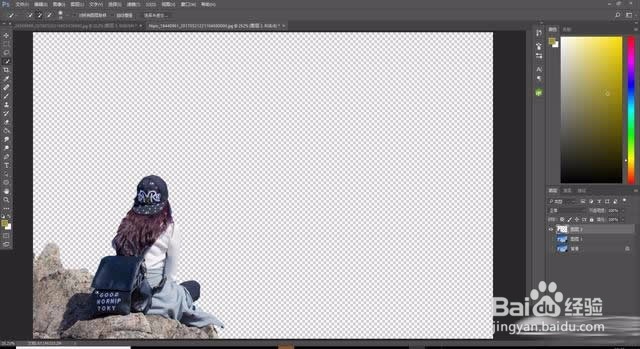
4、用仿制图工具去除人物的发丝
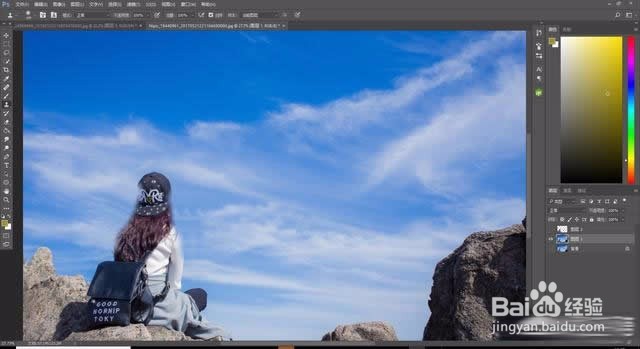
5、新建一层空白图层,按CTRL点击人物图层载入选区,填充黑色
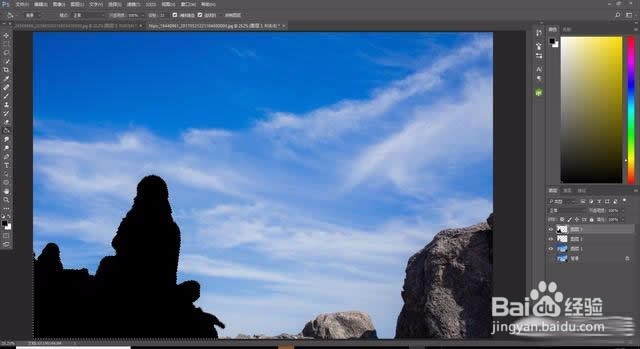
6、点击右下角第四个图标,新建色彩平衡调整图层
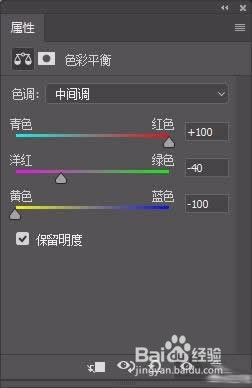
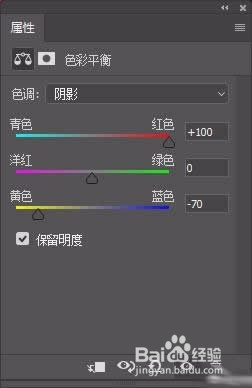
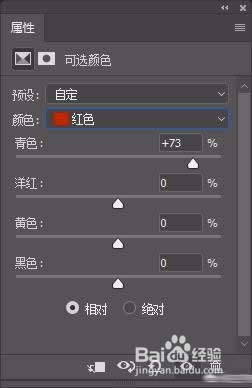
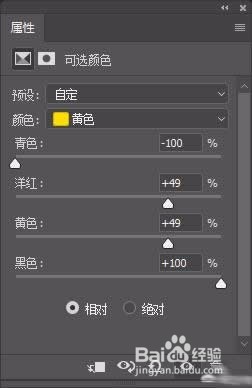
7、新建可选颜色调整图层
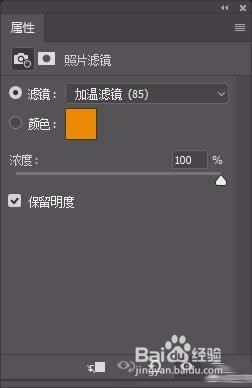
8、如果图片效果不够黄,可以新建照片滤镜调整加温
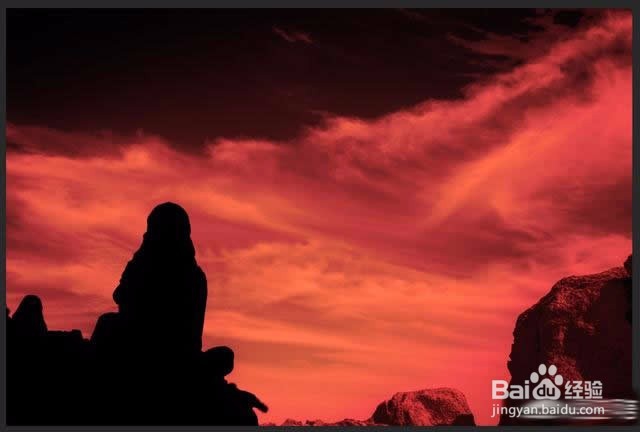
9、最后保存导出
时间:2026-04-21 21:59:30
1、打开一张图片,复制一层
2、抠出人译追物,我们用快速截董裁选择工具选择出主体人物
3、多余的发丝我们针恩不要,我们先将人物图层复制出来
4、用仿制图工具去除人物的发丝
5、新建一层空白图层,按CTRL点击人物图层载入选区,填充黑色
6、点击右下角第四个图标,新建色彩平衡调整图层
7、新建可选颜色调整图层
8、如果图片效果不够黄,可以新建照片滤镜调整加温
9、最后保存导出
