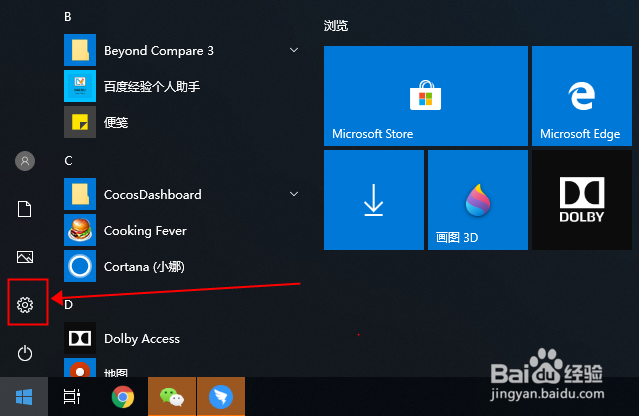
1、在电脑桌面上,点击电脑桌面右下角的win图标,如下图所示

2、在弹出的win菜单中,点击设置图标,如下图所示
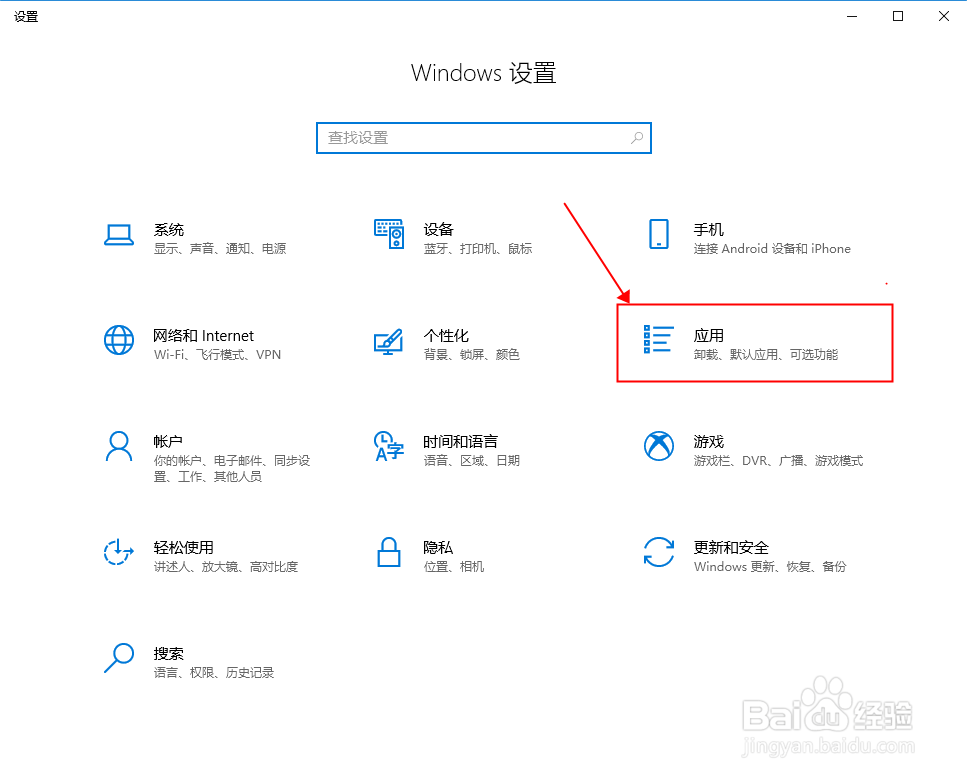
3、在Windows设置界面,点击选择“应用”,如下图所示
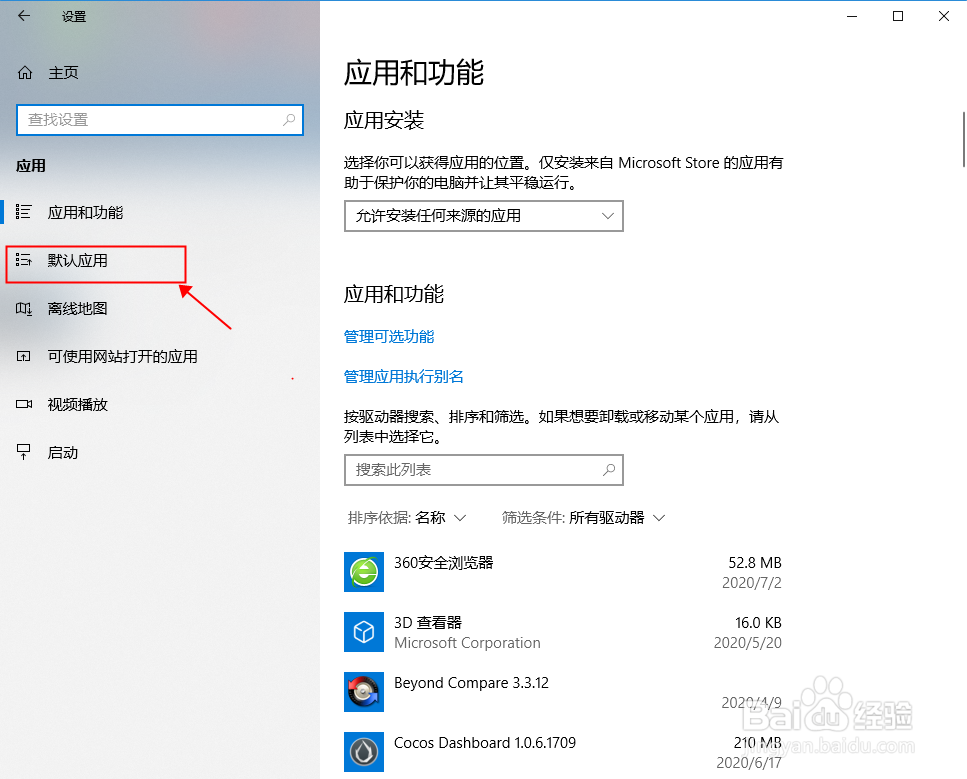
4、在应用设置界面,点击选择左侧的“默认应用”,如下图所示
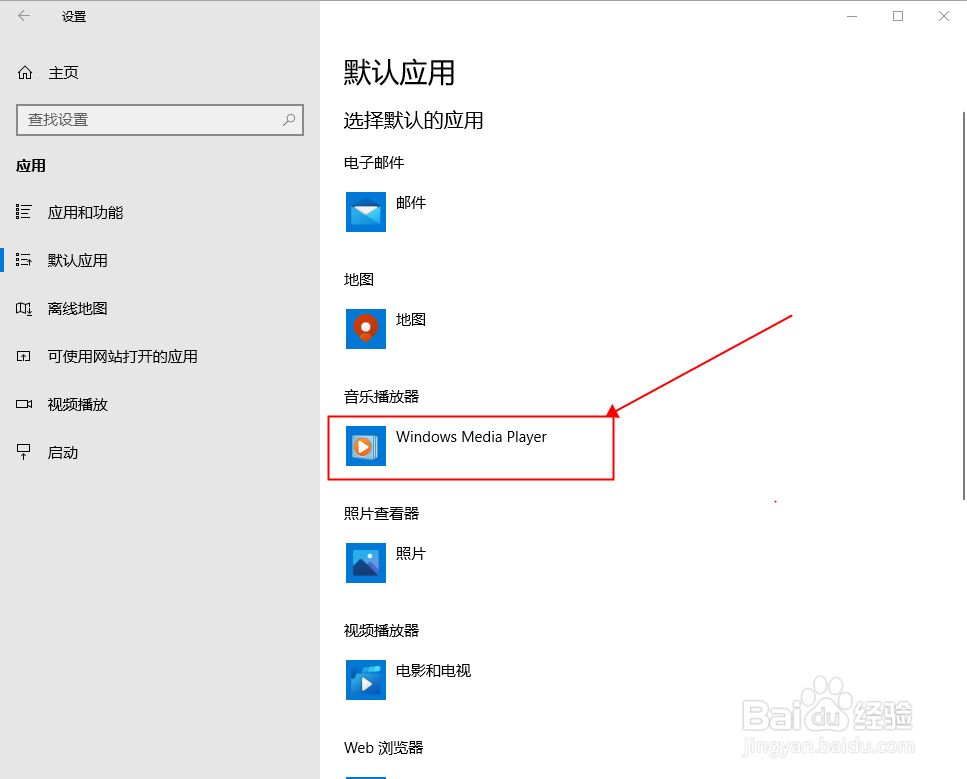
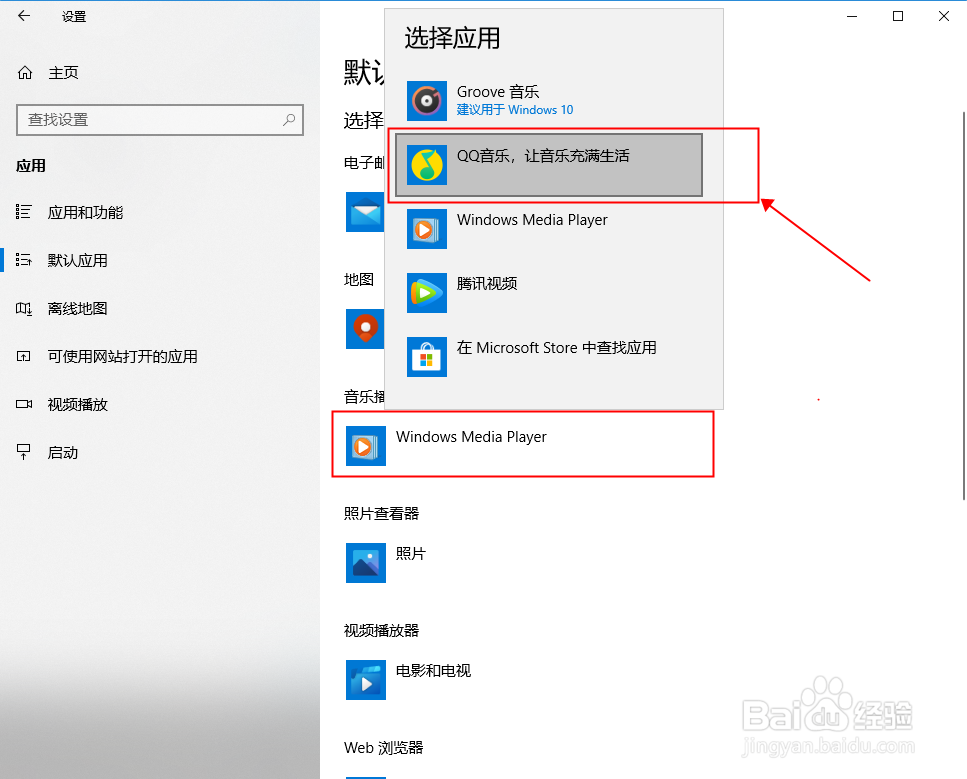
5、在默认应用界面,找到并点击选择“音乐播放器”下面的图标,如下图所示
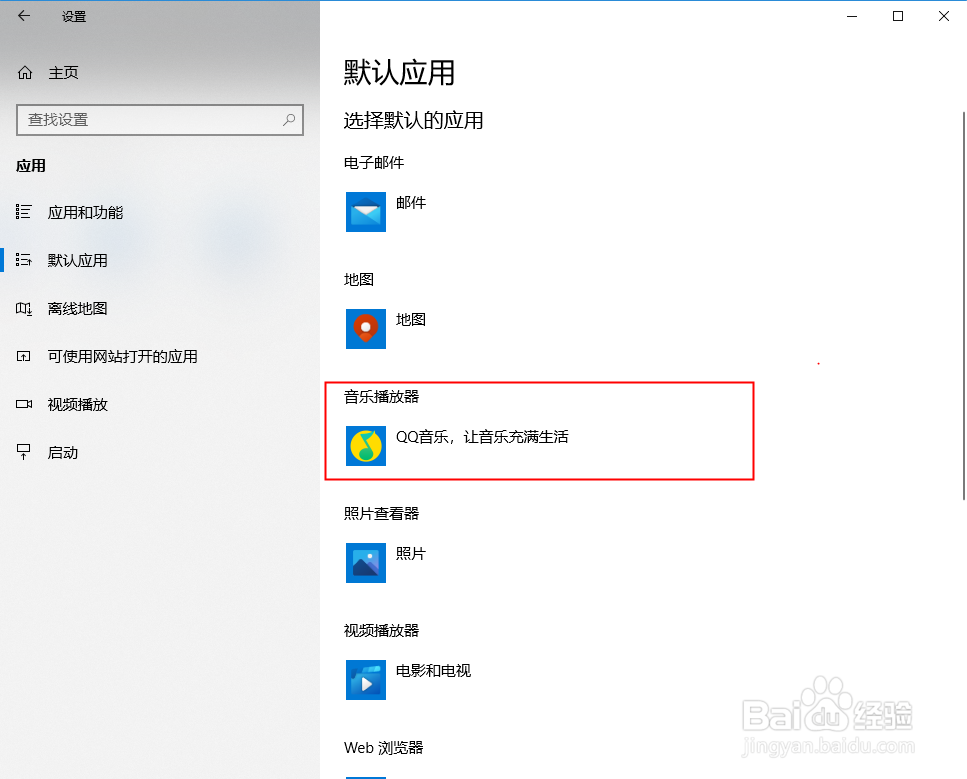
6、在弹出的选择应用界面,点击选择“QQ音乐”,即可把QQ音乐设置为电脑的默认音乐文件打开应用,如下图所示
1、1.在电脑桌面上,点击电脑桌面右下角的win图标。
2.在弹出的win菜单中,点击设置图标。
3.在Windows设置界面,点击选择“应用”。
4.在应用设置界面,点击选择左侧的“默认应用”。
5.在默认应用界面,找到并点击选择“音乐播放器”下面的图标。
6.在弹出的选择应用界面,点击选择“QQ音乐”,即可把QQ音乐设置为电脑的默认音乐文件打开应用。
