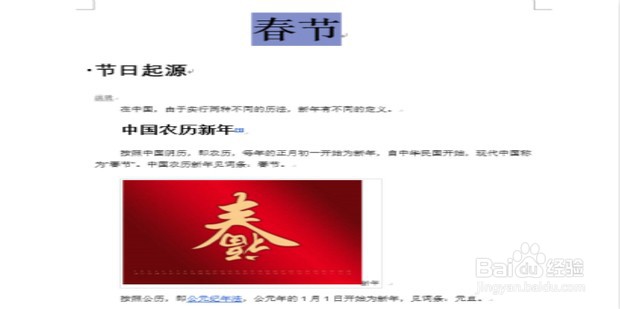
1、首先打开要编辑标题的Word文件(本文以Word2016为例)
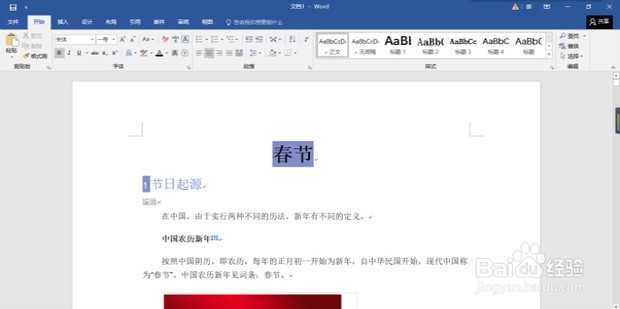
2、文档中将标题进行分级别,同一种级别的标题设置一样的格式(可从颜色,字体等考虑).本文以字体为例。选定字体并在开始中点击选择。
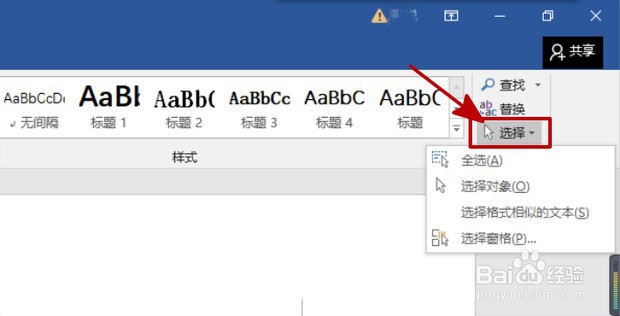
3、接着点击“选择格式相近的文本”

4、选中文本后,在开始中给你选择的文体设置格式,在这以标题以为例
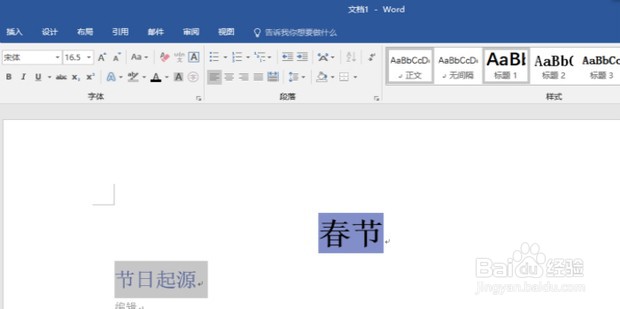
5、对于其他级别标题设置于上述方法一致,只是在"开始"中选择标题级别时不同。
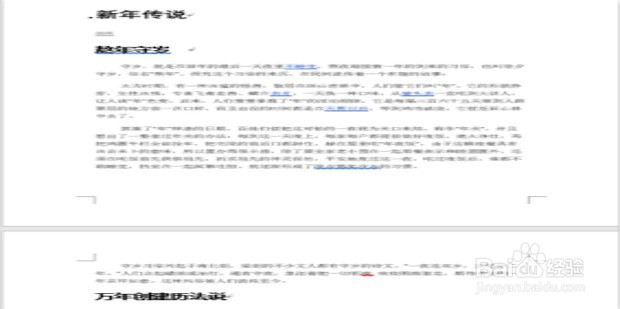
6、不同的标题级别完成后,就对文档的标题进行了级别归类设置。
时间:2026-04-23 03:02:23
1、首先打开要编辑标题的Word文件(本文以Word2016为例)
2、文档中将标题进行分级别,同一种级别的标题设置一样的格式(可从颜色,字体等考虑).本文以字体为例。选定字体并在开始中点击选择。
3、接着点击“选择格式相近的文本”
4、选中文本后,在开始中给你选择的文体设置格式,在这以标题以为例
5、对于其他级别标题设置于上述方法一致,只是在"开始"中选择标题级别时不同。
6、不同的标题级别完成后,就对文档的标题进行了级别归类设置。
